 minto.tech スマホ(iPhone/Android)・パソコン(Windows/Mac)・Office・Wi-Fi・AIツールの「できない」「困った」を解決する実用ガイド。トラブル対処法とノウハウが満載のお助けサイトです。
※本ページにはプロモーション(広告)が含まれています
📑 この記事の目次(タップで開く)
【2026年最新版】MacのTime Machine(タイムマシン)完全ガイド【設定・バックアップ・復元・NAS対応】
「大切なファイルを誤って削除してしまった」「Macが突然起動しなくなった」——こうした最悪の事態に備えるのがTime Machine(タイムマシン)です。MacのTime Machineは、外付けドライブやNASへ自動でバックアップを取り続けてくれるApple純正の機能で、特定のファイルを任意の時点に戻すことも、Mac全体を工場出荷直後の状態から復元することも可能です。
本記事では、Time Machineの基本的な仕組みから、外付けドライブ・NASへの設定手順、手動バックアップや除外フォルダの設定、ファイルの復元方法、リカバリーモードを使ったMac完全復元、そしてバックアップドライブが満杯になった場合の対処法まで、2026年最新の情報をもとに完全解説します。
- Time Machineの仕組みと自動バックアップの頻度
- 外付けドライブ・NASへの初期設定手順
- バックアップから特定ファイルを復元する方法
- リカバリーモードを使ったMac完全復元の手順
- 除外フォルダの設定とバックアップ容量の節約術
- NAS(Synology・QNAP)への設定方法
- バックアップドライブが満杯になった場合の対処法
Time Machineとは?基本的な仕組みを理解しよう
Time MachineはmacOSに標準搭載されているバックアップ機能です。2007年にOS X Leopardで初めて導入されて以来、Appleの最も重要なデータ保護機能のひとつとして進化を続けてきました。
バックアップの仕組み:増分バックアップとは
Time Machineは「増分バックアップ」という方式を採用しています。初回バックアップではMac上のすべてのデータをコピーしますが、2回目以降は前回から変更・追加されたファイルだけをバックアップします。これにより、毎回フルバックアップするより大幅に時間と容量を節約できます。
バックアップの保持期間は以下のとおりです。
| バックアップの種類 | 保持期間 | 説明 |
|---|---|---|
| 毎時バックアップ | 過去24時間分 | 1時間ごとに自動バックアップ。直近24時間の各時点に戻れる |
| 毎日バックアップ | 過去1か月分 | 1日1回の保存。過去1か月間の各日に戻れる |
| 毎週バックアップ | 容量が許す限り | 1週間に1回の保存。ドライブの空き容量がなくなると古いものから削除 |
Time Machineでバックアップできるデータ
Time Machineは基本的にMac上のすべてのデータをバックアップします。具体的には次のものが含まれます。
- 書類・写真・音楽・動画などの個人ファイル
- アプリケーション
- システム設定・環境設定
- メール・連絡先・カレンダーのデータ
- ホームフォルダ内のすべてのファイル
ただし、iCloudドライブのクラウド上のみに存在するファイル(まだダウンロードされていないもの)は対象外になることがあります。重要なデータはローカルにも保存されていることを確認してください。
Time Machineの初期設定:外付けドライブへの接続
Time Machineを使うには、バックアップ先のストレージが必要です。最も手軽なのは外付けUSBドライブやThunderboltドライブです。
必要なドライブ容量の目安
バックアップドライブの容量は、Macの内蔵ストレージの2〜3倍が推奨されます。たとえば内蔵SSDが512GBなら、バックアップドライブは1TB以上が理想です。容量が小さすぎると、古いバックアップがすぐに削除されてしまい、過去に遡れる期間が短くなります。
| 内蔵ストレージ | 推奨バックアップ容量 |
|---|---|
| 256GB | 512GB〜1TB |
| 512GB | 1TB〜2TB |
| 1TB | 2TB〜4TB |
| 2TB以上 | 4TB以上 |
外付けドライブをTime Machine用にフォーマットする
Time MachineはApFS(Apple File System)またはMac OS拡張(HFS+)形式のドライブが必要です。新品のドライブはexFATやNTFSでフォーマットされている場合があるため、使用前にフォーマットすることを推奨します。
フォーマット手順は以下のとおりです。
- 外付けドライブをMacに接続します
- Spotlightで「ディスクユーティリティ」と検索して起動します
- 左サイドバーで外付けドライブを選択します(誤って内蔵ドライブを選ばないよう注意)
- 上部の「消去」ボタンをクリックします
- フォーマットを「APFS」または「Mac OS拡張(ジャーナリング)」に設定します
- スキームを「GUIDパーティションマップ」に設定して「消去」を実行します
注意:フォーマット操作を行うとドライブ内のデータはすべて削除されます。既存のデータがある場合は必ず事前にバックアップしてください。
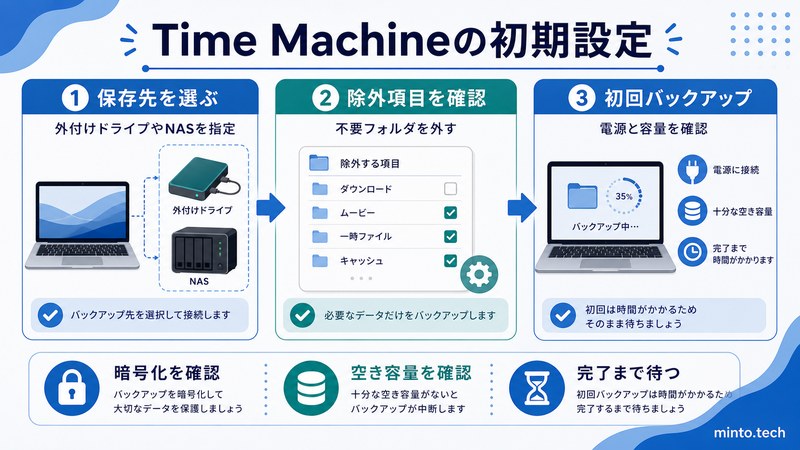
Time Machineの設定手順(macOS Ventura以降)
macOS Ventura(13.0)以降では、システム設定のUIが刷新されました。以下の手順で設定します。
- Appleメニュー(左上のリンゴマーク)→「システム設定」を開きます
- 左サイドバーから「一般」→「Time Machine」を選択します
- 「バックアップディスクを追加…」をクリックします
- 接続した外付けドライブを選択して「ディスクを使用」をクリックします
- 必要に応じてパスワードを設定します(推奨)
設定完了後、Time Machineは自動的にバックアップを開始します。初回は全データのコピーになるため、データ量によっては数時間かかることがあります。
バックアップ設定をカスタマイズする
除外フォルダを設定してバックアップ容量を節約する
Time Machineはデフォルトでほぼすべてのデータをバックアップしますが、一部のフォルダを除外することで容量を節約し、バックアップ時間を短縮できます。除外してもよいフォルダの例を以下に示します。
| 除外候補フォルダ | 場所 | 理由 |
|---|---|---|
| node_modules | 開発プロジェクト内 | npm installで再生成できる。容量が非常に大きい |
| .Trash | ホームフォルダ内 | ゴミ箱の中身をバックアップする必要はない |
| 仮想マシンファイル | VirtualBox・Parallels等 | 1ファイルで数十GBになることがある |
| ダウンロードフォルダ | 〜/Downloads | 再ダウンロードできるものが多い |
除外フォルダの追加手順:
- 「システム設定」→「一般」→「Time Machine」を開きます
- 設定済みのバックアップディスクを選択して「オプション」をクリックします
- 「バックアップ対象から除外する項目」の「+」ボタンをクリックします
- 除外したいフォルダを選択して「除外」をクリックします
手動バックアップを今すぐ実行する
Time Machineは通常1時間ごとに自動でバックアップを行いますが、重要な作業の前後など任意のタイミングで手動バックアップを実行することもできます。
手動バックアップの方法:
- メニューバーアイコンから:メニューバーのTime Machineアイコン(時計のような形)をクリック→「今すぐバックアップ」を選択
- システム設定から:「システム設定」→「一般」→「Time Machine」→「今すぐバックアップ」をクリック
メニューバーにTime Machineアイコンが表示されていない場合は、「システム設定」→「一般」→「Time Machine」の画面で「メニューバーにTime Machineを表示」をオンにしてください。
Time Machineからファイルを復元する
特定のファイルを過去の状態に戻す
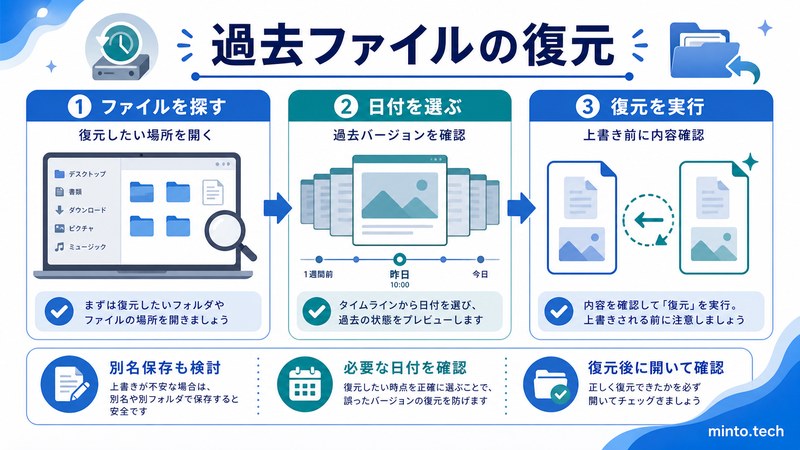
Time Machineの最も便利な機能のひとつが、特定のファイルやフォルダを過去の任意の時点の状態に戻せることです。誤ってファイルを削除した場合や、編集前のバージョンに戻したい場合に活用できます。
ファイルの復元手順:
- まず復元したいファイルが保存されていたフォルダをFinderで開きます(例:「書類」フォルダ)
- メニューバーのTime Machineアイコンをクリック→「Time Machineを開く」を選択します
- 画面が宇宙空間のような表示に切り替わり、右側に時間軸が表示されます
- 右側のタイムラインや矢印ボタンをクリックして過去の時点に移動します
- 復元したいファイルを見つけてクリックで選択します
- 画面下部の「復元」ボタンをクリックします
- 復元されたファイルは元の場所に戻ります
複数のファイルを同時に復元することも可能です。⌘キーを押しながら複数のファイルを選択してから「復元」ボタンをクリックしてください。
特定のアプリのデータを復元する
メール・連絡先・カレンダーなどのアプリのデータを復元する場合、アプリを開いた状態でTime Machineを起動することで、そのアプリ専用の復元画面が表示されます。たとえばメールアプリを開いた状態でTime Machineを起動すると、メールのデータだけを復元できます。
Macの完全復元:リカバリーモードを使う
MacがまったくOSを起動できない状態になった場合や、新しいMacにデータを移行する場合には、リカバリーモードからTime Machineのバックアップを使って完全復元を行います。
リカバリーモードの起動方法
| Macの種類 | リカバリーモードの起動方法 |
|---|---|
| Apple Silicon搭載Mac(M1/M2/M3/M4) | 電源ボタンを長押しして「オプション」→「続ける」を選択 |
| Intel搭載Mac | 電源ボタンを押した直後に⌘+Rキーを長押し |
完全復元の手順
- Macの電源を完全に切ります
- 上記の方法でリカバリーモードを起動します
- 「macOS復旧」画面が表示されたら「Time Machineバックアップから復元」を選択して「続ける」をクリックします
- バックアップドライブをMacに接続します(まだ接続していない場合)
- バックアップディスクを選択して「続ける」をクリックします
- 復元したい日時のバックアップを選択します(最新のものを選ぶのが通常)
- 復元先のディスクを選択して「復元」をクリックします
- 復元が完了するまで待ちます(データ量によって数時間かかる場合があります)
復元完了後、Macは自動的に再起動します。バックアップ時点の状態がそのまま復元されるため、アプリのインストール状態やシステム設定もすべて元通りになります。
NAS(Synology・QNAP)へのTime Machine設定
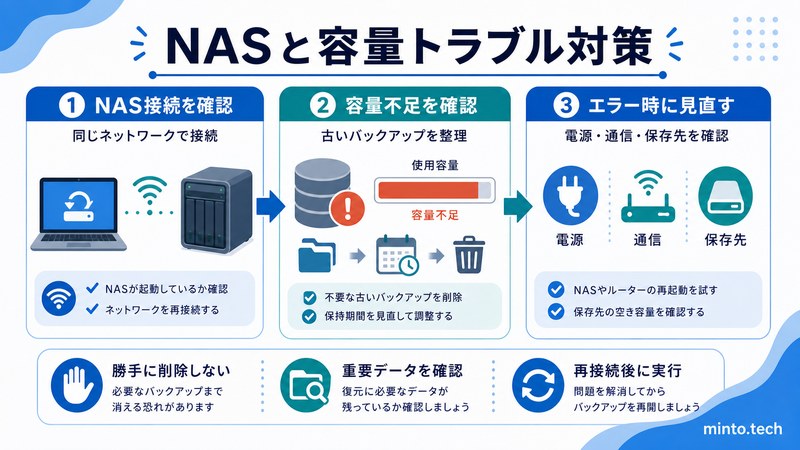
外付けドライブは物理的にMacと一緒に持ち歩く必要がありますが、NAS(ネットワーク接続ストレージ)を使えば家庭内ネットワーク経由でワイヤレスバックアップが可能になります。特に複数台のMacを使っているご家庭や、据え置きのMacを使っているオフィス環境で効果的です。
Synology NASでTime Machine用共有フォルダを設定する
Synologyのいくつかの機種ではTime Machineプロトコル(AFP/SMB)に対応しています。設定手順の概要は以下のとおりです。
- SynologyのDSMにブラウザでアクセスします(通常は http://192.168.x.x:5000)
- 「コントロールパネル」→「共有フォルダ」で新しいフォルダを作成します(例:「TimeMachineBackup」)
- 「コントロールパネル」→「ファイルサービス」→「SMB」を開き、「SMB3」を有効にします
- 「コントロールパネル」→「ファイルサービス」→「高度な設定」→「その他」から「Time Machine」の設定を有効にして、先ほど作成したフォルダを選択します
- Time Machine用ユーザーを作成し、共有フォルダへのアクセス権を付与します
MacでNAS上のTime Machineを設定する
- FinderのメニューバーからCommand+K(Cmd+K)を押して「サーバへ接続」ダイアログを開きます
- NASのアドレスを入力します(例:smb://192.168.1.100)
- 設定したユーザー名とパスワードでログインします
- Time Machine用の共有フォルダを選択してマウントします
- 「システム設定」→「一般」→「Time Machine」→「バックアップディスクを追加…」でマウントされたNAS共有を選択します
NASバックアップの注意点
- ネットワーク速度:Wi-Fi環境では初回バックアップに非常に長い時間がかかります。有線LANでの接続を推奨します
- バックアップ頻度:Macが同じネットワーク内にある場合のみ自動バックアップが実行されます
- スリープ時のバックアップ:MacBookの場合、蓋が閉じているとバックアップが実行されないことがあります
- NASの互換性:すべてのNASがTime Machineに対応しているわけではありません。購入前に対応機種を確認してください
バックアップドライブが満杯になった場合の対処法
Time Machineはバックアップドライブの空き容量がなくなると、自動的に最も古いバックアップを削除して領域を確保します。通常はこの自動管理で問題ありませんが、それでもスペースが足りない場合は次の対処法を検討してください。
古いバックアップを手動で削除する
特定の日時のバックアップスナップショットを手動で削除することで、まとまった容量を確保できます。
- メニューバーのTime Machineアイコン→「Time Machineを開く」でTime Machine UIを起動します
- 削除したい時点のバックアップに移動します
- 不要なファイルまたはバックアップ全体を右クリックして「”[日付]”のバックアップを削除」を選択します
- 確認ダイアログで「削除」をクリックします
バックアップの使用容量を確認する
ターミナルを使うと、より詳細なバックアップ容量の情報を確認できます。
「ターミナル」アプリを開いて以下のコマンドを入力することで、Time Machineのバックアップ一覧と使用容量が確認できます。
tmutil listbackups各バックアップが占有している容量を確認するには:
tmutil listbackups | xargs -I{} tmutil uniquesize {}容量不足の根本的な解決策
| 解決策 | メリット | デメリット |
|---|---|---|
| より大容量のドライブに交換 | 根本的な解決。より長期間のバックアップを保持できる | コストがかかる。初回バックアップに時間が必要 |
| 除外フォルダを増やす | コスト不要。すぐに実施できる | 除外したデータは復元できなくなる |
| Mac本体のストレージを整理 | バックアップサイズも小さくなる | 手間がかかる |
| 古いバックアップを手動削除 | コスト不要。すぐに実施できる | 過去の特定時点への復元ができなくなる |
Time Machineが動作しないときのトラブルシューティング
よくあるトラブルと対処法
| 症状 | 考えられる原因 | 対処法 |
|---|---|---|
| バックアップが始まらない | ドライブが未接続、またはTime Machineがオフ | ドライブを接続し直す。システム設定でTime Machineをオンにする |
| バックアップが途中で止まる | ドライブの接続が不安定、またはファイルシステムエラー | ケーブルを交換する。ディスクユーティリティでドライブを検証する |
| 「バックアップディスクを読み取れません」エラー | バックアップデータの破損 | ドライブを消去してバックアップをやり直す |
| バックアップに異常に時間がかかる | 初回バックアップ、または大量のファイル変更 | Macを電源に接続したまま放置する。スリープしないよう設定する |
この記事に関連するおすすめ商品
外付け HDD Mac対応 2TB
約7,000円
MacのTime Machineバックアップ用として最適なMac対応USB外付けハードディスク
外付け SSD ポータブル Mac
約9,000円
Time Machineバックアップを高速転送できるMac対応ポータブルSSD
※ 価格は変動します。最新価格はリンク先でご確認ください
よくある質問(FAQ)
Q. MacBookを閉じていてもTime Machineは動作しますか?
A. 通常、MacBookの蓋を閉じるとスリープ状態になりTime Machineは停止します。「電源アダプタ接続時にスリープしない」設定をオンにするか、Power Napを有効にすることで、スリープ中でもバックアップが可能になります。「システム設定」→「バッテリー」→「電源アダプタ」→「ネットワークアクセス中にウェイクアップ」をオンにしてください。
Q. iCloudのデータはTime Machineでバックアップされますか?
A. iCloudに保存されているデータはAppleのサーバー側でバックアップされているため、Time Machineの対象外になることがあります。ただし、iCloudドライブの「このMacにダウンロード」オプションを有効にしているファイルはローカルに存在するため、Time Machineのバックアップ対象になります。
Q. 複数のバックアップディスクを設定できますか?
A. macOS Monterey(12.0)以降では、複数のバックアップディスクを設定することができます。複数のディスクを設定すると、Time Machineはそれぞれのディスクに交互にバックアップします。自宅と職場で別々のドライブを使うなど、より冗長性の高いバックアップ体制を構築できます。
Q. Time Machineのバックアップを別のMacで使えますか?
A. 可能です。新しいMacのセットアップ時に「移行アシスタント」を使うと、Time Machineのバックアップからデータを移行できます。ただし、プロセッサアーキテクチャが異なる場合(Intel MacからApple Silicon Macなど)は、一部のアプリが動作しないことがあります。
Q. バックアップの暗号化は必要ですか?
A. バックアップドライブを紛失したり盗難に遭ったりした場合に備えて、暗号化することを強く推奨します。バックアップディスクの追加時にパスワードを設定するだけで暗号化が有効になります。ただし、パスワードを忘れると復元が一切できなくなるため、必ずパスワードを安全な場所に記録しておいてください。
まとめ
Time Machineは、Macユーザーが必ず活用すべき強力なバックアップ機能です。一度設定してしまえば、あとは完全に自動でバックアップが取られ続けます。大切なデータを守るために、今すぐ外付けドライブかNASを用意して設定しておきましょう。
- 外付けドライブ:内蔵ストレージの2〜3倍の容量のものを用意し、APFSまたはMac OS拡張形式にフォーマットする
- 除外フォルダの設定:node_modulesや仮想マシンファイルを除外してバックアップを効率化する
- NASバックアップ:Synology・QNAPなど対応NASを使えばワイヤレスバックアップが可能
- ファイル復元:Time Machine UIから過去の任意の時点のファイルを選んで復元できる
- 完全復元:リカバリーモード(Apple Siliconは電源長押し、IntelはCmd+R)から実行する
- ドライブ満杯時:古いバックアップを手動削除するか、より大容量のドライブに交換する
バックアップは「必要になったときに取り始める」のでは手遅れです。Macを使い始めたその日からTime Machineを設定しておくことが、大切なデータを守る最善の方法です。
