 minto.tech スマホ(iPhone/Android)・パソコン(Windows/Mac)・Office・Wi-Fi・AIツールの「できない」「困った」を解決する実用ガイド。トラブル対処法とノウハウが満載のお助けサイトです。
※本ページにはプロモーション(広告)が含まれています
📑 この記事の目次(タップで開く)
【2026年最新版】AndroidのスマートロックSmartLock完全ガイド【設定場所・信頼できる場所・デバイス・顔認識】
「自宅にいるのに毎回ロックを解除するのが面倒くさい」「Bluetoothイヤホンをつないでいる間だけロックを省略したい」——Androidユーザーであれば一度はこう感じたことがあるのではないでしょうか。
AndroidにはSmartLock(スマートロック)という機能があり、特定の場所にいるとき・特定のデバイスと接続しているときなど、条件を指定してロック解除を自動的にスキップできます。毎日の操作を減らしながら、外出先では通常通りのロックが機能するため、使い勝手とセキュリティを両立できます。
このガイドでは、SmartLockの各機能の設定方法と注意点を、機種別の設定場所の違いも含めて詳しく解説します。
- SmartLockの設定場所(Android・機種別)
- 「信頼できる場所」(GPS位置)の登録と精度の特性
- 「信頼できるデバイス」(Bluetooth)の設定方法
- Android 10以降でのSmartLock仕様変更の内容
- SmartLock使用時のセキュリティリスクと適切な使い方
SmartLock(スマートロック)とは
SmartLockはAndroid 5.0(Lollipop)から追加されたGoogleの機能で、設定した条件を満たしているときに自動的にロック解除状態を維持します。条件を外れると(自宅から離れた、Bluetoothデバイスの接続が切れたなど)、通常のPINや指紋認証が必要な状態に戻ります。
SmartLockの主要機能
| 機能名 | 動作条件 | 精度 |
|---|---|---|
| 信頼できる場所 | GPSで登録した場所にいるとき | ±80m程度 |
| 信頼できるデバイス | 登録したBluetoothデバイスに接続中 | BT接続範囲内 |
| オン体の検出 | ポケット・手に持っている状態を検出 | 加速度センサー依存 |
| 音声認識(廃止) | 「Ok Google」音声認識(Android 10以降で廃止) | — |
SmartLockの設定場所
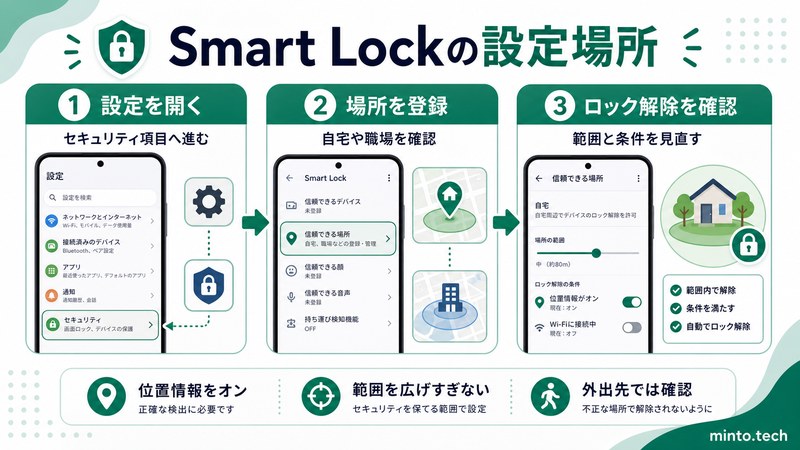
SmartLockの設定場所はAndroidのバージョンとメーカーによって異なります。
Google Pixel(純正Android)の場合
- 設定アプリを開く
- 「セキュリティとプライバシー」をタップ(Android 12以降)
- 「デバイスのロック解除」をタップ
- 「スマートロック」をタップ
- 現在のPIN/パターン/パスワードを入力して認証
Android 11以前は「設定→セキュリティ→スマートロック」というパスが一般的です。
Samsung Galaxy(One UI)の場合
- 設定アプリを開く
- 「ロック画面とAOD」をタップ
- 「スマートロック」をタップ
- PINまたはパスワードで認証
その他のAndroidメーカー(OPPO・Xiaomi等)
- 設定アプリを開く
- 「セキュリティ」または「プライバシー」をタップ
- 「スマートロック」を探す
見つからない場合は設定アプリの検索バーに「スマートロック」と入力することで直接アクセスできます。
注意:SmartLockを利用するためには、あらかじめPIN・パターン・パスワードいずれかの画面ロックを設定しておく必要があります。生体認証(指紋・顔)だけではSmartLockが表示されない場合があります。
信頼できる場所の設定方法
「信頼できる場所」は、指定した住所または地図上のポイントに滞在しているときにロック解除を省略する機能です。
登録手順
- SmartLock設定画面で「信頼できる場所」をタップ
- 「信頼できる場所を追加」をタップ
- 住所を入力するか、地図上で場所をピンで指定する
- 「この場所を選択」または「確定」をタップ
- 場所に名前を付けて保存(任意)
GPS精度と誤動作について
「信頼できる場所」はGPS(およびWi-Fiロケーション)を使って位置を判定しますが、精度は建物の構造や天候によって±80m〜200mのばらつきが生じます。
実際の運用でよく起こる問題として以下があります。
- 隣の建物や道を歩いているのにロックが解除されたまま: GPSの誤差範囲内に入っているため
- 自宅にいるのにロックがかかる: 室内ではGPS信号が弱くなるため、Wi-Fiロケーションと組み合わせることで改善される場合がある
- 登録した住所とピンの位置がずれる: 住所検索の精度に依存するので、地図上で手動調整する
マンションなど集合住宅では、同じビル内の別の部屋や隣の建物もSmartLockの有効範囲内に入ることがあります。セキュリティを優先する場合は「信頼できるデバイス」の使用をお勧めします。
複数の場所を登録する
自宅と職場など、複数の場所を登録することができます。登録した場所のいずれかにいる間はロック解除が省略されます。不要になった場所は「信頼できる場所」一覧から長押しまたはスワイプで削除できます。
信頼できるデバイスの設定方法
「信頼できるデバイス」は、登録したBluetoothデバイスに接続している間、ロック解除を省略する機能です。カーオーディオ・スマートウォッチ・Bluetoothイヤホンなどを登録するのが一般的です。
登録手順
- まず、登録したいBluetoothデバイスとAndroid端末をペアリング済みの状態にする
- SmartLock設定画面で「信頼できるデバイス」をタップ
- 「信頼できるデバイスを追加」をタップ
- 「Bluetooth」をタップ
- ペアリング済みのデバイス一覧から登録したいデバイスを選択
接続と解除のタイミング
登録したBluetoothデバイスに接続されている間はロック解除が省略されます。デバイスの接続が切れると(BluetoothがOFFになる、距離が離れるなど)、次回画面をオンにするときに通常のロック解除が求められます。
Bluetoothの接続範囲は約10m以内(Class2デバイスの場合)ですが、壁や障害物があると短くなります。
注意点
- Bluetoothイヤホンを登録した場合、イヤホンが手元にある(充電中など接続されている)限りスマートフォンのロックが解除されたままになる
- カーオーディオを登録すると、車内では常にロック解除状態になる
- 信頼できるデバイスはペアリング解除すると自動的に一覧から削除される
オン体の検出の設定
「オン体の検出」は、スマートフォンを手に持っているかポケットに入れていることを加速度センサーで判断し、その状態が続いている間はロックを省略する機能です。
設定方法
SmartLock設定画面で「オン体の検出」をタップし、スイッチをオンにするだけです。
動作の仕組みと精度
加速度センサーが「持ち歩いている」パターンを検出している間はロックが解除されたままになります。机や棚に置いた瞬間からカウントが始まり、しばらくして端末が静止していると検出されるとロックがかかります。
このため次のような状況に注意が必要です。
- スマートフォンを他の人に渡すと、オン体の検出が継続してしまいロック解除が省略される
- 鞄に入れたまま長時間放置しても、鞄が動き続けている間はロックされない
- センサーの感度は端末によって異なり、机の振動などを誤検知することがある
Android 10以降のSmartLock仕様変更
Android 10(2019年)以降、SmartLockの一部機能が廃止・制限されました。
| 機能 | Android 10以前 | Android 10以降 |
|---|---|---|
| 信頼できる場所 | 利用可 | 利用可(継続) |
| 信頼できるデバイス | 利用可 | 利用可(継続) |
| オン体の検出 | 利用可 | 利用可(継続) |
| 信頼できる音声(Ok Google) | 利用可 | 廃止 |
| 信頼できる顔 | 利用可 | 廃止(一部機種) |
「信頼できる音声」は「Ok Google」の話者認識でロック解除を省略する機能でしたが、なりすましのリスクが高いとしてAndroid 10で廃止されました。
「信頼できる顔」は2D顔認識によるもので、写真でのなりすましが可能なためセキュリティ上の理由から多くの機種で廃止または推奨されなくなっています。現在のAndroidの顔認証は生体認証として独立した機能に移行しています。
SmartLockのセキュリティリスクと適切な使い方
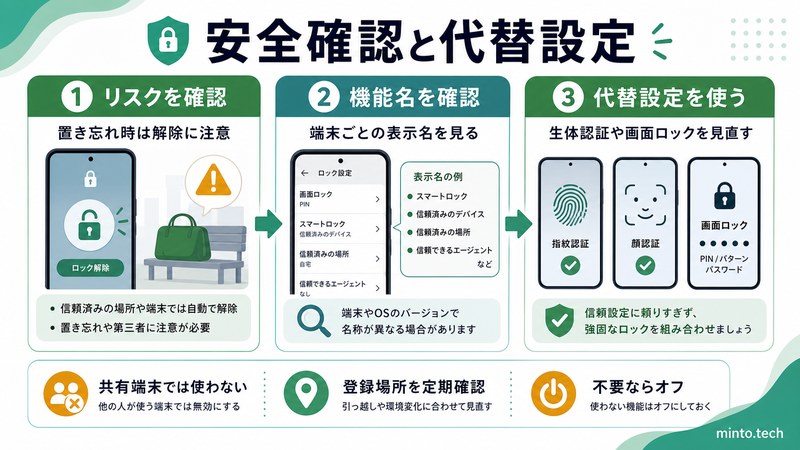
SmartLockは利便性を高める機能ですが、セキュリティとのトレードオフがあります。リスクを理解した上で使うことが重要です。
リスク1: 「信頼できる場所」の誤差範囲内に第三者が入る
GPSの誤差で隣の建物や道路上でもロックが解除されることがあります。スマートフォンを紛失したとき、自宅付近で落とした場合は拾った人がすぐにロック解除できる状態になる可能性があります。
リスク2: 「信頼できるデバイス」の盗難リスク
Bluetoothイヤホンやスマートウォッチが同時に盗まれた場合、スマートフォンのロックが解除されたままになります。特にBluetooth接続を保ったまま持ち去られる状況(すり)では特に危険です。
リスク3: 他人への意図しない開示
オン体の検出は「誰が持っているか」を判断しないため、スマートフォンを他の人に渡した瞬間にロック解除が維持されます。
適切な使い方のポイント
| 使い方 | 推奨度 | 理由 |
|---|---|---|
| 自宅の信頼できる場所 | 中(戸建てなら高) | マンションでは隣の部屋も範囲内になる可能性 |
| カーオーディオ(信頼できるデバイス) | 高 | 車内のみ有効・盗難リスクが低い |
| スマートウォッチ(信頼できるデバイス) | 高 | 本人が装着している間のみ有効 |
| オン体の検出のみ | 低 | 他人が持っても解除されたまま |
SmartLockは「どこで」「何に接続しているとき」を条件に設定するほど、セキュリティの精度が上がります。「オン体の検出」単独での使用はリスクが高いため、他の条件と組み合わせるか使用を避けることをお勧めします。
この記事に関連するおすすめ商品
Bluetooth スマートウォッチ Android
約8,000円
AndroidのスマートロックでBluetoothデバイスとして登録できるスマートウォッチ
スマートフォン セキュリティ ストラップ
約800円
Androidスマートロック利用時も紛失・盗難対策として使えるネックストラップ
※ 価格は変動します。最新価格はリンク先でご確認ください
FAQ
Q. SmartLockが設定画面に表示されません
Q. 信頼できる場所を設定したのに自宅でロックがかかります
Q. SmartLockが有効でも一定時間後にロックされます
Q. スマートウォッチをペアリングしても「信頼できるデバイス」に表示されません
まとめ
AndroidのSmartLockは、自宅・カーオーディオ・スマートウォッチなど使いやすい条件を適切に組み合わせることで、ロック解除の手間を大幅に減らしながらセキュリティを維持できる便利な機能です。
この記事のポイントをまとめます。
- SmartLockは設定→セキュリティ→スマートロックから設定できる(機種により場所が異なる)
- 「信頼できる場所」はGPS誤差を考慮して運用する(戸建てでの使用が特に有効)
- 「信頼できるデバイス」はカーオーディオやスマートウォッチとの組み合わせが実用的
- Android 10以降では「音声認識」「信頼できる顔」が廃止された
- SmartLockにはセキュリティリスクが伴うため、端末をなくしやすい環境では慎重に設定する
自分の生活スタイルに合った機能を選んで設定し、快適なAndroidライフを送りましょう。
