 minto.tech スマホ(iPhone/Android)・パソコン(Windows/Mac)・Office・Wi-Fi・AIツールの「できない」「困った」を解決する実用ガイド。トラブル対処法とノウハウが満載のお助けサイトです。
※本ページにはプロモーション(広告)が含まれています
📑 この記事の目次(タップで開く)
【2026年最新版】Androidアプリのデュアルアプリ(クローン)完全ガイド【2アカウント同時使用・設定方法】
「仕事用と個人用でLINEを2つ使いたい」「Instagramを2アカウント同時にログインしたい」——Androidには同じアプリを2つ並行して動かせる「デュアルアプリ(クローン・デュアルメッセンジャー)」機能があります。切り替え操作なしに2つのアカウントを使い分けられるため、プライベートと仕事の分離や複数のSNSアカウント管理がぐっと楽になります。
本記事では、Samsung・Xiaomi・Googleのデュアルアプリ機能の設定方法から、対応アプリの確認方法、データ管理とアンインストール方法まで徹底解説します。機種に合わせた最適な使い方を見つけてください。
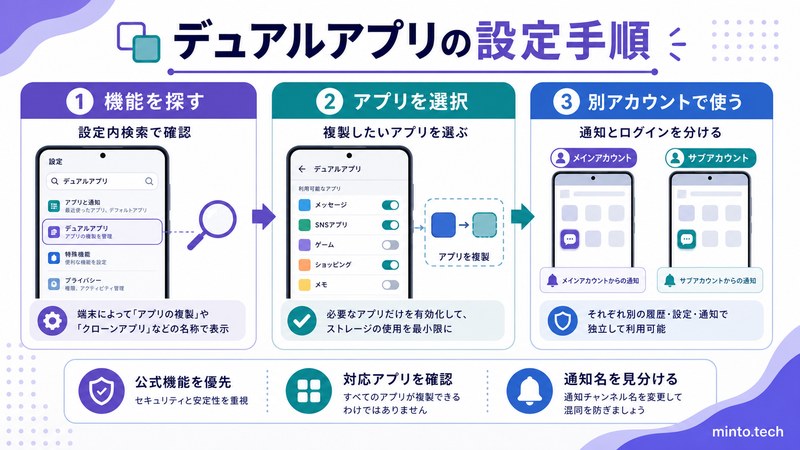
- デュアルアプリ(クローン)機能の仕組みと主な用途
- Samsung「デュアルメッセンジャー」の設定方法
- Xiaomi「デュアルアプリ」の設定方法
- Google「仕事用プロファイル(Work Profile)」の活用方法
- LINEとInstagramでの具体的な活用例
- デュアルアプリのデータ管理と削除方法
- 対応アプリを確認する方法
デュアルアプリ(クローン)とは
デュアルアプリとは、同じアプリを2つの独立した環境で並行動作させることで、1台のスマートフォン上で2つの異なるアカウントに同時ログインできる機能です。「クローンアプリ」「デュアルメッセンジャー」「並行空間」など、メーカーや機種によって呼び名が異なります。
通常、スマートフォンの1つのアプリには1つのアカウントしかログインできません。2つ目のアカウントを使うには一度ログアウトしてログインし直す必要があり、特にLINEのようなメッセージアプリでは通知の見落としや操作の手間が生じます。デュアルアプリを使えばこの問題を根本的に解決できます。
デュアルアプリの主な用途
- LINEの仕事用・個人用アカウントの同時運用
- InstagramやTwitter(X)の複数アカウント管理
- ゲームの複数アカウント(サブアカ)管理
- 仕事用と個人用のメッセージアプリの分離
- 海外連絡先との別アカウントでの連絡
Samsung「デュアルメッセンジャー」の設定方法
Samsungのデュアルメッセンジャーは、One UIに標準搭載されたデュアルアプリ機能です。対応アプリが豊富で、導入と操作が直感的なのが特徴です。
設定手順
- 「設定」アプリを開く
- 「高度な機能」をタップ
- 「デュアルメッセンジャー」をタップする
- 対応アプリの一覧が表示される(LINE、WhatsApp、Telegram、Instagram等)
- デュアル化したいアプリのトグルをオンにする
- 「インストール」をタップ(2つ目のアプリがインストールされる)
- 完了後、ホーム画面にアイコンが2つ表示される(2つ目には「2」または専用マークが付く)
インストール後は通常のアプリと同じようにホーム画面のアイコンから起動し、2つ目のアカウントでログインします。
Samsung デュアルメッセンジャーの特徴
| 項目 | 詳細 |
|---|---|
| 対応アプリ数 | 一般的に5〜15アプリ(LINEを含む主要SNS・メッセンジャー) |
| 通知の分離 | 2つのアプリから独立して通知を受け取れる |
| データの独立性 | 元のアプリと完全に分離されたデータ領域 |
| 制限 | 対応アプリはSamsungが選定したリストのみ |
| 必要機種 | One UI 1.0(Galaxy S9相当)以降 |
Xiaomi「デュアルアプリ」の設定方法
XiaomiのMIUIおよびHyperOS(後継UI)には「デュアルアプリ」機能が搭載されており、Samsungより多くのアプリに対応していることが多い点が特徴です。
設定手順(HyperOS / MIUI 14以降)
- 「設定」アプリを開く
- 「アプリ」をタップ
- 「デュアルアプリ」をタップする
- 対応アプリの一覧が表示される
- デュアル化したいアプリのトグルをオンにする
- 確認ダイアログで「オンにする」をタップ
- ホーム画面に2つ目のアイコンが追加される
Xiaomiのデュアルアプリは設定方法がシンプルで、機種に標準インストールされているアプリ以外のサードパーティアプリにも比較的広く対応しています。
Xiaomi独自機能:並行空間(Parallel Space)
一部のXiaomiモデルでは「デュアルアプリ」に加えて「並行空間(Parallel Space)」という機能も提供されています。並行空間はデュアルアプリリストに含まれていないアプリも強制的にクローン化できる機能で、対応範囲が広い一方で、安定性や互換性に制限があるアプリもあります。
Google「仕事用プロファイル(Work Profile)」の活用方法
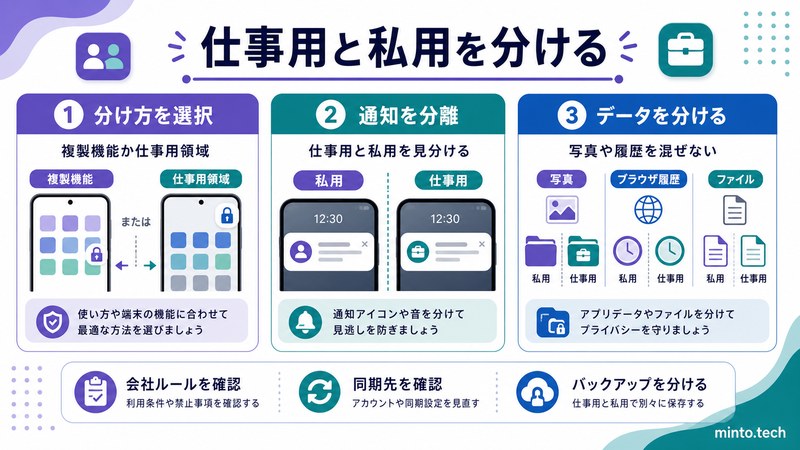
Googleが提供する「仕事用プロファイル」は、AndroidのOSレベルで実装されたアカウント分離機能です。特定のアプリだけをクローン化するのではなく、端末全体を「個人用」と「仕事用」の2つの環境に分けることができます。
Work Profileの設定方法(Android 9以降)
Work Profileの設定は、「Google One(旧Google Apps)」アカウントやMDM(モバイルデバイス管理)ソフトウェアを通じて行うのが一般的ですが、個人でも以下の方法で設定できます。
- 「設定」アプリを開く
- 「デジタルウェルビーイング」または「アカウント」をタップ
- 「仕事用プロファイルを追加」をタップする(機種・Androidバージョンにより場所が異なる)
- Googleアカウントでサインインして仕事用プロファイルを設定する
- アプリのインストール:仕事用Google PlayからアプリをインストールするとWork Profile内で動作する
または、「Google Play」から「Google Work Profile」アプリを検索してインストールすることで設定を開始できる場合もあります。
Work Profileの特徴と用途
| 特徴 | 内容 |
|---|---|
| セキュリティ | 個人データと仕事データが完全分離(企業のMDM管理下で使用する場合に最適) |
| オン/オフ切り替え | クイック設定パネルから仕事用プロファイルを一括オフにできる(退勤後の通知を止めるのに便利) |
| アプリの見分け方 | 仕事用アプリのアイコンにはブリーフケースアイコンが表示される |
| 通知の分離 | 仕事用プロファイルをオフにすると仕事用アプリの通知もすべて停止 |
| 制限 | すべてのAndroidアプリが対応しているわけではない |
LINEでのデュアルアプリ活用方法
LINEはデュアルアプリを使う代表的なアプリです。仕事用と個人用のLINEアカウントを1台で使い分けたい場合の具体的な活用方法を解説します。
Samsung デュアルメッセンジャーでLINEを使う場合
- 前述の手順でデュアルメッセンジャーからLINEをオンにする
- ホーム画面に「LINE」と「LINE (2)」または「2番目のLINE」が表示される
- 「LINE (2)」を起動し、2つ目のLINEアカウントで新規登録またはログインする
- 以降、2つのLINEアプリが完全に独立して動作し、それぞれの通知を受け取れる
注意点:LINEアカウントは電話番号1つにつき1アカウントです。2つ目のLINEアカウントには別の電話番号(サブSIM、データSIM、050番号サービスなど)が必要です。
LINEの「アカウントを追加」機能との違い
LINEアプリ自体にも複数アカウントの切り替え機能(「アカウントを追加」)が搭載されています。デュアルアプリとの違いは以下の通りです。
- LINEのアカウント切り替え:1つのアプリ内でアカウントを切り替え。切り替え時は一方のログインが外れる仕様
- デュアルアプリ:2つのアプリが完全独立して同時動作。どちらのアカウントも常時ログイン状態を維持
常時2アカウントの通知を受け取りたい場合はデュアルアプリが適しており、頻繁に切り替えるだけでよい場合はLINE標準機能が十分です。
Instagramでの複数アカウント活用
InstagramはアプリのOSレベルの機能として複数アカウントの同時ログインに対応しています(最大5アカウント)。そのため、デュアルアプリを使わなくてもアプリ内のアカウント切り替えで対応できます。
Instagram標準の複数アカウント設定方法
- Instagramを起動し、プロフィール画面を開く
- 右上の「≡」メニューから「設定とアクティビティ」をタップ
- 「アカウントを追加」をタップ
- 「既存のアカウントにログイン」または「新しいアカウントを作成」を選択する
- プロフィール画像をタップするとアカウント一覧が表示され、素早く切り替えられる
Instagramでデュアルアプリを使う主な用途は、2つのアカウントの通知を同時に受け取るケースや、切り替え不要で同時に2つの画面を確認したい場合に限られます。
対応アプリを確認する方法
デュアルアプリ機能に対応しているアプリはメーカーが事前に選定しており、すべてのアプリに対応しているわけではありません。対応アプリを確認するには以下の方法で確認します。
Samsung(デュアルメッセンジャー)の場合
設定→高度な機能→デュアルメッセンジャーで表示されるアプリリストが対応アプリの一覧です。リストにないアプリはデュアルメッセンジャーでは使えません。
Xiaomi(デュアルアプリ)の場合
設定→アプリ→デュアルアプリで確認できます。Samsungに比べ対応アプリ数が多い傾向があります。
対応アプリが少ない場合の代替手段
- Parallel Space(Google Play):サードパーティのクローンアプリ。対応範囲が広いが、セキュリティポリシーが厳しいアプリは使えない場合がある
- Island(Google Play):Work Profileを利用したクローンアプリ。アプリをWork Profile内で動作させる。安全性が高い
デュアルアプリのデータ管理とアンインストール方法
データの保存場所と独立性
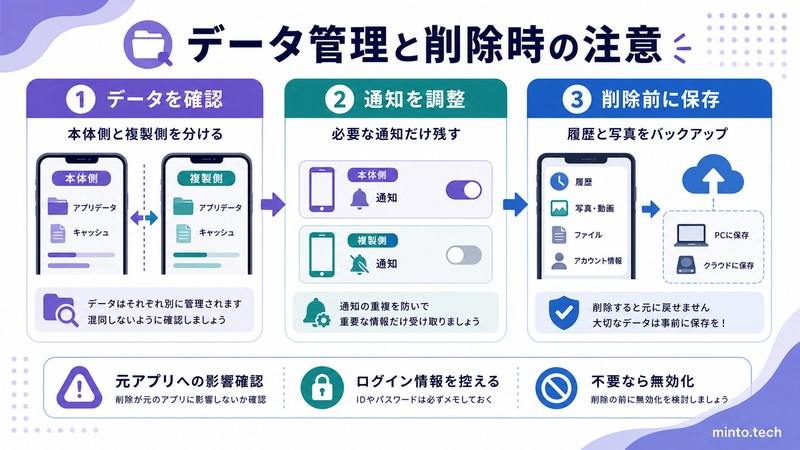
デュアルアプリの2つ目のアプリのデータは、元のアプリとは完全に分離された領域に保存されます。これにより、1つ目のアカウントのデータに影響を与えることなく、2つ目のアカウントのデータを管理できます。ただし、どちらも端末のストレージを使用するため、2倍のストレージ容量が必要になる点に注意してください。
デュアルアプリのデータバックアップ
2つ目のアプリのデータは通常のAndroidバックアップに含まれないことが多いです。重要なデータ(LINEのトーク履歴など)は各アプリの専用バックアップ機能を使って手動でバックアップしておくことを強くおすすめします。
デュアルアプリのアンインストール方法
Samsung デュアルメッセンジャーの場合
- 「設定」→「高度な機能」→「デュアルメッセンジャー」を開く
- アンインストールしたいアプリのトグルをオフにする
- 「削除」の確認ダイアログで「OK」をタップする
- 2つ目のアプリとそのデータが削除される(元のアプリは影響なし)
Xiaomi デュアルアプリの場合
- 「設定」→「アプリ」→「デュアルアプリ」を開く
- アンインストールしたいアプリのトグルをオフにする
- 確認ダイアログで「オフにする」をタップする
- 2つ目のアプリが削除される
注意:デュアルアプリをアンインストールする前に、LINEなど重要なアプリのデータをバックアップしておくことを忘れないでください。アンインストール時にデータは復元できません。
この記事に関連するおすすめ商品
デュアルSIM スマートフォン
約20,000円
デュアルアプリ・2アカウント同時使用に最適なデュアルSIM対応Androidスマホ
SIMカード 変換アダプター
約500円
nanoSIM・microSIM変換でデュアルSIMスロットを最大限活用するアダプター
※ 価格は変動します。最新価格はリンク先でご確認ください
よくある質問(FAQ)
Q. デュアルアプリを使うとバッテリーの消耗が増えますか?
A. はい、同じアプリが2つバックグラウンドで動作するため、バッテリー消費はある程度増加します。特に通知を常時受信するメッセンジャーアプリは消費が増えやすいです。使用しない時間帯に不要な通知を無効化するか、Work Profileの一括オフ機能を活用するとよいでしょう。
Q. デュアルアプリと通常アプリで同じGoogleアカウントを使えますか?
A. アプリによります。Googleアカウントを使用するアプリの多くは端末に登録されたアカウントを利用するため、同じアカウントへの同時ログインはできません。2つ目のアプリ用には別のGoogleアカウントが必要になる場合があります。
Q. デュアルアプリはすべてのAndroid機種で使えますか?
A. 標準のデュアルアプリ機能はSamsung・Xiaomiなどのメーカー独自機能として提供されており、すべての機種に搭載されているわけではありません。PixelなどGoogle純正機種では標準デュアルアプリ機能がなく、Work ProfileやサードパーティアプリのIslandなどを使う必要があります。
Q. デュアルアプリの2つ目にもゲームアプリのデータを移せますか?
A. 基本的にデュアルアプリの2つ目は新規インストール扱いになるため、既存のゲームデータを引き継ぐことはできません。新規アカウントとしてゼロからスタートする形になります。
Q. iPhoneのような公式の複数アカウント機能はないのでしょうか?
A. iOSの標準機能にデュアルアプリ(アプリのクローン)はありません。Androidのデュアルアプリ機能はAndroidの柔軟なアーキテクチャを活かしたメーカー独自の実装です。iPhoneでアプリの複数アカウントを使うには、各アプリが提供するアカウント切り替え機能に頼る必要があります。
まとめ
Androidのデュアルアプリ(クローン)機能は、1台のスマートフォンで2つのアカウントを同時に使えるAndroid独自の強みの一つです。Samsungの「デュアルメッセンジャー」、Xiaomiの「デュアルアプリ」、GoogleのWork Profileなど、メーカーや用途によって最適な方法が異なります。
LINEで仕事と個人を完全に分けたい場合はデュアルメッセンジャーやデュアルアプリが最適です。Instagramは標準のアカウント切り替え機能で十分なケースが多く、企業の情報セキュリティポリシーに沿って管理したい場合はWork Profileが最適な選択肢です。デュアルアプリ使用時はストレージやバッテリー消費が増加する点を理解したうえで、重要なデータのバックアップも忘れずに行いましょう。
