 minto.tech スマホ(iPhone/Android)・パソコン(Windows/Mac)・Office・Wi-Fi・AIツールの「できない」「困った」を解決する実用ガイド。トラブル対処法とノウハウが満載のお助けサイトです。
※本ページにはプロモーション(広告)が含まれています
Macには、キーボードを使わずに声だけで文章を入力できる「音声入力(ディクテーション)」機能が標準搭載されています。メールの作成、ドキュメントの執筆、メモの記録など、あらゆる場面でハンズフリー入力が可能です。特にmacOS 14 Sonoma以降では、完全オフラインでの音声認識もサポートされ、プライバシーに配慮した環境でも安心して使えるようになりました。
本記事では、Macの音声入力機能の有効化から実際の使い方、日本語での精度を上げるコツ、Siriとの違いまで、初心者から上級者まで役立つ情報を網羅的に解説します。音声入力を使いこなすことで、タイピングの負担を大幅に減らし、生産性を飛躍的に向上させることができます。
設定方法は非常にシンプルで、数分あれば今すぐ使い始めることができます。この記事を読めば、Mac音声入力の全機能を理解し、日常的に活用できるようになります。
📑 この記事の目次(タップで開く)
Macの音声入力(ディクテーション)とは?基本を理解しよう
Macの音声入力は、マイクを通じて話した言葉をテキストに変換する機能です。Appleが独自に開発した音声認識エンジンを使用しており、macOS Sierra(2016年)から大幅に改良され、現在では非常に高精度な認識が可能になっています。
音声入力でできること
- テキストフィールドへの文字入力(メール、メモ、Wordなど)
- 句読点・記号の音声入力
- 改行・段落区切りの入力
- 絵文字の挿入(「ハートの絵文字」と言うと挿入される)
- 書式設定コマンド(「太字にする」など)
- テキストの編集・修正コマンド
対応言語
日本語を含む40以上の言語に対応しています。日本語と英語の混在入力にも対応しており、切り替えなしで両方の言語を認識します。
オンライン音声入力 vs オフライン音声入力
| 項目 | オンライン音声入力 | オフライン音声入力 |
|---|---|---|
| 対応OS | macOS 10.13以降 | macOS 14(Sonoma)以降 |
| インターネット | 必要 | 不要 |
| 精度 | 非常に高い | 高い |
| プライバシー | Appleサーバーに送信 | デバイス内のみ処理 |
| 連続入力時間 | 制限なし | 制限なし |
| ストレージ | 不要 | 約500MB〜1GB |
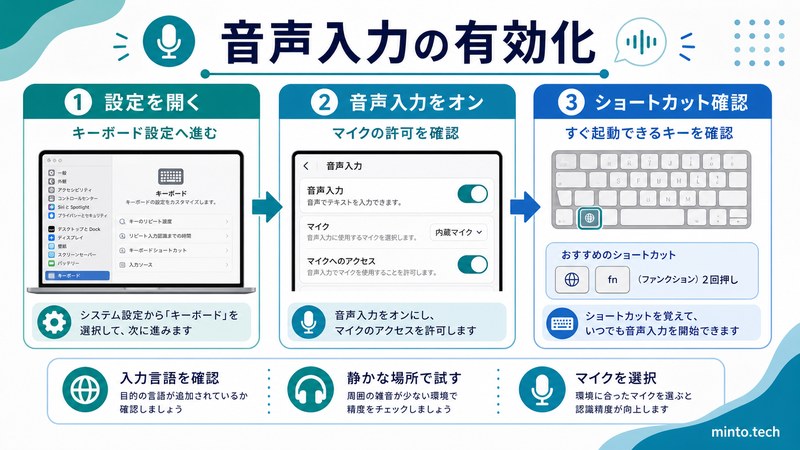
Mac音声入力の設定・有効化方法
Step 1: システム設定から音声入力を有効化する
まず音声入力機能を有効にします。
- 画面左上のAppleメニュー()をクリック
- 「システム設定」を選択
- 左サイドバーから「キーボード」をクリック
- 「音声入力」セクションまでスクロール
- 「音声入力」のトグルをオン(緑色)にする
- 確認ダイアログが表示されたら「音声入力を有効にする」をクリック
Step 2: ショートカットキー(マイクキー)の設定
音声入力の起動に使うショートカットキーを設定できます。デフォルトはMicrophone(F5)キーまたは「コントロールキーを2回押す」です。
- システム設定 → キーボード → 音声入力
- 「ショートカット」のドロップダウンをクリック
- 好みのショートカットを選択
選択できるショートカット一覧:
| ショートカット | 説明 | おすすめ度 |
|---|---|---|
| Controlキーを2回押す | デフォルト設定 | ★★★★☆ |
| マイクキー(F5) | Touch Bar非搭載Macで使用可能 | ★★★★★ |
| カスタマイズ | 任意のキーを割り当て可能 | ★★★☆☆ |
Step 3: 言語の設定
- 音声入力の設定画面で「言語を追加」をクリック
- 使用する言語(日本語など)を選択
- 複数言語を追加することも可能
Step 4: オフライン音声認識の設定(macOS 14以降)
- システム設定 → 一般 → 言語と地域
- 「オフライン音声入力を使用」を有効にする
- 言語ファイルのダウンロードが始まる(約500MB〜1GB)
- ダウンロード完了後、インターネットなしで使用可能
音声入力の実際の使い方
基本的な使い方
- テキスト入力可能な場所(メモ、メール、Wordなど)にカーソルを置く
- 設定したショートカットキーを押す(例:Controlキーを2回)
- マイクアイコンが表示されたら話し始める
- 話し終わったら再度ショートカットキーを押すか、しばらく黙る
句読点・記号の入力方法
句読点や記号は、名前を読み上げることで入力できます。
| 読み上げる言葉 | 入力される記号 |
|---|---|
| 「まる」または「句点」 | 。 |
| 「てん」または「読点」 | 、 |
| 「はてな」または「クエスチョンマーク」 | ? |
| 「びっくりマーク」または「エクスクラメーション」 | ! |
| 「かいぎょう」または「改行」 | 改行(Enter) |
| 「かっこ」「かっことじる」 | ( ) |
| 「コンマ」 | 、または, |
テキスト編集コマンド
音声入力中にテキストを編集するコマンドも使えます:
- 「削除して」→ 直前の単語を削除
- 「全部削除して」→ 入力したテキストをすべて削除
- 「やり直して」→ 最後の操作を取り消し
- 「スペース」→ スペースを1つ挿入
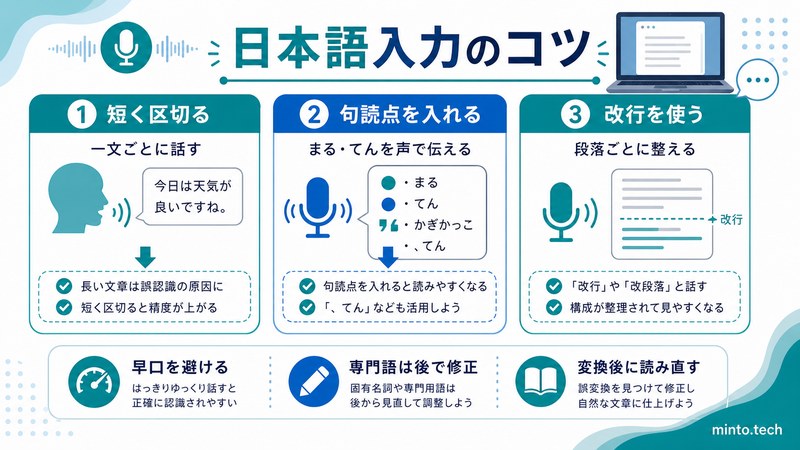
日本語音声入力の精度を上げる活用テクニック
テクニック1: ゆっくり明瞭に話す
日本語は音の区切りが重要です。単語と単語の間にわずかな間を置き、はっきりとした発音を心がけましょう。特に「は」「が」「を」などの助詞は、前後の単語とつなげずに発音すると認識率が上がります。
テクニック2: 専門用語を含む長文は分割する
長い文章を一気に話すと認識率が落ちる場合があります。15〜20文字程度のまとまりで話すと認識精度が向上します。
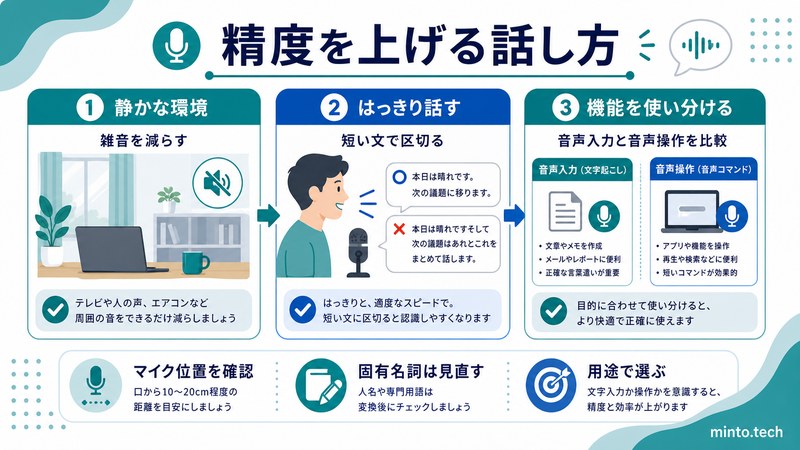
テクニック3: 静かな環境で使用する
背景雑音は認識率を大きく下げます。以下の環境での使用を避けましょう:
- テレビや音楽が流れている場所
- 複数人が話している場所
- エアコン・換気扇の音が大きい場所
テクニック4: 外付けマイクの活用
内蔵マイクより外付けマイク(特にコンデンサーマイクまたはヘッドセット)を使うと、精度が格段に向上します。Macには3.5mmジャックまたはUSB-Cでマイクを接続できます。
テクニック5: テキスト置換との組み合わせ
システム設定 → キーボード → テキスト置換に略語を登録しておくと、音声入力でも略語から展開されます。例えば「てんき」→「天気予報サービス」のような置換を設定しておけば、長いフレーズを短い言葉で入力できます。
テクニック6: アプリごとのショートカット活用
Pages、Keynote、Numbers では音声入力に特化した書式コマンドが使えます。「太字にして」「中央揃えにして」などの書式変更も音声で操作できます。
Siriとの違い・使い分け
| 機能 | 音声入力(ディクテーション) | Siri |
|---|---|---|
| 主な用途 | テキスト入力 | タスク実行・情報検索 |
| 起動方法 | ショートカットキー | 「Hey Siri」または専用ボタン |
| テキスト入力 | できる(主機能) | 限定的 |
| アプリ操作 | できない | できる |
| Web検索 | できない | できる |
| リマインダー設定 | できない | できる |
| オフライン対応 | macOS 14以降で可能 | 基本的にオンライン必須 |
使い分けのポイント:長い文章を書きたいときは音声入力、アプリを起動したり天気を調べたりするときはSiriを使うのが最適です。
よくある問題と解決方法
問題1: 音声入力アイコンが表示されない
原因:音声入力が有効になっていない、またはマイクが認識されていない。
解決方法:
- システム設定 → キーボード → 音声入力がオンになっているか確認
- システム設定 → プライバシーとセキュリティ → マイク → 使用するアプリがリストに含まれているか確認
- Macを再起動する
問題2: 認識精度が低い・誤変換が多い
解決方法:
- マイクの音量設定を確認:システム設定 → サウンド → 入力で「入力音量」スライダーを調整
- 静かな場所で試す
- 外付けマイクの使用を検討する
- macOS 14以降ならオフライン音声認識をダウンロードして試す
問題3: 日本語が英語として認識される
解決方法:
- 音声入力の設定で日本語が言語リストに追加されているか確認
- 入力中にマイクアイコン下の言語を確認し、正しい言語に切り替える
- システムの言語設定(システム設定 → 一般 → 言語と地域)が日本語になっているか確認
問題4: 特定のアプリで音声入力が動作しない
解決方法:
- そのアプリのマイクアクセス許可を確認:システム設定 → プライバシーとセキュリティ → マイク
- アプリを最新版に更新する
- macOSを最新版に更新する
問題5: 音声入力が途中で停止する
解決方法:
- オンライン音声入力の場合、インターネット接続を確認する
- macOS 14以降のオフライン音声認識を使用する
- 一度に長く話しすぎている場合は、短い区切りで話す
この記事に関連するおすすめ商品
Blue Yeti USBマイク
約15,000円
Macの音声入力精度を上げる高性能USBコンデンサーマイク
AirPods Pro 第2世代
約39,800円
Macの音声入力と通話に最適なノイズキャンセリングAirPods
※ 価格は変動します。最新価格はリンク先でご確認ください
FAQ(よくある質問)
Q1: MacBook内蔵マイクとiPhoneのマイク、どちらが音声入力に向いていますか?
A: MacBookの音声入力はMacのマイクを使用します。iPhoneのマイクは使えません。精度を上げたい場合はUSBまたはBluetooth接続の外付けマイクをお使いください。ヘッドセット型のマイクが最も効果的です。
Q2: 音声入力中にキーボード入力はできますか?
A: はい、音声入力中もキーボード入力は可能です。音声とキーボードを組み合わせて使うこともできます。例えば音声で文章を入力しながら、キーボードで修正するという使い方が効率的です。
Q3: プライバシーは大丈夫ですか?話した内容はAppleに送られますか?
A: オンライン音声入力を使用する場合、音声データはAppleのサーバーに送られて処理されます。Appleはデータを匿名化して処理しており、プライバシーポリシーで詳細を公開しています。プライバシーが心配な場合は、macOS 14以降のオフライン音声認識(デバイス内のみで処理)をお使いください。
Q4: 音声入力とテキスト予測は同時に使えますか?
A: はい、音声入力した後に通常のキーボードでの続きの入力は可能です。ただし、音声入力中のリアルタイムテキスト予測との連携は機能によって異なります。
Q5: macOS 14未満でもオフライン音声入力は使えますか?
A: macOS 10.15〜13ではオフライン音声認識のオプションがありましたが、完全なオフライン対応はmacOS 14(Sonoma)以降からです。それ以前のバージョンではオンライン接続が必要です。
Q6: 音声入力をメニューバーに表示させることはできますか?
A: macOS 12以降では、音声入力中に画面下部にマイクアイコンが表示されます。メニューバーへの常時表示は標準ではできませんが、サードパーティアプリ(Bartenderなど)を使うことで実現できます。
Q7: 複数言語を切り替えながら使えますか?
A: はい、音声入力の設定で複数の言語を追加し、入力中に切り替えることができます。また、言語を「自動」に設定すると、話している言語を自動検出してくれます(対応言語の組み合わせに限る)。
まとめ
Macの音声入力(ディクテーション)は、正しく設定すれば非常に強力なテキスト入力ツールです。本記事のポイントをまとめます:
- 有効化:システム設定 → キーボード → 音声入力をオン
- ショートカット:デフォルトはControlキーを2回、カスタマイズも可能
- 句読点:「まる」「てん」「かいぎょう」などで入力
- 精度向上:静かな環境・外付けマイク・明瞭な発音が重要
- オフライン対応:macOS 14以降でプライバシーに配慮した完全ローカル処理が可能
- Siriとの違い:テキスト入力には音声入力、タスク実行・情報検索にはSiriを使い分ける
音声入力を日常的に使いこなすことで、キーボード入力の負担が大幅に減り、アイデアを素早く文章化できるようになります。まずは短いメモやメールから試してみて、徐々に活用範囲を広げていきましょう。macOS 14以降をお使いの方は、ぜひオフライン音声認識もダウンロードして、プライバシーと利便性の両立を実現してください。
