 minto.tech スマホ(iPhone/Android)・パソコン(Windows/Mac)・Office・Wi-Fi・AIツールの「できない」「困った」を解決する実用ガイド。トラブル対処法とノウハウが満載のお助けサイトです。
※本ページにはプロモーション(広告)が含まれています
📑 この記事の目次(タップで開く)
【2026年最新版】Androidのアプリ提案ウィジェット設定ガイド【スマートホーム画面・At a Glance活用】
Androidスマートフォンのホーム画面に「このアプリはどう?」などと表示されるアプリ提案や、時刻・天気・予定を表示するAt a Glanceウィジェット。便利な人もいれば、「余計なお世話」と感じる方もいるでしょう。Androidのスマートウィジェット機能は、機械学習を活用してユーザーの使用パターンを学習し、最適なアプリや情報を表示する機能です。
Pixel端末のAt a Glance、Samsung Galaxy端末のOne UIスマート提案、その他メーカーの独自ウィジェット…端末やメーカーによって名称や設定場所が異なるため、カスタマイズ方法がわからないという声もよく聞かれます。本記事では、Androidのアプリ提案ウィジェットの仕組みを解説し、表示内容のカスタマイズ方法やオフにする手順を端末別に詳しく説明します。
プライバシーが気になる方向けの設定方法も解説しますので、自分に合ったホーム画面環境を作るためにぜひ参考にしてください。
Androidのアプリ提案ウィジェットとは?基本を理解しよう
Androidのアプリ提案ウィジェットは、スマートフォンの使用履歴・時刻・場所・予定などのデータをもとに、「今この瞬間に使いたいアプリ」を予測して表示する機能です。Googleの機械学習技術が組み込まれており、使えば使うほど精度が向上します。
主なスマートウィジェットの種類
| ウィジェット名 | 対応端末 | 主な機能 |
|---|---|---|
| At a Glance | Google Pixel端末 | 時刻・天気・カレンダー予定・フライト情報・配達状況 |
| スマート提案(One UI) | Samsung Galaxy端末 | よく使うアプリ・連絡先・設定ショートカット |
| アプリドロワー提案 | 多くのAndroid端末 | アプリドロワー上部に使用頻度の高いアプリを表示 |
| 予測アプリ(Discover) | Launcher付きAndroid | Google Discoverとの連携でニュースとアプリを提案 |
アプリ提案がどのようにして学習するか
Androidのアプリ提案機能が利用するデータには以下のものがあります。
- 時間帯:朝はニュースアプリ、通勤時はポッドキャスト、夜は動画アプリを提案
- 場所:自宅では音楽アプリ、職場ではカレンダー・メールアプリを提案
- 曜日:平日と休日で異なるアプリを提案
- カレンダー予定:フライトの当日に航空会社アプリを提案
- 使用頻度:よく使うアプリを優先表示
At a Glanceウィジェットの設定・カスタマイズ方法
Google Pixel端末のAt a Glanceウィジェットは、ホーム画面の最上部に表示される多機能ウィジェットです。表示する情報を細かくカスタマイズできます。
At a Glanceの設定手順
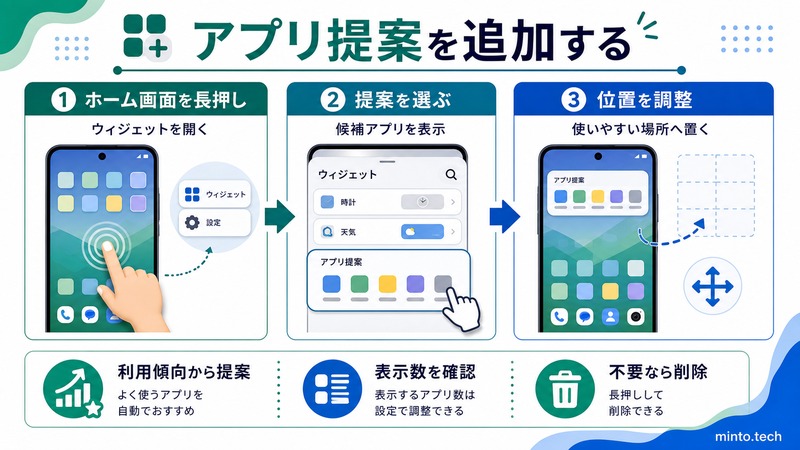
- At a Glanceウィジェットを長押し:ホーム画面上のAt a Glanceウィジェットを長押しします。
- 「カスタマイズ」をタップ:表示されたオプションから「カスタマイズ」を選択します。
- 表示する情報を選択:以下の項目をオン/オフで切り替えられます。
- 天気
- カレンダーの予定
- フライト情報
- 荷物の配達状況
- 車の駐車場所
- デジタルウェルビーイング情報
- 「保存」をタップ:設定を保存します。
At a Glanceの設定画面から変更する方法
- 設定 → アプリ → At a Glance → 権限と通知 を確認
- 位置情報・カレンダーなどの権限を個別に制御できる
Samsung One UI スマート提案の設定方法
Samsung Galaxy端末には「One UI」独自のスマート提案機能が搭載されています。ホーム画面の「スマートウィジェット」とアプリドロワーの「よく使う項目」が主な機能です。
ホーム画面のスマートウィジェットをカスタマイズする
- スマートウィジェットを長押し:ホーム画面のスマートウィジェットを長押しします。
- 「設定」または「ウィジェットの編集」をタップ
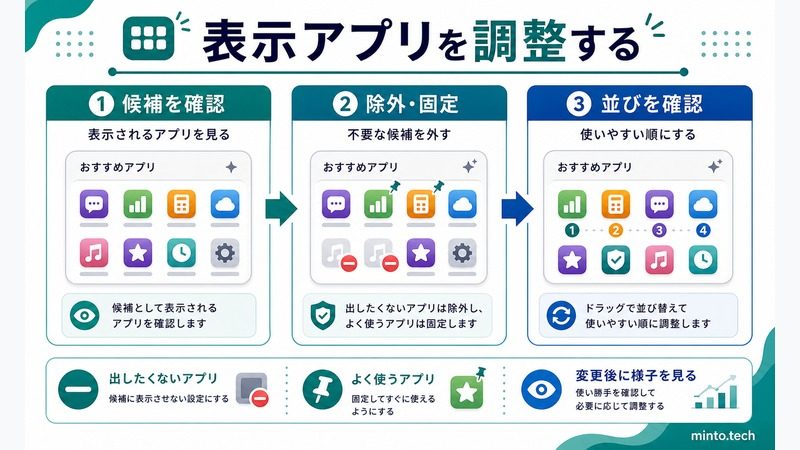
- 表示するアプリと情報を選択:カレンダー・天気・フィットネスなど、表示するカードを選択します。
アプリドロワーのアプリ提案をオフにする
- アプリドロワーを開く:ホーム画面を上にスワイプしてアプリドロワーを表示します。
- 画面右上の「︙」(3点メニュー)をタップ
- 「設定」をタップ
- 「おすすめアプリ」のトグルをオフにする
One UIのBixby提案をオフにする
- 設定 → 高度な機能 → Bixby Routines → おすすめ をタップ
- 提案機能のトグルをオフにする
アプリ提案をオフにする方法(全般)
アプリ提案をすべてオフにしたい場合の手順を解説します。端末やランチャーによって手順が異なります。
Googleアプリの予測設定をオフにする(共通)
- Googleアプリを開く(またはホーム画面を右にスワイプしてGoogle Discoverを表示)
- プロフィールアイコン → 設定 をタップ
- 「全般」 → 「アプリ アイコンのバッジ」 → 「提案」 をオフ
Pixelランチャーのアプリ提案をオフにする
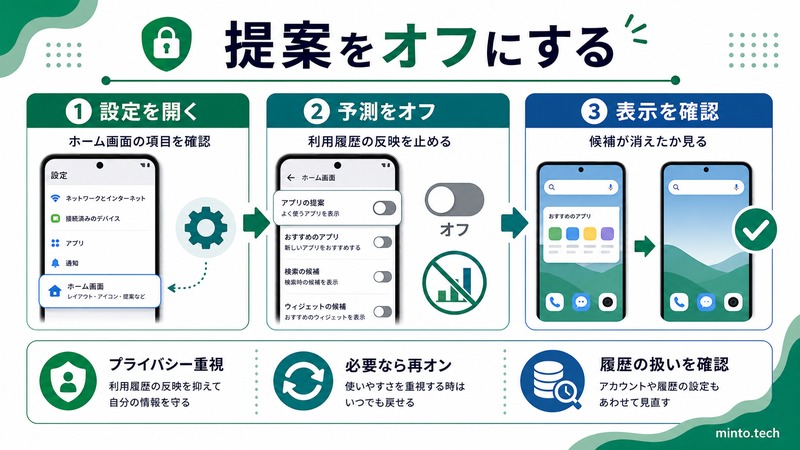
- 設定 → アプリ → デフォルトのアプリ → ホームアプリ → Pixel ランチャー設定 をタップ
- 「おすすめのアプリ」をオフにする
Androidの設定アプリから提案をオフにする
- 設定 → プライバシー → アドとプライバシー
- 「アプリ提案のパーソナライズ」をオフ
| 端末・機能 | 設定場所 | 操作 |
|---|---|---|
| Pixel / At a Glance | ウィジェット長押し → カスタマイズ | 各項目をオフ |
| Pixel ランチャー提案 | 設定 → アプリ → ランチャー設定 | おすすめアプリをオフ |
| Samsung / スマート提案 | アプリドロワー → 3点メニュー → 設定 | おすすめアプリをオフ |
| Googleアプリ提案 | Googleアプリ → プロフィール → 設定 | 提案をオフ |
プライバシー設定との関係
アプリ提案機能はユーザーのデータを活用するため、プライバシーへの影響を理解することが重要です。
アプリ提案が利用するデータと権限
- 位置情報:現在地に基づいた提案(レストランアプリ、ナビアプリなど)
- カレンダー:スケジュールに基づいた提案(Meetアプリ、交通アプリなど)
- アプリ使用履歴:使用頻度・時刻に基づく学習
- Googleアカウント:ログイン中のアカウントデータとの連携
プライバシーを守りながら便利さを維持する設定
すべてオフにすると便利さが失われます。必要なデータ提供のみに絞る方法を紹介します。
- 位置情報を「このアプリのみ」に制限:設定 → プライバシー → 位置情報 → Googleアプリ → 「アプリの使用中のみ」
- Googleアカウントのアクティビティ管理:myaccount.google.com → データとプライバシー → ウェブとアプリのアクティビティ でデータ収集の範囲を調整
- 広告のパーソナライズをオフ:設定 → プライバシー → 広告 → 「広告のパーソナライズをオプトアウト」
よくある問題と解決方法
問題1:At a Glanceに天気が表示されない
原因:位置情報の権限が適切に設定されていない可能性があります。
解決方法:設定 → アプリ → At a Glance(またはGoogle) → 権限 → 位置情報 → 「正確な位置情報を使用」をオンにしてください。
問題2:アプリ提案が全然精度が上がらない
原因:使用履歴のデータが少ない、または学習データがリセットされている可能性があります。
解決方法:しばらく(1〜2週間程度)普通に使い続けることで精度が向上します。また、Googleアカウントにログインしてウェブとアプリのアクティビティをオンにすることで精度が上がる場合があります。
問題3:スマートウィジェットが表示されない
原因:ホーム画面にウィジェットが追加されていない可能性があります。
解決方法:ホーム画面を長押し → 「ウィジェット」をタップ → 「At a Glance」または「スマートウィジェット」を探してドラッグで追加してください。
問題4:設定変更後も提案がオフにならない
原因:複数の提案機能が別々にオンになっている場合があります。
解決方法:Googleアプリの設定、ランチャーの設定、Googleアカウントのアクティビティ管理の3か所すべてを確認してください。端末によっては4か所以上ある場合もあります。
この記事に関連するおすすめ商品
Google Pixel 9a
約60,000円
At a GlanceウィジェットとアプリSuggestionsが最大限使えるPixelスマートフォン
Android スマートフォン スタンド
約2,000円
デスクトップでAt a Glanceをいつでも見やすいスマホスタンド
※ 価格は変動します。最新価格はリンク先でご確認ください
FAQ(よくある質問)
- Q1. At a GlanceはPixel端末以外でも使えますか?
- At a Glanceは主にGoogle Pixel端末に搭載されていますが、Google Play Storeから「Google」アプリをインストールし、ウィジェットとして追加することで他のAndroid端末でも利用できます。ただし一部機能は制限される場合があります。
- Q2. アプリ提案のデータはGoogleに送られていますか?
- Googleアカウントにログインしており、ウェブとアプリのアクティビティが有効な場合、一部のデータはGoogleサーバーと同期されます。ローカルのみで処理されるデータもあります。プライバシーが気になる場合はGoogleアカウントのデータとプライバシー設定を確認してください。
- Q3. アプリ提案の学習データをリセットできますか?
- はい、Googleアカウントの設定 → データとプライバシー → ウェブとアプリのアクティビティ → アクティビティを削除 から特定の期間のデータを削除できます。これにより学習データがリセットされます。
- Q4. サードパーティのランチャーでもアプリ提案は使えますか?
- Nova Launcher・Action Launcher・KISS Launcherなどのサードパーティランチャーでも独自のアプリ提案機能を持つものがあります。設定は各ランチャーの設定アプリから行います。
- Q5. スマートウィジェットとアプリドロワーの提案は別の設定ですか?
- はい、ホーム画面のウィジェット(At a Glanceなど)とアプリドロワー内の提案は別々の設定になっています。それぞれ個別にオン/オフを設定できます。
- Q6. 会社のAndroid端末でもアプリ提案はオフにできますか?
- 会社の端末管理(MDM)ポリシーによって制限されている場合があります。IT管理者に相談してください。個人のGoogleアカウントが設定されていない場合、一部のスマートウィジェット機能は動作しません。
まとめ
Androidのアプリ提案ウィジェットについて、主要な種類から設定・カスタマイズ方法、オフにする手順、プライバシー設定との関係まで解説しました。
- 主なスマートウィジェット:Google Pixelの「At a Glance」・SamsungのOne UI「スマート提案」・各種アプリドロワー提案
- カスタマイズは簡単:ウィジェットを長押しして設定にアクセスするのが最も手軽
- 完全にオフも可能:ランチャー設定・Googleアプリ設定・アクティビティ管理の3か所を確認
- プライバシー設定と連動:必要な権限のみ許可することで利便性とプライバシーを両立できる
- 端末・メーカーによって名称が異なる:設定場所が違っても基本的な考え方は共通
アプリ提案ウィジェットは使い続けるほど精度が向上し、スマートフォンをより快適に使えるようになります。プライバシーの範囲内でうまく活用することで、ホーム画面をより賢く、より自分らしい環境にカスタマイズできます。ぜひ設定を見直して、最適なホーム画面を作ってみてください。
