 minto.tech スマホ(iPhone/Android)・パソコン(Windows/Mac)・Office・Wi-Fi・AIツールの「できない」「困った」を解決する実用ガイド。トラブル対処法とノウハウが満載のお助けサイトです。
※本ページにはプロモーション(広告)が含まれています
Macでビデオ通話や配信をする機会が増えた今、カメラ品質へのこだわりは以前にも増して重要になっています。macOS 26(macOS Tahoe)では、カメラコントロール機能がさらに強化され、FaceTimeカメラの細かな調整からiPhoneをWebカメラとして活用するContinuity Cameraまで、幅広い選択肢が用意されています。
本記事では、MacのCamera Control(カメラコントロール)の全機能を網羅的に解説します。センターフレーム・ポートレートモード・スタジオ照明といった高度なエフェクト、iPhoneカメラとのシームレスな連携など、知っておくと差がつく設定を丁寧に説明します。
FaceTime・Zoom・Microsoft Teamsなど主要なビデオ会議ツールでの活用例も紹介するので、リモートワーカーや配信者の方にも役立つ内容です。
📑 この記事の目次(タップで開く)
MacのCamera Control(カメラコントロール)とは?基本を理解しよう
Camera Controlとは、Mac(およびiPhone)に内蔵・接続されたカメラの映像を、リアルタイムでコントロールするための機能群です。macOS 12 Montereyで「Continuity Camera」として大きく進化し、macOS 14 Sonoma・macOS 15 Sequoia・そしてmacOS 26 Tahoeへのアップデートを経て、今では非常に高度なカメラ体験が提供されています。
Camera Controlが使える主な場面
- FaceTime・Zoom・Google Meet・Microsoft Teamsなどのビデオ通話
- QuickTime Playerによる動画録画
- OBSや配信ソフトを使ったライブ配信
- 写真ブースでの記念撮影
対応するカメラの種類
| カメラの種類 | 対応機能 | 備考 |
|---|---|---|
| Mac内蔵FaceTimeカメラ(1080p) | センターフレーム・ポートレートモード・スタジオ照明 | MacBook Pro・Mac Studio等 |
| iPhone(Continuity Camera) | 全機能+センターステージ・机の上ビュー・超広角 | iPhone 12以降推奨 |
| 外部USBカメラ | 基本撮影のみ(エフェクト非対応の場合あり) | メーカーの対応状況による |
FaceTimeカメラの設定と使い方
カメラエフェクトの開き方
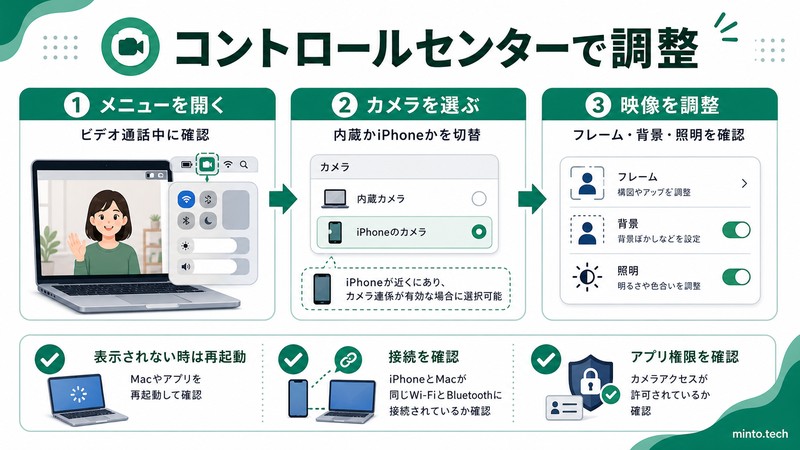
MacのFaceTimeカメラエフェクトにアクセスするには、メニューバー右上の「コントロールセンター」ボタン(スライダーのアイコン)をクリックします。ビデオ通話中またはカメラ使用中にコントロールセンターを開くと、「ビデオエフェクト」セクションが表示されます。
センターフレーム(Center Stage)
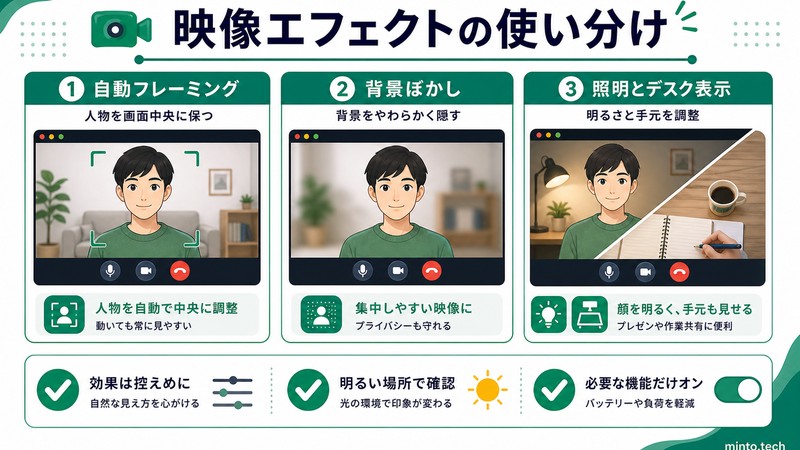
センターフレームは、Apple Neural Engineが人物を認識して自動的にフレームの中央に収め続ける機能です。通話中に動き回っても、常に顔が画面中央に映るようトリミングを自動調整します。
設定方法:
- コントロールセンターを開く
- 「ビデオエフェクト」→「センターフレーム」をクリックしてオン/オフ切替
活用シーン: 立ち上がったり動き回りながら話す場面、ホワイトボードを使ったプレゼンなど。
センターフレームはiPadで先行搭載された機能ですが、Apple Silicon搭載Macでも利用可能です。Intel Macでは使用できません。
ポートレートモード
ポートレートモードをオンにすると、人物の輪郭を検出して背景をぼかします。自宅や散らかった部屋でも、プロフェッショナルな印象の映像を伝えられます。
設定方法:
- コントロールセンター→「ビデオエフェクト」→「ポートレート」をクリック
- スライダーでぼかしの強度を調整(強・中・弱)
注意: ポートレートモードはApple Silicon搭載MacおよびiPhone 12以降のContinuity Cameraで動作します。CPUに負荷がかかるため、処理性能の低いMacでは動画品質が下がる場合があります。
スタジオ照明(Studio Light)
スタジオ照明は、顔に当たる光を映像処理でシミュレートし、照明が暗い環境でも顔をきれいに見せる機能です。背景を暗くして顔を明るく際立たせる「スタジオ撮影」のような効果が得られます。
設定方法:
- コントロールセンター→「ビデオエフェクト」→「スタジオ照明」をクリック
- 強度スライダーで0〜100%に調整
夜間や逆光環境での通話品質が大幅に改善します。Apple Silicon Mac・M1以降で利用可能です。

Continuity Camera(iPhoneをWebカメラとして使う)活用テクニック
Continuity CameraはiPhoneのカメラをMacのWebカメラとして使う機能です。iPhoneのカメラはMacの内蔵カメラよりはるかに高性能なため、通話・配信の映像品質が劇的に向上します。
Continuity Cameraの使い方
前提条件:
- MacとiPhoneが同じApple IDでサインインしている
- MacとiPhoneのBluetooth・Wi-Fiがオン
- iOSは16以降、macOSはVentura以降
使用手順:
- 対応マウント(別売)またはケーブルでiPhoneをMacの上部に固定する
- FaceTime・Zoom等を起動してカメラ選択欄を開く
- 「カメラ」のリストから「iPhone」または「〇〇のiPhone」を選択する
- iPhoneが自動的にカメラアプリ代わりに動作し始める
Continuity Camera専用機能
机の上ビュー(Desk View):
iPhoneの超広角カメラを使って、机の上を真上から映す特殊なビューです。ホワイトボードや手書き資料を見せながら通話する際に便利です。コントロールセンター→「ビデオエフェクト」→「机の上ビュー」から起動できます。
超広角ビュー:
iPhoneの超広角カメラで広い画角を確保します。複数人が映る場面や、部屋の様子を広く見せたい場面に適しています。
リアクション(Reaction Effects):
ハート・花火・紙吹雪などのリアクションを映像に表示できます。「コントロールセンター」→「ビデオエフェクト」→「リアクション」から設定します。
Continuity Cameraをワイヤレスで使う
USB接続なしでもBluetooth経由でContinuity Cameraを使えます。ただしバッテリー消費が激しくなるため、長時間利用時はiPhoneを充電しながら使うことを推奨します。
ワイヤレス接続が安定しない場合:
- BluetoothとWi-Fiを一度オフにしてから再度オンにする
- MacとiPhoneを近くに置く(3メートル以内推奨)
- USBケーブルで有線接続に切り替える
カメラ設定の比較表
| 機能 | 内蔵FaceTimeカメラ | Continuity Camera(iPhone) | 必要なMac |
|---|---|---|---|
| センターフレーム | Apple Silicon Mac のみ | iPhone 12以降 | M1以降 |
| ポートレートモード | Apple Silicon Mac のみ | iPhone 12以降 | M1以降 |
| スタジオ照明 | Apple Silicon Mac のみ | iPhone 12以降 | M1以降 |
| 机の上ビュー | 非対応 | 対応(超広角カメラ搭載機) | macOS Ventura以降 |
| 超広角ビュー | 非対応 | 対応(超広角カメラ搭載機) | macOS Ventura以降 |
| リアクション | Apple Silicon Mac のみ | iPhone 12以降 | M1以降 |
よくある問題と解決方法
カメラエフェクトが表示されない
原因: Intel MacまたはmacOSが古い場合、対応していない機能があります。
解決策:
- 「アップルメニュー」→「このMacについて」でチップを確認(Apple Silicon:M1/M2/M3/M4)
- macOSを最新バージョンにアップデートする
- コントロールセンターが最新の表示形式になっているか確認する
Continuity Cameraがカメラ選択肢に表示されない
解決策:
- MacとiPhoneが同じApple IDでサインインしているか確認する
- 両方のBluetoothとWi-Fiをオフ→オンする
- iPhoneをUSBケーブルでMacに接続して「信頼する」を選択する
- Macを再起動する
カメラ映像が遅延する・カクつく
原因: CPUの処理負荷が高い、またはWi-Fi環境が不安定な可能性があります。
解決策:
- 使っていないアプリを終了してCPU負荷を下げる
- Continuity Cameraの場合はUSBケーブル接続に切り替える
- ポートレートモードをオフにして処理負荷を軽減する
- アクティビティモニタでCPU使用率を確認し、高負荷のプロセスを特定する
スタジオ照明が顔を白飛びさせてしまう
解決策: コントロールセンターでスタジオ照明の強度スライダーを下げます。明るい場所では20〜40%程度が適切です。暗い場所では60〜80%が目安です。
FaceTimeで内蔵カメラとiPhoneカメラが切り替わらない
解決策: FaceTimeのメニューバー→「ビデオ」から使用するカメラを手動で選択します。アプリ側での切り替えが基本で、システム設定からの強制切替はできません。
この記事に関連するおすすめ商品
ウェブカメラ 4K 外付け
約8,000円
MacのContinuity Cameraより高画質な外付け4Kウェブカメラ
リングライト 自撮り照明
約3,000円
カメラコントロールのスタジオ照明を補完するリングライト
※ 価格は変動します。最新価格はリンク先でご確認ください
FAQ(よくある質問)
- Q. macOS 26(Tahoe)でCamera Controlに新機能はありますか?
- A. macOS Tahoeでは、Apple Intelligenceと連携したスマートなカメラ調整機能の強化が予定されています。また、センターフレームの精度向上と低照度環境での映像品質改善が見込まれています。最新情報はApple公式サイトで確認してください。
- Q. Zoomでセンターフレームを使えますか?
- A. はい。Zoomなどサードパーティのビデオ会議アプリでも、コントロールセンターでオンにしたエフェクトは適用されます。Zoom側の設定は不要です。
- Q. iPhone 14以降のモデルでないとContinuity Cameraは使えませんか?
- A. iPhone 12以降であればContinuity Cameraは使えます。ただし、机の上ビューや超広角ビューは超広角カメラ搭載モデル(iPhone 13以降)が必要です。
- Q. Continuity Cameraを使うときiPhoneの通知は届きますか?
- A. Continuity Camera使用中でも通知は通常通り届きます。ただし、通知音やバイブレーションが通話相手に伝わる可能性があるため、おやすみモードや集中モードをオンにすることを推奨します。
- Q. 外付けWebカメラでもエフェクトを使えますか?
- A. 一部の外付けカメラでもセンターフレームやポートレートモードが利用できますが、対応状況はカメラメーカーの実装次第です。Apple純正またはApple認定のカメラで最も安定した動作が期待できます。
- Q. ポートレートモードの背景ぼかしの精度はどれくらいですか?
- A. Apple Silicon MacのNeural Engineによる処理で、かなり正確な輪郭検出が行われます。ただし、背景と髪の色が似ている場合や、複雑な柄の服を着ている場合は輪郭が崩れることがあります。
- Q. カメラコントロールはIntel Macでは一切使えませんか?
- A. センターフレーム・ポートレートモード・スタジオ照明はApple Silicon専用です。Intel MacでもContinuity Camera(iPhone接続)は利用できますが、一部エフェクトはiPhone側の処理で適用されます。
まとめ
MacのCamera Controlは、ビデオ通話・配信・録画の映像品質を手軽に高められる強力な機能群です。本記事のポイントをまとめます。
- センターフレームで動き回っても顔が常に中央に映る
- ポートレートモードで背景をぼかしてプロフェッショナルな見た目に
- スタジオ照明で暗い場所でも顔を明るく補正できる
- Continuity CameraでiPhoneをWebカメラとして使えば内蔵カメラよりはるかに高画質
- 机の上ビュー・超広角・リアクションなど、Continuity Camera専用機能も充実
- Apple Silicon Mac(M1以降)で全機能が使えるが、一部はiPhone接続でIntel Macでも利用可能
macOS Tahoeへのアップデートでさらなる機能強化が予定されています。今のうちに基本的な使い方をマスターして、快適なビデオ通話・配信環境を整えましょう。
