 minto.tech スマホ(iPhone/Android)・パソコン(Windows/Mac)・Office・Wi-Fi・AIツールの「できない」「困った」を解決する実用ガイド。トラブル対処法とノウハウが満載のお助けサイトです。
※本ページにはプロモーション(広告)が含まれています
Androidの「インスタントアプリ(Google Play Instant)」は、アプリをインストールしないまま試用できる仕組みです。通常、アプリを使うにはインストールして起動するという手順が必要ですが、インスタントアプリを使えばタップ1つでアプリの機能を即座に体験できます。ストレージを消費せず、インストールの手間もありません。
この機能はゲームの試遊、ショッピングアプリの商品確認、ユーティリティアプリのワンタイム利用など、様々なシーンで活躍します。Googleが2016年に発表し、現在も多くのアプリ開発者が対応しています。Android 5.0(Lollipop)以降のデバイスで動作します。
本記事では、インスタントアプリの仕組みと対応アプリの見つけ方、有効化・無効化の設定方法、セキュリティ上の考慮点、通常インストールとの違いを詳しく解説します。
📑 この記事の目次(タップで開く)
インスタントアプリとは?基本を理解しよう
インスタントアプリ(正式名称:Google Play Instant)は、Googleが提供するAndroid向けの技術で、アプリの一部機能をインストールなしで即座に実行できるようにするものです。ウェブサイトのリンクをタップするのと同じ感覚でアプリ機能にアクセスできます。
技術的には、アプリ全体をダウンロードするのではなく、必要な機能だけを含む小さなモジュール(インスタントアプリモジュール)が一時的にダウンロードされ実行されます。使用後はデータが自動的に削除されるため、ストレージへの影響はほとんどありません。
インスタントアプリと通常アプリの違い
| 項目 | インスタントアプリ | 通常アプリ |
|---|---|---|
| インストール | 不要 | 必要 |
| 起動までの時間 | 数秒〜十数秒 | インストール後は即時 |
| ストレージ消費 | ほぼなし(一時的) | アプリのサイズ分消費 |
| 利用できる機能 | 限定的(試用範囲) | フル機能 |
| データ保存 | セッション終了後に消去 | 端末に保存 |
| ログイン状態の引き継ぎ | Googleアカウントで一部対応 | 完全対応 |
| 通知受信 | 不可 | 可能 |
インスタントアプリの設定・使い方
インスタントアプリを有効化する方法
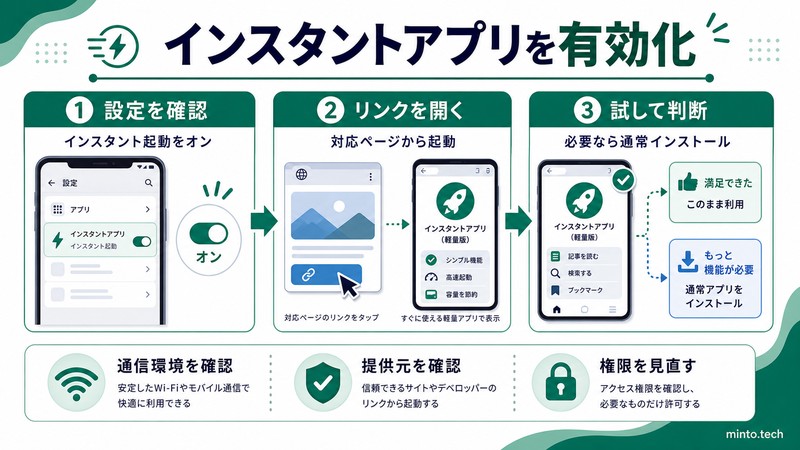
Android端末では初期設定でインスタントアプリが有効になっていることが多いですが、確認・変更の方法を説明します。
Android 12以降の場合
1.「設定」を開きます。
2.「アプリ」または「アプリと通知」をタップします。
3. 右上のメニュー(三点ボタン)をタップします。
4.「インスタントアプリにアクセスを許可」をタップします。
5. トグルで有効・無効を切り替えます。
Google Play ストアからの設定
1. Google Play ストアを開きます。
2. 右上のプロフィールアイコンをタップします。
3.「設定」をタップします。
4.「全般」→「Google Play インスタント」で設定を確認します。
対応アプリの見つけ方
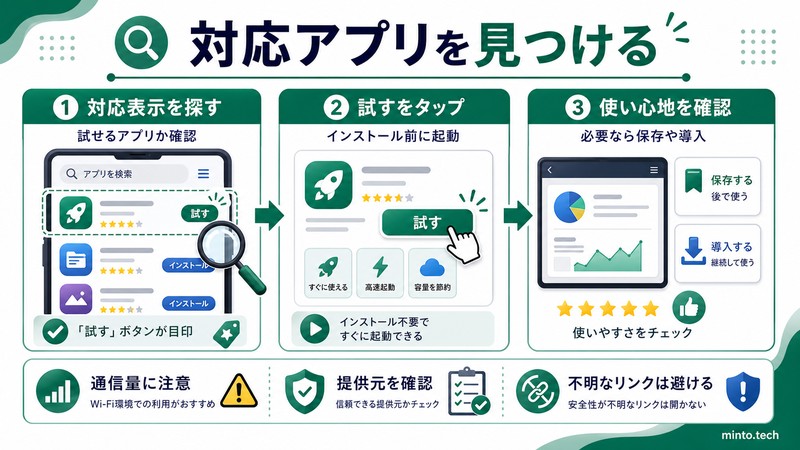
インスタントアプリに対応しているアプリは、Google Play ストアのアプリ詳細ページで確認できます。対応アプリには「今すぐ試す」ボタンが表示されます。「インストール」ボタンしかない場合はインスタントアプリには対応していません。
主な対応ジャンルは以下の通りです。
・ゲーム(カジュアルゲーム系に多い)
・ショッピングアプリ(商品閲覧・購入機能)
・動画視聴アプリ
・ユーティリティアプリ(QRコードスキャナー、単位換算など)
・旅行・ホテル予約アプリ
インスタントアプリを実際に起動する方法
方法1: Google Play ストアから
対応アプリのページで「今すぐ試す」をタップします。数秒後にアプリが起動します。
方法2: 検索結果から
Google検索結果にアプリのリンクが表示される場合があり、タップするとインスタントアプリとして直接起動することがあります。
方法3: URLリンクから
開発者がインスタントアプリ対応のURLを公開している場合、そのリンクをタップするとインスタントアプリが起動します。
よくある問題と解決方法
「今すぐ試す」ボタンが表示されない
対応アプリにもかかわらず「今すぐ試す」が表示されない場合は以下を確認してください。
確認1: インスタントアプリの設定
前述の設定手順でインスタントアプリが有効になっているか確認します。
確認2: Androidのバージョン
インスタントアプリはAndroid 5.0(Lollipop)以降が必要です。「設定」→「端末情報」→「Androidバージョン」で確認してください。
確認3: アプリがすでにインストール済み
そのアプリが既にインストールされている場合、「今すぐ試す」は表示されず「開く」ボタンになります。
確認4: 地域制限
インスタントアプリ機能が提供されていない地域のアカウントでは利用できない場合があります。
インスタントアプリの起動に失敗する
起動に失敗する場合は以下を試してください。
・インターネット接続(Wi-Fiまたはモバイルデータ)を確認する
・Google Play ストアを最新版にアップデートする
・「設定」→「アプリ」→「Google Play ストア」→「ストレージ」→「キャッシュを削除」を実行する
・端末を再起動する
インスタントアプリのデータが残っている気がする
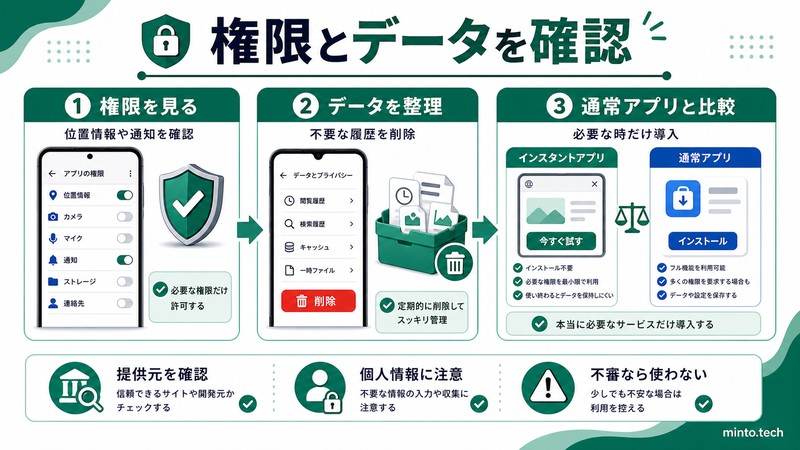
インスタントアプリは使用後にデータを自動削除しますが、Google Play ストアの設定から手動で削除することも可能です。「設定」→「アプリ」→「インスタントアプリ」から確認・削除できます。
セキュリティ・プライバシーの考慮点
インスタントアプリはGoogleのセキュリティ審査を通過していますが、利用にあたっていくつかの点を理解しておくことが重要です。
アクセス権限について
インスタントアプリも通常アプリと同様に、カメラ・位置情報・マイクなどの権限をリクエストする場合があります。インスタントアプリだからといって権限リクエストを無条件に許可せず、本当に必要かどうか確認してから許可するようにしてください。
データの扱い
インスタントアプリ使用中に入力した個人情報(名前・住所・クレジットカード番号など)は、アプリの開発者のサーバーに送信される場合があります。信頼できる開発者のアプリのみ使用し、個人情報の入力は慎重に行ってください。
ただし、Googleはインスタントアプリの配布に際して通常アプリと同等のセキュリティ審査を実施しているため、基本的な安全性は担保されています。
不審なインスタントアプリを避ける方法
公式のGoogle Play ストア経由で起動するインスタントアプリは安全ですが、以下の点に注意してください。
・出所不明のURLリンクからインスタントアプリを起動しない
・開発者が不明なアプリは使用しない
・過剰な権限を要求するアプリは利用を控える
・「Google Play プロテクト」を有効にしておく
活用テクニック・おすすめの使い方
インスタントアプリを最大限に活用するためのテクニックをご紹介します。
ゲームの試遊に活用する
新しいゲームをインストールしてみたものの自分に合わなかった、という経験は多くの方にあるはずです。インスタントアプリ対応のゲームであれば、まず「今すぐ試す」で試遊してから購入・インストールの判断ができます。特にストレージが限られた端末を使っている方に有効な方法です。
一時的なツールとして使う
QRコードリーダー・単位換算・翻訳ツールなど、たまにしか使わないアプリはインスタントアプリとして使うことでストレージを節約できます。常駐させる必要のないユーティリティには特に向いています。
インスタントアプリからフルインストールへの移行
インスタントアプリを使ってみて気に入った場合、画面内に表示される「インストール」ボタンをタップするか、Google Play ストアから通常インストールできます。多くのインスタントアプリはフルインストール後もデータの一部を引き継ぐ設計になっています。
この記事に関連するおすすめ商品
Android スマートフォン 最新
約50,000円
インスタントアプリに最適化されたAndroid 14搭載スマートフォン
Google Pixel 8a
約72,000円
インスタントアプリを含むすべてのGoogle機能が最大限使えるPixel
※ 価格は変動します。最新価格はリンク先でご確認ください
FAQ(よくある質問)
Q. インスタントアプリを使うと料金は発生しますか?
A. インスタントアプリ自体の利用に料金はかかりません。ただし、アプリ内でのアイテム購入やサブスクリプション加入は通常通り課金が発生します。モバイルデータ通信を使用する場合はデータ通信量が消費されます。
Q. インスタントアプリはオフラインで使えますか?
A. インスタントアプリのダウンロードにインターネット接続が必要です。起動後、アプリの機能によってはオフラインでも動作するものがありますが、基本的にはオンライン環境が必要です。
Q. インスタントアプリを使った履歴は残りますか?
A. Google アカウントのアクティビティに記録される場合があります。履歴を削除したい場合は「myaccount.google.com」→「データとプライバシー」→「アクティビティとタイムライン」から管理できます。
Q. すべてのAndroidアプリがインスタントアプリに対応していますか?
A. いいえ。インスタントアプリへの対応は開発者が個別に実装するもので、すべてのアプリが対応しているわけではありません。Google Play ストアで「今すぐ試す」ボタンがあるアプリのみ対応しています。
Q. インスタントアプリを完全に無効化することはできますか?
A. はい。前述の設定手順でインスタントアプリを無効化すると、「今すぐ試す」ボタンが表示されなくなり、URLからの起動も無効になります。
Q. AndroidとiOSで同様の機能はありますか?
A. iOSにはAppleが提供する「App Clip(アプリクリップ)」という類似機能があります。QRコードやNFCタグ、Safariのバナーからアプリの一部機能を即座に利用できる仕組みで、コンセプトはインスタントアプリと同様です。
まとめ
Androidのインスタントアプリ(Google Play Instant)は、アプリをインストールせずに試用できる便利な仕組みです。ストレージを消費せずにアプリを体験でき、気に入ればそのままインストールに移行できます。
本記事のポイントを振り返ります。
- インスタントアプリはAndroid 5.0以降で利用可能。Google Play ストアで「今すぐ試す」ボタンがある対応アプリのみ使用可能
- 設定は「設定」→「アプリ」→「インスタントアプリ」または Google Play ストアの設定から有効・無効を切り替えられる
- 使用後はデータが自動削除されストレージへの影響はほぼない
- ゲームの試遊や一時的なツール利用に最適
- セキュリティ面では権限リクエストと個人情報の入力に注意が必要
- 気に入ったアプリはそのままフルインストールに移行可能
まずはゲームの「今すぐ試す」機能を試してみて、インスタントアプリの快適さを体感してみてください。ストレージ管理にも役立つ便利な機能です。
