 minto.tech スマホ(iPhone/Android)・パソコン(Windows/Mac)・Office・Wi-Fi・AIツールの「できない」「困った」を解決する実用ガイド。トラブル対処法とノウハウが満載のお助けサイトです。
※本ページにはプロモーション(広告)が含まれています
📑 この記事の目次(タップで開く)
【2026年最新版】Androidウィジェット完全ガイド|追加方法・サイズ変更・おすすめウィジェット
Androidのホーム画面をより便利に使いこなすには、ウィジェットの活用が欠かせません。ウィジェットとは、アプリを開かずにホーム画面上で情報を確認・操作できる小さなパーツのことです。天気・カレンダー・バッテリー残量・音楽プレーヤーなど、よく使う情報に瞬時にアクセスできます。
このガイドでは、Androidウィジェットの追加・移動・削除・サイズ変更といった基本操作から、おすすめウィジェットの紹介、更新されない場合の対処法まで、すべてを網羅的に解説します。
このガイドでわかること
- Androidウィジェットとは何か・アプリとの違い
- ウィジェットの追加・移動・削除・サイズ変更の手順
- おすすめウィジェット一覧(目的別)
- Material Youによるカラーテーマの自動設定
- ウィジェットが表示・更新されない場合の対処法
- ロック画面ウィジェットの活用方法
Androidウィジェットとは
ウィジェットはホーム画面に配置できるアプリの「情報パーツ」です。アプリそのものを開かなくても、ホーム画面を見るだけで天気・予定・メール件数・音楽の再生状態などを確認できます。
アプリのアイコンとの違いは、アイコンはタップして起動するだけですが、ウィジェットは画面上に情報をリアルタイム表示し、一部は直接操作(音楽の再生/停止など)も可能です。
ウィジェットとアプリアイコンの比較
| 項目 | ウィジェット | アプリアイコン |
|---|---|---|
| 情報表示 | ホーム画面上でリアルタイム表示 | なし(アイコンのみ) |
| サイズ | 1×1〜5×5など可変 | 固定(1×1相当) |
| 操作 | 一部の操作がホーム画面から可能 | タップしてアプリ起動のみ |
| バッテリー消費 | 更新頻度によっては消費あり | ほぼなし |
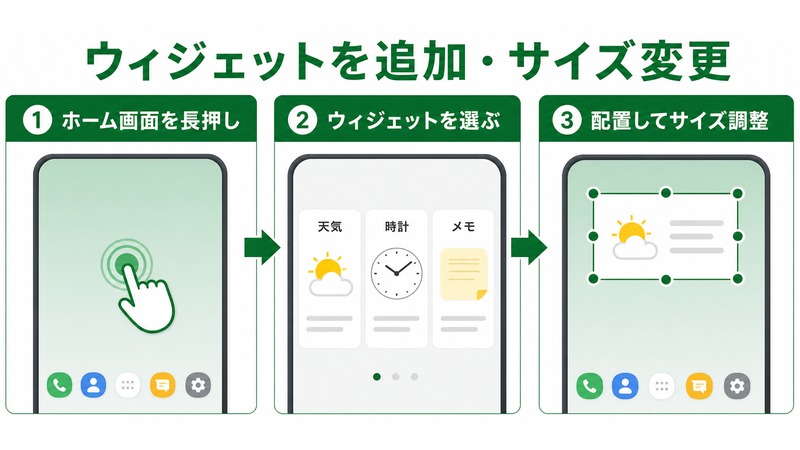
ウィジェットの追加方法
Androidウィジェットの追加方法は機種(メーカー)によって若干異なりますが、基本的な手順は共通しています。
標準的な追加手順(Android 12以降)
- ホーム画面の何もない部分を長押しする
- 表示されたメニューから「ウィジェット」をタップ
- ウィジェット一覧が表示される
- 追加したいアプリのウィジェットを探してタップ(またはアプリ名をタップして展開)
- サイズやスタイルのバリエーションが表示されたら選択
- ウィジェットを長押しして、ホーム画面の配置したい場所にドラッグ
- 指を離して配置完了
メーカー別の操作の違い
| メーカー | ウィジェット追加の起点 |
|---|---|
| Google Pixel | ホーム画面長押し→「ウィジェット」 |
| Samsung Galaxy | ホーム画面長押し→「ウィジェット」またはアプリドロワー長押し |
| OPPO / OnePlus | ホーム画面長押し→「ウィジェット」 |
| Xiaomi | ホーム画面長押し→「ウィジェット」 |
| Sony Xperia | ホーム画面長押し→「ウィジェットとショートカット」 |
ウィジェットの移動・削除・サイズ変更
ウィジェットを移動する
- 移動したいウィジェットを長押しする
- ウィジェットが浮き上がった状態になったら、ドラッグして新しい場所に移動
- 別のホーム画面ページに移動する場合は、画面端にドラッグして次ページに移動
- 指を離して配置完了
ウィジェットを削除する
- 削除したいウィジェットを長押しする
- 「削除」または「ホーム画面から削除」オプションをタップ、または画面上部に表示される削除アイコン(ゴミ箱マーク)にドラッグ
ウィジェットを削除してもアプリ本体は削除されません。ホーム画面から見えなくなるだけです。
ウィジェットのサイズを変更する
- サイズ変更したいウィジェットを長押しする
- ウィジェットの周囲に青い枠(サイズ変更ハンドル)が表示される
- 上下左右の枠をドラッグしてサイズを調整する
- ウィジェット以外の部分をタップして確定
すべてのウィジェットがサイズ変更に対応しているわけではありません。対応していないウィジェットはサイズ変更ハンドルが表示されません。
おすすめウィジェット(目的別)
時計・日付
時計ウィジェットはAndroid標準の「時計」アプリのウィジェットが最もシンプルで使いやすいです。デジタル表示・アナログ表示・日付付きなど複数のバリエーションがあります。
天気
Google Pixel端末には「天気」ウィジェットが標準搭載されています。その他の端末では「Google」アプリのウィジェットに天気情報が含まれていることが多いです。現在地の天気・気温・降水確率をひと目で確認できます。
カレンダー
「Googleカレンダー」のウィジェットは今後の予定を一覧表示します。1日分・1週間分など表示範囲を選べます。仕事や予定の多い方にとってホーム画面に置いておくと非常に便利です。
バッテリー
バッテリー残量ウィジェットはAndroid標準には含まれていないため、サードパーティアプリが必要です。ただし多くのAndroid端末では、ステータスバーにバッテリー残量パーセントを常時表示できるため、ウィジェットが不要な場合も多いです。
音楽プレーヤー
「Spotify」「YouTube Music」「Google Play Music」などの音楽アプリは、ホーム画面から再生・一時停止・曲送りができるウィジェットを提供しています。音楽をよく聴く方にとって必須のウィジェットです。
おすすめウィジェット一覧
| 目的 | 推奨ウィジェット | 推奨サイズ |
|---|---|---|
| 時刻確認 | 時計(Android標準) | 2×1〜4×2 |
| 天気確認 | Googleアプリ/天気 | 4×1〜4×2 |
| 予定管理 | Googleカレンダー | 4×3〜4×4 |
| 音楽操作 | Spotify / YouTube Music | 4×1〜4×2 |
| メモ確認 | Google Keep | 2×2〜4×3 |
| ニュース | Googleニュース | 4×3〜4×4 |
| 検索 | Googleサーチバー | 4×1 |
Material You対応ウィジェットのカラーテーマ設定
Android 12から導入された「Material You」デザインシステムにより、壁紙の色に合わせてウィジェットの色が自動的に変化します。壁紙を変えるだけでホーム画面全体が統一されたカラーテーマになります。
Material Youカラーテーマの仕組み
Androidが壁紙の主要な色を抽出し、その色に合わせた「ダイナミックカラー」パレットを生成します。Material You対応のウィジェットはこのパレットの色を自動的に採用するため、手動でウィジェットの色を合わせる作業が不要になります。
カラーテーマを変更する手順
- 「設定」→「壁紙とスタイル」(機種によって名称が異なる)を開く
- 「壁紙の色」または「カラーパレット」の設定を確認
- 壁紙を変更するか、手動でカラーパレットを選択する
- 変更後、Material You対応ウィジェットの色が自動更新される
Google Pixel端末では「壁紙とスタイル」アプリから詳細なカラーテーマ設定が可能です。Samsung Galaxy端末では「テーマ」アプリやホーム画面の「テーマ」設定から似た機能を利用できます。
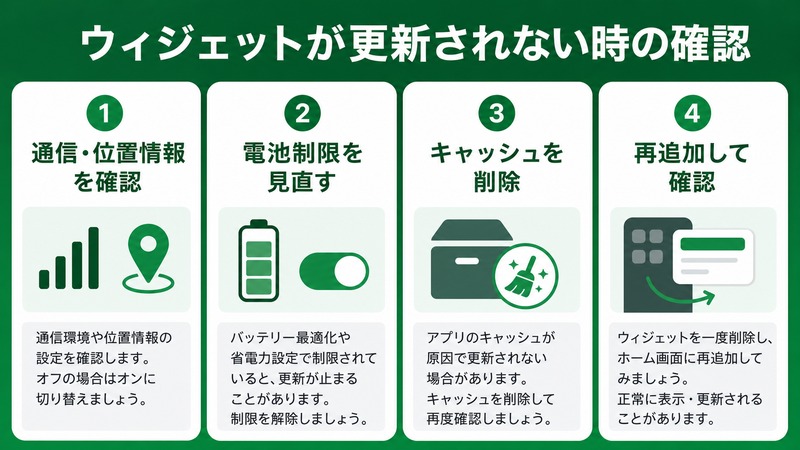
ウィジェットが表示されない・更新されない場合の対処法
ウィジェットが正しく動作しない場合は、以下の手順で順番に確認してください。
対処法1: アプリを再起動する
対象アプリを完全に終了してから再起動することで、ウィジェットの表示が改善されることがあります。「最近使ったアプリ」からアプリを上にスワイプして終了し、再度起動してください。
対処法2: ウィジェットを一度削除して再追加する
ウィジェットが古い情報を表示し続ける場合は、削除して再追加することで解決することが多いです。
対処法3: バッテリー最適化の設定を確認する
Androidのバッテリー最適化機能が強すぎると、バックグラウンドでのデータ更新が制限され、ウィジェットの情報が更新されなくなります。
- 「設定」→「アプリ」を開く
- ウィジェットが動作しないアプリを選択
- 「バッテリー」→「バッテリーの最適化」を確認
- 「最適化しない」に変更する
対処法4: バックグラウンドデータの許可を確認する
- 「設定」→「アプリ」→対象アプリを選択
- 「データ使用量」→「バックグラウンドデータ」をオンにする
対処法5: アプリのキャッシュをクリアする
- 「設定」→「アプリ」→対象アプリを選択
- 「ストレージ」→「キャッシュを削除」をタップ
ロック画面ウィジェット(Android 12以降)
Android 12以降の一部機種・Android 13以降のPixel端末では、ロック画面にもウィジェットを配置できます。スマートフォンをロックしたままでも時刻・天気・次の予定などを確認できて非常に便利です。
ロック画面ウィジェットを設定する手順(Pixel端末)
- 「設定」→「壁紙とスタイル」を開く
- 「ロック画面」→「ショートカット」または「ウィジェット」を選択
- 追加したいウィジェットを選択して配置
Samsung Galaxy端末ではロック画面を長押しして「カスタマイズ」→「ウィジェット」から追加できます。機種・OSバージョンによって操作が異なるため、各端末のヘルプを参照してください。
ロック画面で使いやすいウィジェット
- 時計:最もシンプルで視認性が高い
- 天気:起床時にすぐ確認できる
- Googleカレンダー:次の予定を確認
- バッテリー:充電状況を素早く確認
この記事に関連するおすすめ商品
Androidスマートウォッチ(ウィジェット対応)
約5,000円〜
スマートフォンのウィジェット情報を手首で確認できるAndroid対応スマートウォッチ
ワイヤレス充電器(Qi対応・スタンド型)
約2,000円〜
バッテリーウィジェットで充電状況を確認しながら使えるスタンド型Qiワイヤレス充電器
スマートフォンスタンド(デスク用・角度調整)
約1,500円〜
ウィジェットで常時情報を表示したまま置いておけるデスク用スマートフォンスタンド
※ 価格は変動します。最新価格はリンク先でご確認ください
よくある質問(FAQ)
Q1. ウィジェットを追加するとバッテリーが早く減りますか?
ウィジェットはバックグラウンドで定期的にデータを更新するため、種類と更新頻度によってはバッテリー消費が増えます。特に天気・ニュース・SNS系のウィジェットは通信を伴う更新があります。バッテリーを節約したい場合は、更新頻度を下げる設定があるウィジェットを選ぶか、バッテリー最適化の設定を活用してください。
Q2. ウィジェットが見当たらない・一覧に表示されない場合はどうすればよいですか?
アプリをインストールしただけでは、ウィジェットが一覧に表示されないことがあります。一度アプリを起動してから再度ウィジェット一覧を確認してみてください。それでも表示されない場合は、そのアプリがウィジェットに対応していない可能性があります。
Q3. 同じウィジェットを複数のホーム画面に配置できますか?
はい、同じウィジェットを複数のホーム画面ページに配置することは可能です。たとえば時計ウィジェットをすべてのホーム画面ページに追加することができます。
Q4. ウィジェットの文字が小さくて見えにくいです。対処法はありますか?
ウィジェット自体の文字サイズを変更する設定は基本的にありません。ウィジェットのサイズを大きくするか、より大きな表示のバリエーションを選択することで対応してください。また、ディスプレイの表示サイズを「設定」→「ディスプレイ」→「表示サイズとテキスト」から拡大することも有効です。
Q5. ホーム画面がウィジェットでいっぱいになってしまいました。整理する方法は?
ウィジェットページを別ページに分けるか、よく使うものだけを残して不要なウィジェットを削除しましょう。ホーム画面のページ管理は、ホーム画面でピンチイン(2本指でつまむ)するとページ一覧が表示されるので、ページの削除・並び替えが可能です。
まとめ
Androidウィジェットは、ホーム画面を情報ハブとして活用するための強力な機能です。よく確認する情報(天気・カレンダー・音楽)をウィジェットとして配置することで、毎回アプリを開く手間を省けます。
まずは時計・天気・カレンダーといった基本的なウィジェットから追加してみましょう。Material You対応ウィジェットを使えば、壁紙に合わせた統一感のあるデザインのホーム画面に仕上がります。
ウィジェットが更新されない場合はバッテリー最適化の設定を見直すのが最も効果的です。自分のライフスタイルに合ったウィジェットを選んで、Androidをより快適に使いこなしてください。
