 minto.tech スマホ(iPhone/Android)・パソコン(Windows/Mac)・Office・Wi-Fi・AIツールの「できない」「困った」を解決する実用ガイド。トラブル対処法とノウハウが満載のお助けサイトです。
※本ページにはプロモーション(広告)が含まれています
📑 この記事の目次(タップで開く)
【2026年最新版】Windowsのタッチパッド設定完全ガイド|感度調整・ジェスチャー・精密タッチパッド
ノートPCのタッチパッドは設定次第で使い勝手が大きく変わります。Windows 11では「精密タッチパッド」に対応した機種なら、指の本数に応じた多彩なジェスチャーをカスタマイズできます。本記事では、タッチパッドの基本設定から感度・ポインタ速度の調整、ジェスチャーの詳細設定、反応しないときの対処法、ドライバーの更新方法まで徹底的に解説します。
この記事でわかること
- 精密タッチパッドとは何か・確認方法
- 感度・ポインタ速度の調整手順
- 2本指・3本指・4本指ジェスチャーの一覧
- ジェスチャーのカスタマイズ方法
- マウスとタッチパッドの共存設定
- タッチパッドが反応しない場合の対処法
- ドライバーの更新・再インストール手順
- タッチパッドを完全に無効にする方法
精密タッチパッド(Precision Touchpad)とは
精密タッチパッドとは、Microsoftが定めた認定基準を満たしたタッチパッドのことです。Windows 10以降、対応機種ではOSレベルで直接タッチパッドの入力を処理するため、メーカー独自ドライバーに依存しない安定した動作と高精度なジェスチャー認識を実現しています。
精密タッチパッドかどうかを確認する方法
- Win+I で設定を開く
- 「Bluetooth とデバイス」→「タッチパッド」をクリック
- ページ上部に「お使いの PC には精密タッチパッドが搭載されています」と表示されれば対応機種
この表示がない場合は、メーカー独自のタッチパッドドライバーを使用しており、設定項目が異なります。本記事では主に精密タッチパッド対応機種の設定を解説します。
精密タッチパッド対応の主なメーカー
| メーカー | 主な対応シリーズ |
|---|---|
| Microsoft | Surface 全シリーズ |
| Dell | XPS・Inspiron(2019年以降の多くの機種) |
| HP | Spectre・Envy・EliteBook |
| Lenovo | ThinkPad・IdeaPad(2018年以降) |
| ASUS | ZenBook・VivoBook(2019年以降) |
タッチパッドの基本設定(感度・ポインタ速度)
設定画面へのアクセス
- Win+I で設定を開く
- 「Bluetooth とデバイス」→「タッチパッド」をクリック
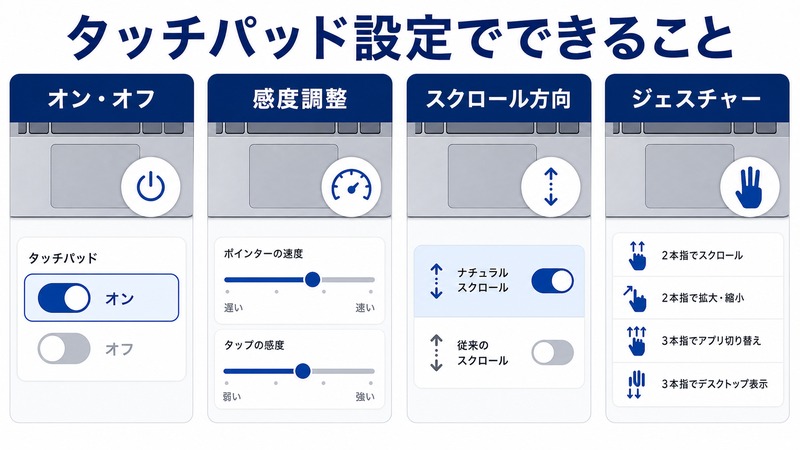
タッチパッドのオン/オフ
ページ最上部の「タッチパッド」トグルスイッチでタッチパッド全体を有効/無効にできます。マウスが接続されているときだけ無効にする設定(後述)もあります。
感度(タッチ感度)の調整
「タッチパッド感度」のドロップダウンから4段階で調整できます。
| 設定値 | 特徴 | おすすめシーン |
|---|---|---|
| 最も高い感度 | 軽いタッチでも反応 | 軽い指使いが好みの方 |
| 高い感度 | 標準より少し敏感 | 一般的な使用 |
| 中程度の感度(デフォルト) | バランスの取れた設定 | 多くの方に向いている |
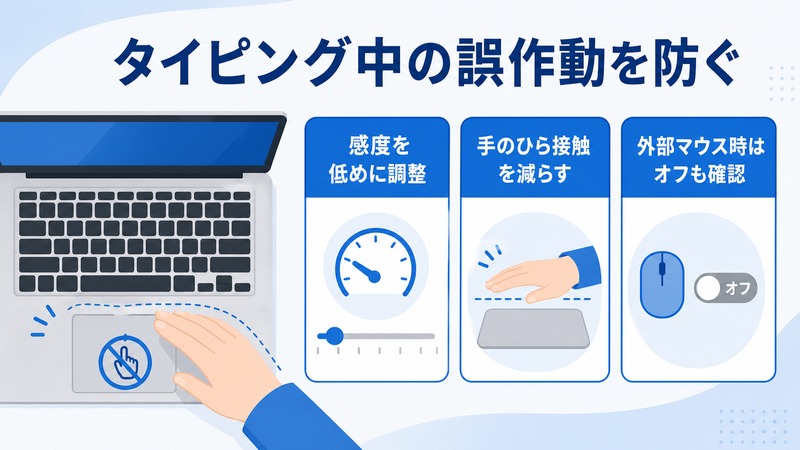
| 低い感度 | しっかり押さないと反応しない | 誤タッチが多い方・掌が触れやすい方 |
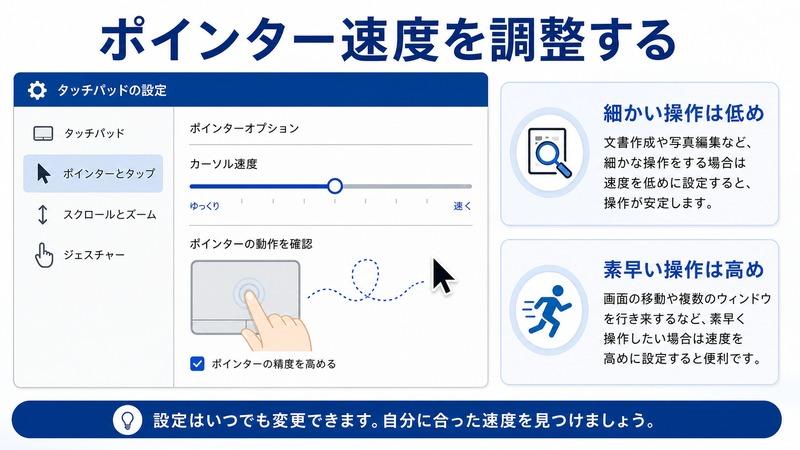
ポインタ速度の調整
「カーソル速度」のスライダーを左右に動かすことでポインタの移動速度を変更できます。速くしすぎると細かい操作が難しくなるため、自分の操作スタイルに合わせて調整してください。
利用可能なジェスチャー一覧
1本指ジェスチャー
- スライド:カーソル移動
- タップ:左クリック(設定でオン/オフ可)
- 2回タップ:ダブルクリック
- 右下コーナーをタップ:右クリック(一部機種)
2本指ジェスチャー
- スクロール(上下・左右):ページのスクロール
- ピンチイン/アウト:拡大・縮小(ズーム)
- 2本指タップ:右クリック
- 2本指横スライド:ブラウザの進む・戻る(設定による)
3本指ジェスチャー
- 上スワイプ:タスクビュー(仮想デスクトップ一覧)
- 下スワイプ:デスクトップを表示
- 左/右スワイプ:アプリの切り替え
- タップ:Cortana を開く(カスタマイズ可)
4本指ジェスチャー
- 上スワイプ:通知センターを開く
- 下スワイプ:デスクトップを表示
- 左/右スワイプ:仮想デスクトップの切り替え
- タップ:再生・一時停止(カスタマイズ可)
ジェスチャーのカスタマイズ方法
3本指・4本指のスワイプ動作を変更する
- 設定→「Bluetooth とデバイス」→「タッチパッド」
- 「3本指ジェスチャー」または「4本指ジェスチャー」をクリックして展開
- 「スワイプ」の項目で動作をドロップダウンから選択
選択できる動作の例:
- アプリとデスクトップの切り替え
- デスクトップを表示し非表示
- 仮想デスクトップを切り替える
- 音量とミュートを変更する
- なし(無効化)
3本指・4本指のタップ動作を変更する
- 同じタッチパッド設定画面で「タップ」の項目を選択
- 以下から動作を選べる
- 中央マウスボタン
- 再生・一時停止
- Cortanaを開く
- 通知センターを開く
- なし(無効化)
スクロール方向の変更
2本指スクロールの方向(ナチュラルスクロール vs 従来スクロール)は「タッチパッド」設定の「スクロールとズーム」セクションで変更できます。
タッチパッドとマウスの切り替え・共存設定
マウス接続時にタッチパッドを自動オフにする
- 設定→「タッチパッド」を開く
- 「マウスの接続時にタッチパッドをオフにしない」のチェックボックスを確認
- チェックを外すと、マウス接続時に自動でタッチパッドが無効になる
作業スタイルによってはマウスとタッチパッドを同時使用したい方もいます。その場合はチェックボックスをオンのままにしてください。
掌を置いたときの誤作動を防ぐ
タイピング中に掌がタッチパッドに触れてカーソルが動いてしまう場合は、感度を「低い感度」に変更するか、「タイピング中にタッチパッドをオフにする」設定(一部メーカーのユーティリティに搭載)を活用してください。
タッチパッドが反応しない・動かない場合の対処法
原因と対処一覧
| 症状 | 主な原因 | 対処法 |
|---|---|---|
| 全く反応しない | 設定でオフになっている | 設定→タッチパッドをオンにする |
| 全く反応しない | Fn+F(メーカーによるロック) | Fnキー+タッチパッドキーを押して解除 |
| 動きがカクつく | ドライバーの問題 | ドライバーを更新または再インストール |
| クリックだけ効かない | タップ設定がオフ | 設定→「タップしてクリック」をオン |
| ジェスチャーが効かない | 精密タッチパッド非対応 | メーカーのユーティリティを確認 |
| 再起動後に設定がリセット | ドライバーの不具合 | ドライバーを最新版に更新 |
Fnキーによるロック解除
多くのノートPCでは Fn + F6・F7・F9 などのキーでタッチパッドのロック/解除ができます(キーにタッチパッドのアイコンが描かれています)。タッチパッドが突然効かなくなった場合はまずこれを試してください。
トラブルシューティングを実行する
- 設定→「システム」→「トラブルシューティング」→「その他のトラブルシューティング」
- 「ハードウェアとデバイス」をクリックして「実行」
- 表示された指示に従う
ドライバーの更新・再インストール方法
Windows Updateからドライバーを更新する
- 設定→「Windows Update」→「詳細オプション」→「オプションの更新」
- 「ドライバー更新プログラム」にタッチパッド関連の更新があれば選択してインストール
デバイスマネージャーから更新する
- Win+X を押して「デバイスマネージャー」を開く
- 「ヒューマン インターフェイス デバイス」または「マウスとそのほかのポインティングデバイス」を展開
- タッチパッドのデバイス(HID準拠タッチパッド等)を右クリック
- 「ドライバーの更新」→「ドライバーを自動的に検索」をクリック
ドライバーを再インストールする手順
- 上記と同じ手順でタッチパッドのデバイスを右クリック
- 「デバイスのアンインストール」をクリック
- 確認ダイアログで「アンインストール」を選択
- PCを再起動する(自動的にドライバーが再インストールされる)
メーカー公式サイトからドライバーをダウンロードする
上記の方法で改善しない場合は、ノートPCのメーカー公式サポートページから最新のタッチパッドドライバーをダウンロードしてインストールします。機種名またはシリアルナンバーでドライバーを検索してください。
タッチパッドを無効にする方法
設定から無効にする
設定→「Bluetooth とデバイス」→「タッチパッド」でトグルをオフにします。これが最も簡単な方法です。
デバイスマネージャーから無効にする(より確実)
- デバイスマネージャーを開く
- タッチパッドのデバイスを右クリック
- 「デバイスを無効にする」を選択
再び有効にするには同じ手順で「デバイスを有効にする」を選択します。
BIOS/UEFIから無効にする(最も確実)
PCの起動時にBIOS設定画面を開き(メーカーにより F2・Delete・F10 などのキー)、「タッチパッド」または「Internal Pointing Device」の項目を「Disabled」に変更します。この方法ではOSの設定に関わらず完全に無効化されます。
この記事に関連するおすすめ商品
ワイヤレスマウス(静音・高精度)
約3,000円〜
タッチパッドの代替やマウスとの切替利用に最適な静音ワイヤレスマウス
マウスパッド(大判・薄型)
約1,200円〜
タッチパッドからマウスに切り替えた際に快適に操作できる大判デスクパッド
トラックボールマウス(手首疲労軽減)
約5,000円〜
マウスを動かさず親指でポインタ操作できるトラックボール。タッチパッドからの移行にも人気
※ 価格は変動します。最新価格はリンク先でご確認ください
FAQ
Q. 精密タッチパッドに対応していないPCでジェスチャーをカスタマイズできますか?
標準のWindowsの設定では精密タッチパッド対応機種のみが対象です。非対応の場合はメーカー製ユーティリティ(SynapticsドライバーのコントロールパネルやASUS Smart Gestureなど)を使うか、「TouchMe Gesture Studio」などのサードパーティ製アプリで一部対応できます。
Q. 2本指スクロールの速度を変えることはできますか?
設定→「Bluetooth とデバイス」→「タッチパッド」→「スクロールとズーム」で「スクロール方向」の設定はありますが、速度の細かい調整は標準設定にはありません。マウスポインターの速度を変えるか、サードパーティ製ツールで調整する方法があります。
Q. 外付けマウスを使うとき、タッチパッドが邪魔になります
設定→「タッチパッド」で「マウスの接続時にタッチパッドをオフにしない」のチェックを外すと、USB・Bluetoothマウス接続時に自動でタッチパッドが無効になります。
Q. タッチパッドで右クリックする方法を教えてください
精密タッチパッドでは2本指でタップすると右クリックになります。タッチパッドの右下コーナーをタップする方法も機種によっては使えます。設定→「タッチパッド」→「タップ」で確認・変更できます。
Q. 3本指タップでCortanaを開きたくない場合はどうすればいいですか?
設定→「タッチパッド」→「3本指ジェスチャー」→「タップ」のドロップダウンで「なし」を選択すると無効にできます。他の動作(通知センターを開くなど)に変更することも可能です。
まとめ
Windowsのタッチパッド設定は、精密タッチパッド対応機種であれば設定アプリから詳細にカスタマイズできます。
- 感度・ポインタ速度:設定→タッチパッドのスライダーで調整
- ジェスチャー:2本指・3本指・4本指の動作をそれぞれカスタマイズ可能
- マウスとの共存:マウス接続時に自動オフにする設定が便利
- 反応しない場合:Fnキーロック・設定オフ・ドライバー問題の順で確認
- ドライバー更新:Windows Update→デバイスマネージャー→メーカー公式の順で試す
自分の作業スタイルに合ったジェスチャーと感度設定を見つけることで、マウスなしでも快適に作業できる環境を整えられます。反応しないトラブルに直面したときも、本記事の対処手順を参考に順番に試してみてください。
