 minto.tech スマホ(iPhone/Android)・パソコン(Windows/Mac)・Office・Wi-Fi・AIツールの「できない」「困った」を解決する実用ガイド。トラブル対処法とノウハウが満載のお助けサイトです。
※本ページにはプロモーション(広告)が含まれています
📑 この記事の目次(タップで開く)
【2026年最新版】Windowsの検索を使いこなす完全ガイド|ファイル検索・Copilot統合・検索インデックス最適化
Windows 11の検索機能は年々進化しており、ファイルやアプリを探すだけでなく、AI搭載のCopilotと連携した自然言語検索まで対応しています。しかし検索が遅い・結果が出ないといったトラブルに悩む方も少なくありません。本記事では、タスクバーの検索バーの基本から、インデックスの最適化、Copilot検索との使い分け、エクスプローラーの高度な検索オプションまで、Windows 11の最新情報をもとに徹底解説します。
この記事でわかること
- Windowsタスクバー検索バーの基本的な使い方
- ファイル・アプリ・設定を素早く見つける方法
- 種類・更新日・サイズでの高度な検索フィルター
- 検索インデックスの仕組みと最適化・再構築手順
- Copilot(AI)検索との違いと使い分け
- 検索が遅い・結果が出ない場合の対処法
- エクスプローラーの検索オプション詳細
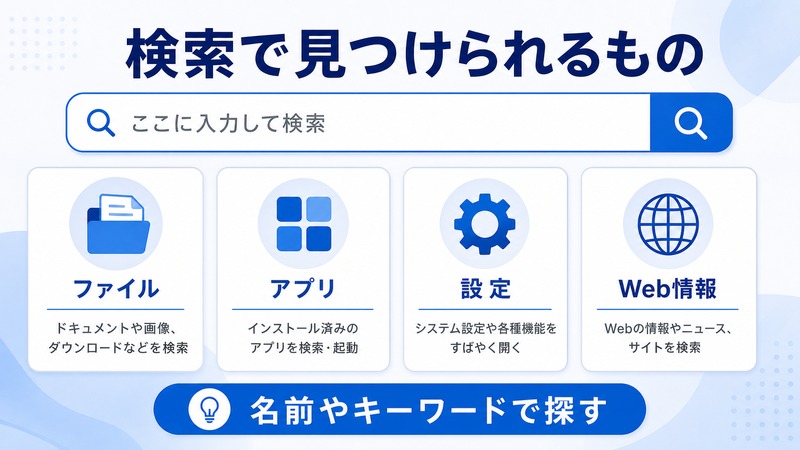
Windowsの検索バーの基本的な使い方
Windows 11のタスクバー中央にある検索バー(または虫眼鏡アイコン)をクリックすると、検索パネルが開きます。キーボードの Windows キー + S でも即座にアクセスできます。
検索パネルの構成
- 検索ボックス:キーワードを入力する欄
- おすすめ:よく使うアプリや最近開いたファイル
- カテゴリタブ:すべて・アプリ・ドキュメント・Web・設定 などで絞り込み
ショートカット一覧
| ショートカット | 動作 |
|---|---|
| Windows キー + S | 検索パネルを開く |
| Windows キー(単押し後に入力) | スタートメニューから検索 |
| Windows キー + R | 「ファイル名を指定して実行」を開く |
| エクスプローラーでCtrl + F | フォルダ内検索バーを開く |
ファイル・アプリ・設定の検索方法
アプリを検索して起動
検索バーにアプリ名を入力するだけで候補が表示されます。Enter キーを押すと即起動、右クリックで「管理者として実行」などのオプションも使えます。
ファイルを検索する
ファイル名や拡張子(例:.xlsx、.pdf)を入力すると、インデックス済みのファイルが瞬時に表示されます。「ドキュメント」タブに切り替えると、文書ファイルのみに絞り込めます。
設定項目を検索する
「Bluetooth」「ディスプレイ」「プリンター」などと入力すると、関連するシステム設定画面へのリンクが直接表示されます。コントロールパネルを開かずに設定変更ができます。
Webを検索する
検索バーに入力したキーワードは「Web」タブを選ぶか、結果一覧下部の「Webで検索」からMicrosoft Edgeを開いてBing検索できます。
高度な検索:種類・更新日・サイズでフィルター
エクスプローラーの検索フィルター
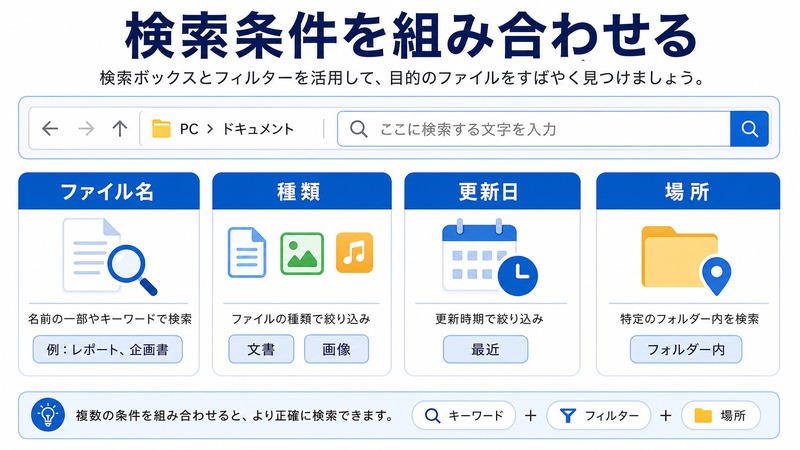
エクスプローラーの検索バーにキーワードを入力後、上部タブの「検索」→「絞り込み」から詳細フィルターを使えます。
| フィルター項目 | 設定できる条件 | 使い方の例 |
|---|---|---|
| 種類 | ドキュメント・画像・動画・音楽・フォルダなど | 画像ファイルだけを表示 |
| 更新日時 | 今日・今週・今月・過去1年・カスタム範囲 | 先週変更したファイルを探す |
| サイズ | 空(0KB)・極小・小・中・大・極大・巨大 | 100MB超のファイルを探す |
| タグ | プロパティに設定したタグ | 特定プロジェクトのファイルを一括表示 |
検索ボックスで使える構文
エクスプローラーの検索ボックスでは以下のような構文が使えます。
kind:document:ドキュメントのみdatemodified:2026/05/01..2026/05/14:指定期間内に更新size:>50MB:50MB 以上ext:pdf:拡張子が pdf のファイル"完全一致フレーズ":ダブルクォーテーションで完全一致
検索インデックスの仕組みと最適化・再構築
検索インデックスとは
Windowsは検索を高速化するためにバックグラウンドで「インデックス」を作成しています。ファイル名・内容・プロパティを事前にデータベース化しておくことで、検索時に全ファイルをスキャンせずに素早く結果を返せます。
インデックスの対象フォルダを確認・追加する
- 設定(Win+I)を開く
- 「プライバシーとセキュリティ」→「Windowsを検索」をクリック
- 「詳細な検索インデックスのオプション」→「変更」
- 追加したいフォルダを選択して「OK」
インデックスの再構築方法
検索結果が不正確な場合やファイルが見つからない場合は、インデックスを再構築すると改善することがあります。
- 設定→「プライバシーとセキュリティ」→「Windowsを検索」
- 「詳細な検索インデックスのオプション」をクリック
- 「詳細設定」→「再構築」ボタンをクリック
- 確認ダイアログで「OK」→完了まで数分〜数十分かかる場合あり
全ドライブを検索対象にする(拡張モード)
デフォルトでは「ライブラリ」と「デスクトップ」などに限定されています。すべてのドライブを対象にしたい場合は「Windowsを検索」の設定で「拡張モード」を有効にします。ただし初回インデックス作成に時間がかかり、ストレージへの書き込みが増える点に注意してください。
Copilot(AI)検索との違いと使い分け
Copilot検索とは
Windows 11にはタスクバーのCopilotアイコン(またはWin+C)からAIアシスタントを呼び出せます。Microsoft 365と連携している環境では、自然言語でファイルや情報を検索できます。
| 比較項目 | 通常の検索バー | Copilot検索 |
|---|---|---|
| 検索対象 | ローカルファイル・アプリ・設定 | ローカル+Web+Microsoft 365 |
| 入力形式 | キーワード中心 | 自然言語(「先週の会議資料を見せて」等) |
| 応答速度 | 高速(インデックス使用) | やや遅い(AI処理が入るため) |
| オフライン利用 | 可能 | 不可(インターネット接続必須) |
| 複雑な質問 | 不得意 | 得意 |
使い分けの目安
- ファイル名やアプリ名を知っている→ 検索バーが速い
- 「あの資料どこだっけ」程度の曖昧な記憶しかない→ Copilotで自然言語検索
- Webの情報も同時に調べたい→ Copilot
検索が遅い・結果が出ない場合の対処法
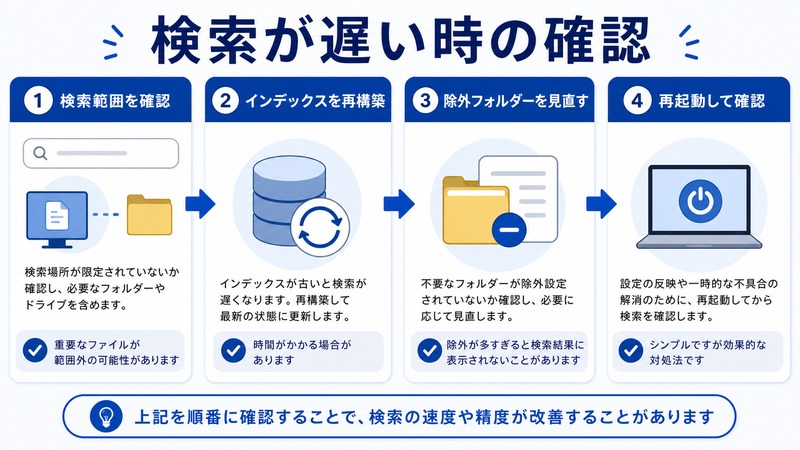
よくある原因と対処一覧
| 症状 | 原因 | 対処法 |
|---|---|---|
| 検索結果が出ない | インデックス未構築 または 対象外フォルダ | インデックスを再構築・対象フォルダを追加 |
| 検索が極端に遅い | Windowsサーチサービスの異常 | サービスを再起動(後述) |
| 最近作ったファイルが出ない | インデックスがまだ更新されていない | 数分待つ、または手動再構築 |
| 日本語ファイル名が出ない | 日本語インデックスの問題 | 「インデックスの詳細設定」で言語設定を確認 |
| 検索バーが開かない | SearchHostプロセスの異常 | タスクマネージャーで再起動 |
Windowsサーチサービスを再起動する手順
- Win+R を押して「services.msc」と入力し Enter
- 一覧から「Windows Search」を見つけてダブルクリック
- 「停止」→「開始」の順でクリック
- 「スタートアップの種類」が「自動(遅延開始)」であることを確認
- 「OK」をクリックして閉じる
SearchHostを再起動する手順
- Ctrl + Shift + Esc でタスクマネージャーを開く
- 「詳細」タブをクリック
- 「SearchHost.exe」を右クリック→「タスクの終了」
- 自動的に再起動される(再起動しない場合はPC再起動)
エクスプローラーの検索オプション詳細
エクスプローラーでの検索を使いこなすコツ
- Ctrl + F:開いているフォルダ内で検索バーを即座に開く
- サブフォルダを含める:デフォルトでサブフォルダも検索対象
- インデックス外の場所:インデックスされていない場所では全スキャンが走るため時間がかかる(黄色の警告バーが表示)
フォルダオプションの検索設定
- エクスプローラーの「…(もっと見る)」→「オプション」をクリック
- 「検索」タブを開く
- 以下の設定が確認できる
- インデックスに登録されていない場所を検索する方法:フォルダと部分一致 または 常に全ファイルを検索
- システムファイルを検索時に含める:隠しフォルダやシステムファイルも対象にする
- 圧縮ファイル(ZIP)を含める:ZIP内のファイルも検索対象にする
Everything(サードパーティ製検索ツール)との比較
Windows標準の検索でどうしても見つからないファイルがある場合、「Everything」というフリーツールが有効です。
| 比較項目 | Windows検索 | Everything |
|---|---|---|
| インデックス構築速度 | 遅い(バックグラウンドで徐々に) | 非常に速い(数秒で全ドライブ) |
| ファイル名検索の速度 | 早い(インデックス済みの場合) | 瞬時(リアルタイム) |
| 内容の全文検索 | 対応(インデックス設定による) | 名前のみ(有料版で内容検索可) |
| インストール不要 | 標準搭載 | 要インストール |
| Copilot連携 | あり | なし |
Everythingはファイル名での即時検索に特化しており、大量のファイルが存在する環境で特に威力を発揮します。Windows標準の検索と併用すると効率的です。
この記事に関連するおすすめ商品
内蔵SSD(M.2 NVMe・検索インデックス高速化)
約6,000円〜
Windowsの検索インデックスを高速SSDに移すことで検索速度を大幅に改善するNVMe SSD
外付けSSD(ファイル整理・検索対象最適化)
約7,000円〜
大量ファイルを外付けSSDに移動して検索対象を整理・高速化するポータブルSSD
増設メモリ(DDR4・検索処理高速化)
約4,500円〜
Windows検索のインデックス作成やCopilot AI処理を高速化する増設メモリ
※ 価格は変動します。最新価格はリンク先でご確認ください
FAQ
Q. Windowsの検索でファイルの中身(本文)も検索できますか?
はい、可能です。ただしファイルの内容を検索するにはインデックス設定で「プロパティとファイルコンテンツ」を選ぶ必要があります。設定は「詳細なインデックスオプション」→「ファイルの種類」タブから変更できます。すべての拡張子でコンテンツインデックスを有効にするとディスク使用量が増える点に注意してください。
Q. 検索インデックスを無効にするとどうなりますか?
検索バーは使えますが、毎回ドライブ全体をスキャンするためレスポンスが大幅に低下します。SSDを使用していれば影響は小さいですが、HDDでは数分以上かかる場合があります。特別な理由がない限り有効のままにしておくことを推奨します。
Q. 隠しフォルダ・隠しファイルを検索できますか?
エクスプローラーの「フォルダオプション」→「表示」タブで「隠しファイル、隠しフォルダー、および隠しドライブを表示する」を有効にしてから検索すると対象になります。
Q. 検索結果をデスクトップにショートカットとして保存できますか?
エクスプローラーでの検索後、「検索」タブの「検索を保存」から保存できます。保存したファイル(.search-ms形式)をダブルクリックすると同じ検索を再実行できます。
Q. 個人情報が検索履歴に残るのが気になります
設定→「プライバシーとセキュリティ」→「Windowsのアクセス許可」→「検索のアクセス許可」から、検索履歴のクリアや履歴の無効化ができます。
まとめ
Windowsの検索機能は、インデックスの適切な設定と使い方の理解で大幅に使いやすくなります。
- 基本はWin+S:アプリ・ファイル・設定をキーワードで瞬時に検索
- エクスプローラーの高度フィルター:種類・更新日・サイズで絞り込む
- インデックスの最適化:定期的な再構築と対象フォルダの追加で精度アップ
- Copilotとの使い分け:曖昧な記憶や自然言語検索はCopilotが得意
- トラブル時:サービス再起動とインデックス再構築の2ステップで多くが解決
検索が遅い・見つからないと感じたらまずインデックスの状態を確認し、必要に応じて再構築してみてください。それでも解消しない場合はEverythingなどのサードパーティツールの併用も選択肢です。
