 minto.tech スマホ(iPhone/Android)・パソコン(Windows/Mac)・Office・Wi-Fi・AIツールの「できない」「困った」を解決する実用ガイド。トラブル対処法とノウハウが満載のお助けサイトです。
※本ページにはプロモーション(広告)が含まれています
📑 この記事の目次(タップで開く)
【2026年最新版】Androidの通知管理完全ガイド|通知オフ・優先度設定・サイレントモード・集中モード
「アプリの通知がうるさくて集中できない」「大事な通知だけを受け取りたい」——Androidスマートフォンを使っていると、こうした悩みを持つユーザーは多いです。毎日何十件もの通知に振り回されていませんか?
本記事では、Androidの通知管理機能を徹底解説します。アプリごとの通知設定から、通知チャンネルの詳細調整、集中モード、ロック画面の通知制御まで、2026年最新のAndroid 14・15対応の情報をわかりやすくまとめました。
Android通知の種類と仕組み
Androidの通知は、重要度によって3つの種類に分類されます。それぞれの特性を理解することが通知管理の第一歩です。
| 通知の種類 | 表示方法 | 音・バイブ | 主な用途 |
|---|---|---|---|
| 緊急(Urgent) | ヘッドアップ通知(画面に飛び出す) | あり | 電話着信・緊急アラート |
| 通常(Default) | 通知バーに表示 | あり | メッセージ・SNS通知 |
| サイレント(Silent) | 通知バーのみ(目立たない) | なし | ニュース・広告・更新情報 |
Android 8.0以降から導入された「通知チャンネル」により、同じアプリでもカテゴリ別に通知の重要度を個別設定できるようになりました。たとえばGmailであれば「重要なメール」と「プロモーション」を別々に制御できます。
アプリごとの通知オン・オフ設定
特定のアプリの通知を完全にオフにしたい場合の手順を説明します。
設定アプリから変更する方法
- 「設定」アプリを開きます
- 「通知」または「アプリと通知」をタップします(端末により表示名が異なります)
- 「すべてのアプリ」または「アプリの管理」をタップします
- 通知を変更したいアプリを選択します
- 「通知」をタップします
- 「通知を表示」のスイッチをオフにします
通知バーから素早く設定する方法(Android 8以降)
- 届いた通知を長押しします
- 「通知設定」または歯車アイコンをタップします
- そのアプリの通知詳細設定が直接開きます
- 通知チャンネルごとにオン・オフを切り替えます
この方法は、不要な通知が届いたときに素早く設定を変更できる最も効率的な方法です。
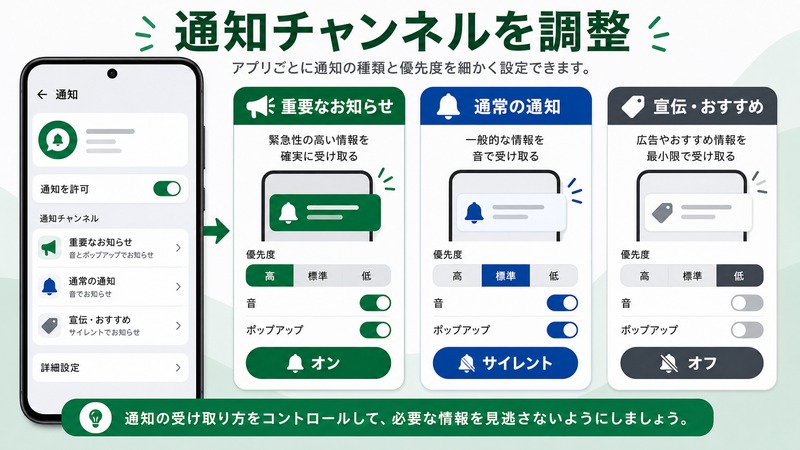
通知チャンネルの詳細設定(音・バイブ・バッジ)
Android 8.0以降では、アプリ内の通知チャンネルごとに細かい設定が可能です。
通知チャンネルの設定手順
- 「設定」→「アプリ」→対象アプリを選択
- 「通知」をタップします
- チャンネル一覧が表示されます(例:LINEなら「トーク」「グループ」「通話」など)
- 設定したいチャンネルをタップします
- 以下の項目を個別に設定できます
| 設定項目 | 内容 |
|---|---|
| 重要度 | 緊急・高・中・低から選択 |
| サウンド | 通知音の種類を変更 |
| バイブレーション | バイブのオン・オフ、パターン変更 |
| アプリアイコンバッジ | 未読数バッジの表示・非表示 |
| ロック画面 | ロック中の表示内容(内容表示・件数のみ・非表示) |
| ステータスバー | 通知バーへのアイコン表示・非表示 |
集中モード(Digital Wellbeing)との連携
Android 9以降の「Digital Wellbeing」に含まれる集中モードを使うと、特定のアプリの通知をスケジュールでまとめてオフにできます。
集中モードの設定手順
- 「設定」→「Digital Wellbeing と保護者による使用制限」を開きます
- 「集中モード」をタップします
- 「集中を妨げるアプリを選択」から通知をブロックしたいアプリにチェックを入れます
- 「今すぐオンにする」で手動起動、または「スケジュールを設定」で時間帯を指定できます
集中モードのスケジュール例
| シーン | 時間帯 | ブロック推奨アプリ |
|---|---|---|
| 仕事中 | 平日 9:00〜18:00 | SNS・ゲーム・ニュース |
| 就寝前 | 22:00〜翌7:00 | SNS・メール・ショッピング |
| 勉強中 | 任意 | YouTube・TikTok・Twitter |
集中モード中も電話着信やSMSは受け取れます。完全な無音にしたい場合は「サイレントモード」と組み合わせてください。
サイレントモードとおやすみモードの使い方
サイレントモードとおやすみモードは似て非なる機能です。状況に応じて使い分けることが重要です。
サイレントモード
通知音とバイブレーションをすべてオフにします。クイック設定パネル(画面上部から下にスワイプ)の「サイレント」または「音量(マナーモード)」アイコンからすぐに切り替えられます。
おやすみモード(サイレントモードの上位版)
おやすみモードでは、通知を受け取りながらも画面点灯・音・バイブをオフにできます。重要な連絡だけ例外として許可する細かい設定も可能です。
設定手順:「設定」→「サウンド」→「おやすみモード」
| 機能 | サイレントモード | おやすみモード |
|---|---|---|
| 音量オフ | ◯ | ◯ |
| バイブオフ | ◯ | 設定による |
| スケジュール設定 | ✕ | ◯ |
| 例外(重要な人) | ✕ | ◯ |
| 繰り返し着信の例外 | ✕ | ◯ |
通知スヌーズ・後で通知機能
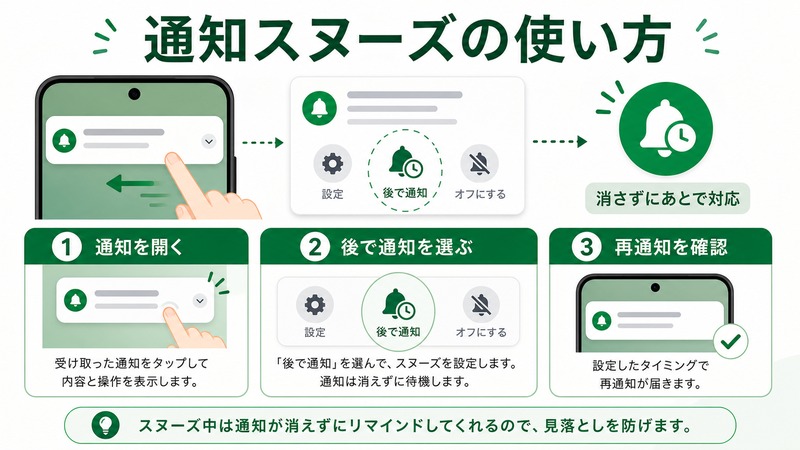
Android 9以降では、通知を「後で見る」ためのスヌーズ機能が標準搭載されています。
通知スヌーズの使い方
- 通知バーに届いた通知を少し横にスワイプします(完全にスワイプせず途中で止める)
- 時計アイコン(スヌーズ)と設定アイコンが表示されます
- 時計アイコンをタップすると「15分後」「30分後」「1時間後」などを選択できます
- 選択した時間が経過すると、その通知が再表示されます
「後で対応しよう」と思ったメッセージや重要な通知をうっかり消してしまった経験はありませんか?スヌーズ機能を活用すれば、タスク管理ツールとして通知を使えます。
ロック画面の通知表示設定
ロック画面に通知内容が表示されると、他人に見られてしまうリスクがあります。プライバシーを守るための設定を紹介します。
ロック画面通知の設定手順
- 「設定」→「通知」を開きます
- 「ロック画面の通知」をタップします
- 以下の3段階から選択します
| 設定 | 表示内容 | 推奨場面 |
|---|---|---|
| すべての通知を表示 | 送信者・本文全て見える | プライバシー不要な場合 |
| プライベートな通知を非表示 | アプリ名のみ、内容は非表示 | 職場・公共の場 |
| 通知を表示しない | ロック画面に通知なし | 高セキュリティ環境 |
アプリごとに個別設定することも可能です。LINEのメッセージ内容は隠しつつ、天気アプリの通知は全文表示するといった細かい調整ができます。
バッテリー節約と通知の関係
通知はバックグラウンドでアプリを起動し続けるため、バッテリーの消費に直結します。
バッテリー最適化と通知の注意点
Androidの「バッテリー最適化」機能をオンにすると、バックグラウンドのアプリ動作が制限され、通知が遅延したり届かなくなる場合があります。
確認手順:「設定」→「バッテリー」→「バッテリーの最適化」→各アプリの設定
- 「最適化しない」:通知は即時届くが、バッテリー消費が増える(メール・LINEなど重要アプリ向け)
- 「最適化する」:通知が数分遅延する場合あり(ニュース・ゲームなど向け)
- 「バックグラウンドで常に実行」:一部の端末で選択可能。即時通知+バッテリー消費増
不要な通知を一括管理する方法
多くのアプリから届く通知を効率よくまとめて整理する方法があります。
最近の通知を確認して一括整理
- 「設定」→「通知」を開きます
- 「最近送信されたアプリ」に、過去の通知を送ってきたアプリが一覧表示されます
- 不要なアプリの通知を直接ここでオフにできます
通知履歴を確認する(Android 11以降)
誤って通知を消してしまった場合、通知履歴から確認できます。
- 「設定」→「通知」→「通知履歴」をタップします
- 「通知履歴を使用する」をオンにします
- 過去24時間の通知がアプリごとに一覧表示されます
事前に設定をオンにしておかないと履歴が残らないため、今すぐ有効にしておくことをおすすめします。
この記事に関連するおすすめ商品
Androidスマートウォッチ(通知確認用)
約5,000円〜
スマートフォンを取り出さずに通知を手首で素早く確認できるAndroid対応スマートウォッチ
スマートフォンスタンド(作業中の通知確認)
約1,500円〜
デスクに立てかけて通知が一目でわかるスマートフォン縦置きスタンド
ノイズキャンセリングイヤホン(集中モード活用)
約5,000円〜
集中モードと組み合わせて通知と外音をシャットアウトできるノイズキャンセリングイヤホン
※ 価格は変動します。最新価格はリンク先でご確認ください
よくある質問(FAQ)
Q1. 特定のアプリだけ通知音をオフにできますか?
A. できます。アプリの通知チャンネル設定から「サウンド」をオフにするか、重要度を「低」または「サイレント」に変更することで、そのアプリだけ無音にできます。手順は「設定」→「アプリ」→対象アプリ→「通知」→チャンネルを選択→「サウンド」を「なし」に設定します。
Q2. 集中モード中でも緊急の電話は受け取れますか?
A. 集中モードは選択したアプリの通知をブロックするものですが、通話アプリを集中モードの対象から外しておけば電話着信は受け取れます。おやすみモードの場合、「繰り返し着信の例外」機能を使えば、同じ相手から5分以内に2回以上かかってきた場合のみ着信音を鳴らす設定にできます。
Q3. Androidのバージョンによって設定画面が違いますが、どう対処すればいいですか?
A. Android 8〜15の間でUI表示名が異なりますが、基本的な設定は同じです。「アプリ情報」→「通知」の経路は共通なので、まずアプリ名を長押し→「アプリ情報」→「通知」の順で進むと機種・バージョンを問わず通知設定に辿り着けます。
Q4. 通知をスヌーズしても時間になったら再表示されない場合があります
A. これはバッテリー最適化の影響で、指定時間に正確にアラームが動作しない場合に起きます。「設定」→「バッテリー」→「バッテリーの最適化」→「時計」や「通知」関連のシステムアプリを「最適化しない」に変更することで改善されます。
Q5. アプリを削除すれば通知も来なくなりますか?
A. はい、アプリをアンインストールすればそのアプリの通知はすべて止まります。ただし、アプリを削除しても、ブラウザからのウェブプッシュ通知は別途ブラウザの設定から無効化する必要があります。Chromeの場合は「設定」→「サイトの設定」→「通知」から管理できます。
まとめ
Androidの通知管理は設定の自由度が高く、正しく使いこなすことで日々のスマートフォン体験を大きく改善できます。本記事のポイントをまとめます:
- 通知は緊急・通常・サイレントの3種類で、アプリごとにチャンネル単位で細かく設定できる
- 不要な通知は通知バーから長押し→設定で素早く変更できる
- 集中モードで仕事中・就寝前のアプリ通知をスケジュールブロックできる
- おやすみモードでは重要な電話だけ例外として着信させる設定が可能
- ロック画面通知のプライバシー設定で他人への情報漏洩を防げる
- 通知履歴(Android 11以降)で誤って消した通知を確認できる
まずは通知バーに届いた不要な通知を長押しして「通知をオフ」にすることから始めてみてください。一つずつ整理していくことで、本当に必要な通知だけが届く快適な環境が作れます。
