 minto.tech スマホ(iPhone/Android)・パソコン(Windows/Mac)・Office・Wi-Fi・AIツールの「できない」「困った」を解決する実用ガイド。トラブル対処法とノウハウが満載のお助けサイトです。
※本ページにはプロモーション(広告)が含まれています
📑 この記事の目次(タップで開く)
【2026年最新版】Windowsのプリンター追加・設定完全ガイド|有線・Wi-Fi・ネットワーク対応
「プリンターをWindowsに追加したいけど、どこから設定すればいいか分からない」「Wi-Fiプリンターがうまく接続できない」「ドライバーのインストール方法が分からない」——プリンター設定はWindowsの操作の中でも特につまずきやすい作業です。
Windows 10・11では、USB接続のシンプルなものからWi-Fi・ネットワークプリンター・Bluetoothまで、さまざまな接続方式に対応しています。2026年現在のWindows 11の最新インターフェースに対応した手順で、プリンター追加から初期設定・よくあるトラブル対処法まで徹底解説します。
この記事でわかること
- USB(有線)プリンターの追加手順
- Wi-Fiプリンターの接続・設定手順
- ネットワークプリンターの追加方法
- Bluetoothプリンターのペアリング方法
- プリンタードライバーのインストール方法
- デフォルトプリンターの設定変更
- プリンターが使えない時の対処法
プリンター接続方式の種類と特徴
| 接続方式 | 特徴 | 適した用途 |
|---|---|---|
| USB(有線) | 安定・シンプル・遅延なし | デスクトップ専用・頻繁に使う場合 |
| Wi-Fi(無線LAN) | ケーブル不要・複数台から使える | ノートPC・複数デバイスで共有 |
| ネットワーク(LAN) | オフィス向け・高速・安定 | 会社・複数人での共有 |
| Bluetooth | 手軽・スマホとも接続可能 | モバイルプリンター・小規模利用 |
| クラウド印刷 | 場所を選ばない・外出先から印刷 | リモートワーク・外出先利用 |
USB(有線)プリンターの追加手順
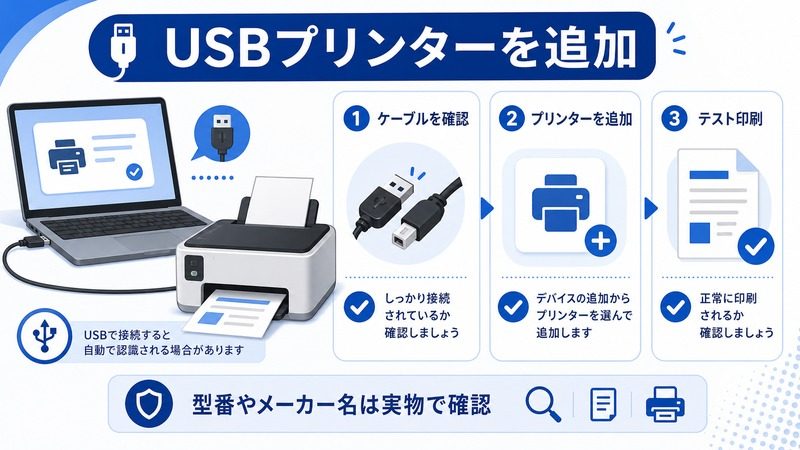
USB接続のプリンターは最もシンプルです。多くの場合、ケーブルをつなぐだけで自動的にドライバーがインストールされます。
自動認識される場合(推奨)
- プリンターの電源を入れる
- USBケーブルでプリンターとPCを接続する
- Windows がプリンターを自動認識し、ドライバーを自動インストールする
- タスクバー右下に「デバイスの準備ができました」と通知が表示される
- 「スタート」→「設定」→「Bluetoothとデバイス」→「プリンターとスキャナー」でプリンターが追加されていることを確認
手動でプリンターを追加する場合
- 「スタート」→「設定」(歯車アイコン)を開く
- 「Bluetoothとデバイス」をクリック
- 「プリンターとスキャナー」を選択
- 「デバイスの追加」をクリック
- Windowsが自動検索を開始する。リストに表示されたプリンターを選択して「デバイスの追加」
- 表示されない場合は「手動で追加する」→「ローカルプリンターまたはネットワークプリンターを手動設定で追加する」を選択
Wi-Fiプリンターの接続手順
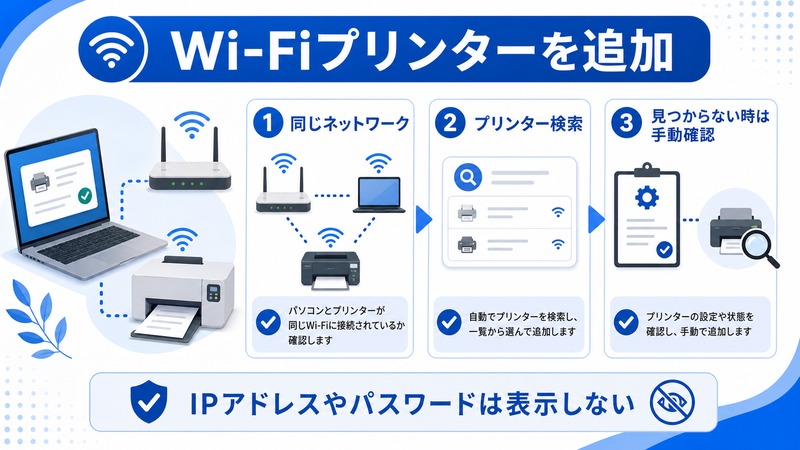
Wi-Fiプリンターの設定は2段階です。まずプリンター本体をWi-Fiに接続し、次にWindowsからプリンターを追加します。
Step 1: プリンター本体をWi-Fiに接続する
メーカーによって操作方法が異なりますが、主な方法は以下の通りです。
方法1: プリンターの液晶パネルから設定
- プリンターの「設定」または「ネットワーク」メニューを開く
- 「Wi-Fi設定」または「無線LAN設定」を選択
- 使用するWi-FiのSSID(ネットワーク名)を選択
- Wi-Fiパスワードを入力
- 「接続」または「OK」を押す
- Wi-FiランプまたはアイコンがWi-Fi接続を示す状態になれば完了
方法2: WPS(Wi-Fi Protected Setup)で接続
- プリンターのWPSボタンを2〜3秒押す
- 2分以内にWi-FiルーターのWPSボタンを押す
- プリンターとルーターが自動的にペアリングされる
Step 2: WindowsにWi-Fiプリンターを追加する
- PCとプリンターが同じWi-Fiネットワーク(同じルーター)に接続されているか確認
- 「スタート」→「設定」→「Bluetoothとデバイス」→「プリンターとスキャナー」
- 「デバイスの追加」をクリック
- しばらくするとWi-Fiプリンターが検索結果に表示される
- プリンターを選択→「デバイスの追加」
- ドライバーが自動インストールされ、使用可能になる
注意点: PCとプリンターは必ず同じWi-Fiネットワーク(同じルーター)に接続する必要があります。PCが5GHz帯、プリンターが2.4GHz帯のみ対応の場合は接続できないことがあります。
ネットワークプリンターの追加方法
会社のネットワークに接続されたプリンターを追加する方法です。
IPアドレスを指定して追加
- プリンターのIPアドレスを確認(プリンター本体のネットワーク設定ページを印刷するか、管理者に確認)
- 「設定」→「Bluetoothとデバイス」→「プリンターとスキャナー」→「デバイスの追加」
- 「手動で追加する」→「TCPまたはIPアドレスを使ってプリンターを追加する」を選択
- プリンターのIPアドレスを入力(例: 192.168.1.100)
- 「次へ」をクリックするとドライバーが自動検索・インストールされる
共有プリンターに接続
他のPCで共有されているプリンターに接続する方法です。
- 「設定」→「Bluetoothとデバイス」→「プリンターとスキャナー」→「デバイスの追加」
- 「手動で追加する」→「名前でプリンターを選択する」を選択
- 共有プリンターのパス(例: \\コンピューター名\プリンター名)を入力
- 認証情報を求められた場合は入力して「OK」
プリンタードライバーのインストール方法
Windows Updateから自動インストール
多くのプリンターはWindows Updateを通じてドライバーが自動提供されます。
- プリンターをPCに接続した状態で「設定」→「Windows Update」を開く
- 「更新プログラムの確認」をクリック
- オプションの更新プログラムにプリンタードライバーが表示されることがある
メーカー公式サイトからダウンロード
自動インストールがうまくいかない場合は、メーカー公式サイトから最新ドライバーを入手します。
- プリンターのメーカーサイト(Canon・EPSON・Brother・HPなど)にアクセス
- 「サポート」→「ドライバー・ソフトウェア」を選択
- プリンターの型番を入力して検索
- Windows 10または11対応のドライバーをダウンロード
- ダウンロードしたインストーラーを実行
デフォルトプリンターの設定
デフォルトプリンターを手動で設定する
- 「設定」→「Bluetoothとデバイス」→「プリンターとスキャナー」
- デフォルトに設定したいプリンターをクリック
- 「デフォルトに設定」ボタンをクリック
Windowsによる自動デフォルト設定を無効にする
Windows 10以降は「最後に使用したプリンターを通常使うプリンターとして設定する」機能があります。特定のプリンターをデフォルト固定にしたい場合はこの機能をオフにします。
- 「設定」→「Bluetoothとデバイス」→「プリンターとスキャナー」
- 「Windowsで通常使うプリンターを管理する」をオフ
- その後、使いたいプリンターを手動でデフォルトに設定
プリンターが使えない時の対処法
| 症状 | 考えられる原因 | 対処法 |
|---|---|---|
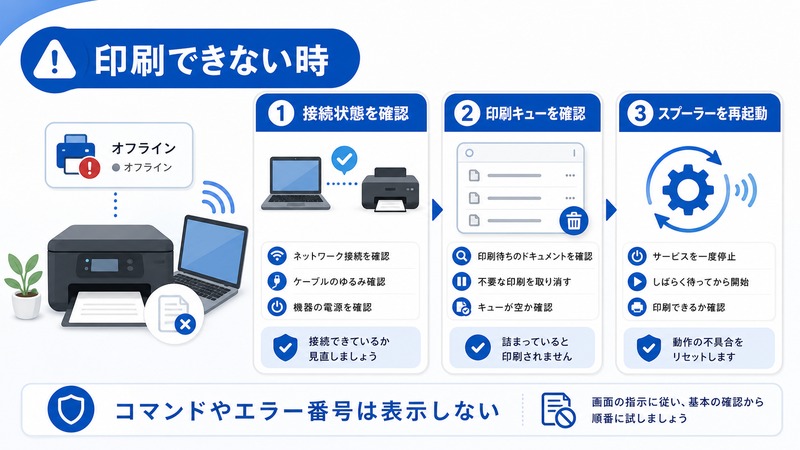
| 印刷しても何も出力されない | 印刷キューの詰まり | プリンターキューを開いてすべてのジョブをキャンセル→プリンター・PC再起動 |
| プリンターがリストに表示されない | ドライバー未インストール または接続不良 | ケーブル確認→ドライバー再インストール→「デバイスの追加」で手動追加 |
| Wi-Fiプリンターに接続できない | PCとプリンターが別ネットワーク | 同じWi-Fiルーターに接続されているか確認。プリンターのWi-Fi接続をリセット |
| 「プリンターの状態:オフライン」と表示 | プリンターの電源またはネットワーク問題 | プリンターの電源を入れ直す。プリンターを右クリック→「オンラインに設定」 |
| 印刷が遅い | 高画質設定または双方向通信オフ | 印刷品質を「標準」に下げる。プリンターのプロパティ→「双方向通信を有効にする」をオン |
| ドライバーが古く動作が不安定 | ドライバーが古い | デバイスマネージャーでプリンタードライバーを「ドライバーの更新」 |
プリンタートラブルシューティングツールを使う
Windowsには内蔵のトラブルシューティングツールがあります。
- 「設定」→「システム」→「トラブルシューティング」
- 「その他のトラブルシューティングツール」を選択
- 「プリンター」の「実行」をクリック
- 画面の指示に従って問題を診断・修復
印刷スプーラーサービスをリセットする
印刷ジョブが詰まって解消できない場合の対処法です。
- キーボードのWindowsキー+Rを押して「ファイル名を指定して実行」を開く
- 「services.msc」と入力してEnter
- 「Print Spooler」を探してダブルクリック
- 「停止」→「開始」の順にクリックしてサービスを再起動
Amazonで関連商品を探す
よくある質問(FAQ)
Q1. プリンターのドライバーは必ずインストールしないといけませんか?
最近のWindowsでは多くのプリンターに対してWindowsが標準ドライバーを自動適用するため、基本的な印刷であれば別途ドライバーをインストールしなくても使えます。ただし、プリンター固有の機能(両面印刷の詳細設定、スキャン機能など)を使うにはメーカー提供の専用ドライバーが必要です。
Q2. ノートパソコンでプリンターを使う場合、USBとWi-Fiどちらが便利ですか?
ノートパソコンであればWi-Fi接続が便利です。ケーブルのつなぎ替えが不要で、どこからでも印刷できます。ただし、Wi-Fi接続は稀に接続が切れることがあります。安定性を重視する場合はUSBの方が確実です。
Q3. 古いプリンターはWindows 11に対応していますか?
多くの古いプリンターはWindows 11でも利用可能ですが、メーカーがWindows 11用ドライバーを提供しているかどうかで異なります。メーカーサポートページで型番と「Windows 11」で検索して確認してください。ドライバーが提供されていない場合、Windows 10用ドライバーが動作するケースもあります。
Q4. 会社のプリンターを自宅のPCに追加できますか?
会社のネットワーク内にある場合はVPN接続が必要です。VPNで会社ネットワークに接続した後、IPアドレス指定やプリンター共有パスで追加できます。ただし会社のIT部門のポリシーによっては制限がかかる場合もあります。
Q5. プリンターを完全に削除してやり直す方法は?
- 「設定」→「Bluetoothとデバイス」→「プリンターとスキャナー」
- 削除したいプリンターをクリック→「削除」
- 「スタート」を右クリック→「デバイスマネージャー」を開く
- 「プリンターキュー」または「印刷キュー」を展開
- 対象プリンターを右クリック→「デバイスのアンインストール」で完全削除
- 再起動後に改めてプリンターを追加
まとめ
Windowsへのプリンター追加は接続方式によって手順が異なりますが、基本的な流れは「プリンターをネットワーク・PCに接続」→「Windowsの設定からデバイスを追加」→「ドライバーのインストール」です。この記事の重要ポイントをまとめます。
- USB接続はケーブルをつなぐだけで多くが自動認識される
- Wi-Fi接続はプリンター本体のWi-Fi設定を先に済ませてから、Windowsでデバイス追加する
- PCとプリンターは必ず同じWi-Fiネットワークに接続する必要がある
- デフォルトプリンターは「プリンターとスキャナー」から手動設定できる
- トラブル時はまず再起動、次にWindowsのプリンタートラブルシューティングツールを試す
- 印刷スプーラーのリセットで印刷ジョブの詰まりを解消できる
プリンターが認識されない・接続できない場合は、ドライバーの再インストールと印刷スプーラーのリセットで多くのケースが解決します。それでも解決しない場合はメーカーの公式サポートページを確認してみてください。
