 minto.tech スマホ(iPhone/Android)・パソコン(Windows/Mac)・Office・Wi-Fi・AIツールの「できない」「困った」を解決する実用ガイド。トラブル対処法とノウハウが満載のお助けサイトです。
※本ページにはプロモーション(広告)が含まれています
📑 この記事の目次(タップで開く)
【2026年最新版】Windowsの画面録画完全ガイド!Xbox Game Bar・Clipchamp・OBSの使い方比較
「Windowsで画面を録画したいけど、どのソフトを使えばいいかわからない」と迷っていませんか?Windows 11には標準で複数の録画ツールが搭載されており、目的に応じて使い分けることで快適に録画できます。また、より本格的な配信・録画には無料ソフトのOBSも多くのユーザーに使われています。
本記事では、Windowsの画面録画ツールを徹底比較し、それぞれの設定方法・使い方・向いているシーンを2026年版の最新情報でわかりやすく解説します。
この記事でわかること
- WindowsでPC画面を録画する主な方法の比較
- Xbox Game Barでゲームプレイを録画する手順
- Clipchampで編集付き画面録画をする方法
- PrintScreenやSnipping Toolとの違い
- OBS Studioの基本設定と録画手順
- 用途別のおすすめツール選びのポイント
Windowsの画面録画ツール比較
| ツール名 | コスト | 録画範囲 | 編集機能 | 向いている用途 |
|---|---|---|---|---|
| Xbox Game Bar | 無料(Windows標準) | アクティブウィンドウのみ | なし | ゲーム・アプリ録画 |
| Clipchamp | 無料(Windows標準) | 全画面・ウィンドウ・タブ | あり(カット・テキスト等) | 作業画面・チュートリアル動画 |
| Snipping Tool | 無料(Windows標準) | 全画面・ウィンドウ選択可 | トリミングのみ | 短いデモ・スクショ代替 |
| OBS Studio | 完全無料 | 全画面・任意領域・複数ソース | なし(録画のみ) | ライブ配信・高品質録画 |
どれを選ぶべきか
目的によって最適なツールが変わります。以下を目安にしてください。
- ゲームプレイを手軽に録画したい → Xbox Game Bar
- 録画してすぐ軽く編集・共有したい → Clipchamp
- 短い操作デモを録りたい → Snipping Tool
- 配信・高品質な録画・複数音声ソース合成 → OBS Studio
Xbox Game Barを使った録画方法
Xbox Game Barとは
Windows 10・11に標準搭載されたゲーミングオーバーレイです。ゲーム中のプレイ録画・スクリーンショット・パフォーマンスモニターなどの機能が含まれます。名前に「ゲーム」とありますが、ブラウザやその他のアプリも録画できます(デスクトップ全体の録画には非対応)。
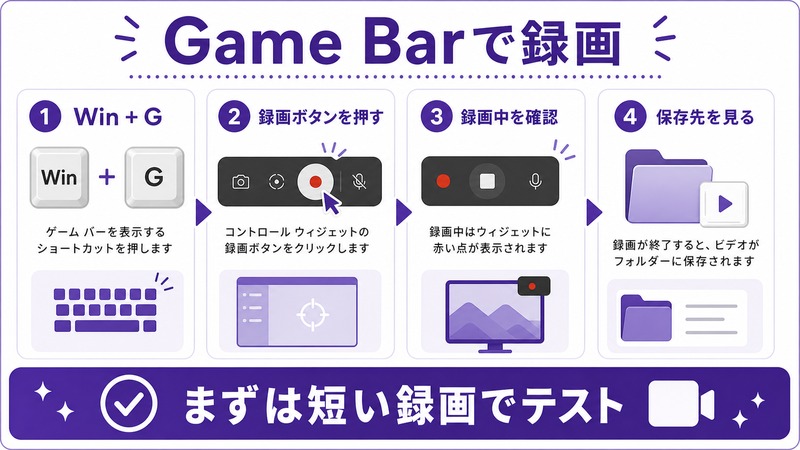
Xbox Game Barで録画する手順
- 録画したいアプリ・ゲームのウィンドウを前面に出します
- Windowsキー + G を押してGame Barを起動します
- 「キャプチャ」ウィジェットの録画ボタン(丸いアイコン)をクリックして録画開始します
- ショートカットキー(Windowsキー + Alt + R)でも録画開始・停止ができます
- 録画を止めるときは同じショートカットか、キャプチャウィジェットの停止ボタンをクリックします
- 録画ファイルは自動的に「C:\Users\ユーザー名\Videos\キャプチャ」に保存されます
Xbox Game Barの設定をカスタマイズする
設定→ゲーム→キャプチャ(またはGame Bar内の「設定」)から以下の項目を変更できます。
- 録画の最大長さ: 30分・1時間・2時間から選択(デフォルト30分)
- 映像フレームレート: 30fps または 60fps
- 映像品質: 標準・高品質
- マイクの録音: オン・オフの切り替え
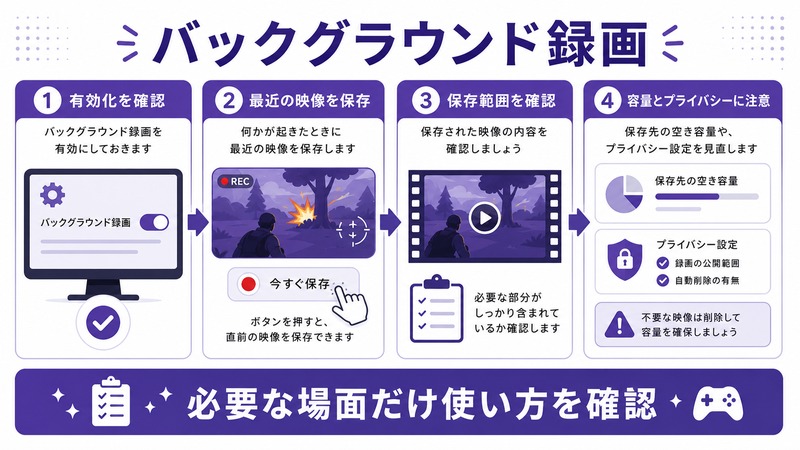
- バックグラウンド録画: 過去の一定時間を録画し続ける「クリップ」機能
バックグラウンド録画(クリップ機能)の使い方
ゲーム中に起きた名場面を後から保存できる「バックグラウンド録画」は、ゲーマーにとって非常に便利な機能です。設定で有効にしておくと、常に最新の30秒〜10分(設定による)を録画し続けます。
Windowsキー + Alt + Gを押すと直前の録画が保存されます。「あの操作を録っておけばよかった」という後悔をなくせます。
Clipchampで画面録画する方法
Clipchampとは
MicrosoftがClipchampを買収し、Windows 11に標準搭載されたビデオ編集アプリです。画面録画機能を内蔵しており、録画したそのままアプリ内で編集・書き出しが可能です。チュートリアル動画や操作マニュアル、ちょっとしたレビュー動画の作成に適しています。
Clipchampで画面録画する手順
- スタートメニューから「Clipchamp」を検索して起動します
- 「新しいビデオを作成」をクリックします
- 左サイドバーの「レコード&作成」→「画面」をクリックします
- 「画面を録画」ボタンを押します
- 録画範囲を「画面全体」「ウィンドウ」「Chromeのタブ」から選択してOKをクリックします
- カウントダウン後に録画が開始されます
- 録画を終了するときは画面下部の「録画を停止」ボタンをクリックします
- プレビューが表示されるので「ビデオを保存」か「もう一度録画」を選びます
Clipchampで録画後に編集する
保存した録画はそのままClipchampのタイムラインに追加されます。以下の編集が可能です。
- 不要な部分のカット・トリミング
- テキスト・字幕の追加
- BGM・効果音の挿入
- テロップや矢印などのアノテーション追加
- 画面サイズ・解像度の変換
編集後はMP4形式でエクスポートできます。無料版でも基本機能はすべて使えますが、一部のプレミアムフィルターやテンプレートは有料サブスクリプション(Microsoft 365)が必要です。
Snipping Toolの録画機能
Snipping Toolが動画録画に対応した経緯
Snipping Toolはもともとスクリーンショット専用ツールでしたが、Windows 11のアップデートで動画録画機能が追加されました。操作が非常にシンプルで、短い操作デモの録画に向いています。
Snipping Toolで動画を録画する手順
- スタートメニューから「Snipping Tool」を検索して起動します
- ツールバーでカメラアイコンの隣にある「動画」タブ(ビデオカメラアイコン)を選択します
- 「新規」ボタンをクリックして録画エリアをドラッグで選択します
- 「開始」ボタンを押すと3秒のカウントダウン後に録画が始まります
- 録画を止めるには「停止」ボタンをクリックします
- 録画内容をプレビューして「名前を付けて保存」を選択します
保存形式はMP4です。ファイルサイズを抑えた短い録画(30秒〜5分程度)のシーンに向いています。
OBS Studioを使った本格録画
OBS Studioとは
OBS(Open Broadcaster Software)Studioは、世界中のゲーマーや配信者に使われているオープンソースの無料録画・配信ソフトです。YouTubeやTwitchへのライブ配信にも広く使われています。
機能が非常に多く最初は難しく感じるかもしれませんが、基本的な録画だけであれば設定は比較的シンプルです。
OBS Studioのインストール
- ブラウザでOBSの公式サイト(obsproject.com)にアクセスします
- 「Windows」のダウンロードボタンをクリックします
- ダウンロードしたインストーラーを実行して手順に従いインストールします
- 初回起動時に「自動設定ウィザード」が表示されるので「録画のために最適化する」を選択します
OBS Studioで画面録画を設定する手順
- OBS Studioを起動します
- 画面下部の「ソース」パネル左下にある「+」ボタンをクリックします
- 「画面キャプチャ」(または「ゲームキャプチャ」)を選択します
- ソース名を入力して「OK」をクリックします
- 録画したいモニターを選んで「OK」をクリックします
- プレビューにPC画面が表示されれば設定成功です
- 右下の「録画開始」ボタンで録画スタート、「録画終了」で停止します
OBS Studioの録画品質を設定する
「設定」→「出力」→「録画」タブで品質設定を変更できます。
- 録画品質: 高品質(推奨)・標準など
- 録画フォーマット: MKV(録画中の安全性が高い)またはMP4
- エンコーダ: NVENCやAMD VCE(GPUエンコード)が利用できる場合はこちらを選ぶとCPU負荷が下がる
- ビットレート: 高画質なら10000〜20000 Kbps程度
MKVで録画した場合、「ファイル」→「MP4に再多重化」から後でMP4に変換できます。
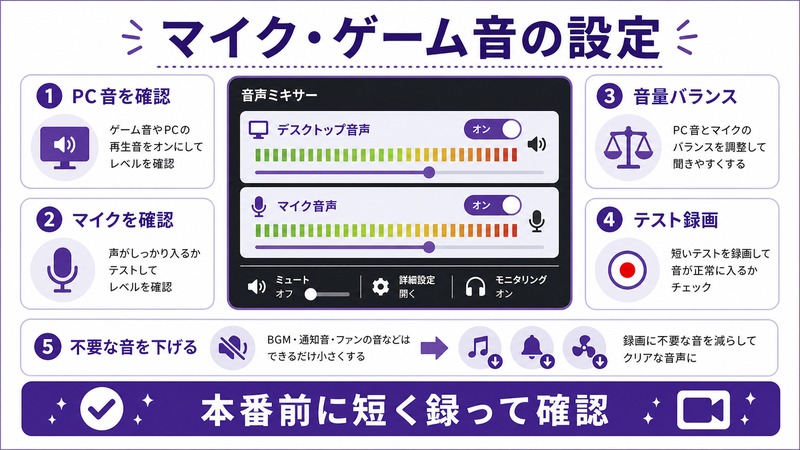
マイク・ゲーム音の録音設定
OBSでは映像と音声を別々のソースとして管理できます。「ミキサー」パネルで「デスクトップ音声」(ゲーム・PC音)と「マイク」を個別に音量調整できます。解説音声を入れたい場合はマイクを有効にし、PC音のみ録画したい場合はマイクの音量を0にしてください。
録画ファイルの保存先と形式
各ツールの保存形式と保存先
| ツール | 保存形式 | デフォルト保存先 |
|---|---|---|
| Xbox Game Bar | MP4 | ビデオ\キャプチャ |
| Clipchamp | MP4 | エクスポート時に指定 |
| Snipping Tool | MP4 | 保存時に指定 |
| OBS Studio | MKV または MP4 | 設定で指定(デフォルトはビデオフォルダ) |
ファイルサイズの目安
録画ファイルのサイズはビットレートと録画時間で決まります。参考として1080p・60fps・一般的な品質設定では以下の通りです。
- Xbox Game Bar(標準品質): 約150〜300 MB/分
- OBS Studio(高品質): 約200〜500 MB/分
長時間の録画を予定している場合は、保存先のストレージ空き容量を事前に確認しておきましょう。
よくあるトラブルと解決方法
Xbox Game Barが起動しない
設定→ゲーム→Xbox Game Barで「コントローラーのボタンを使用してXbox Game Barを開く」がオンになっているか確認してください。また、グループポリシーでGame Barが無効化されている企業PCでは機能しない場合があります。
Game Barでデスクトップを録画できない
Xbox Game Barはデスクトップ全体の録画に非対応です。何らかのアプリ(ブラウザやエクスプローラー)のウィンドウをアクティブにした状態で録画を開始してください。
OBSで音声が録音されない
「設定」→「音声」でデスクトップ音声デバイスとマイクデバイスが正しく選択されているか確認します。また、ミキサーパネルで音量がゼロになっていないか、ミュートになっていないかも確認してください。
OBSで録画中にPCが重くなる
高ビットレートのソフトウェアエンコード(x264)がCPUを占有しています。設定でエンコーダを「NVENC」(NVIDIA GPU)または「AMF」(AMD GPU)に切り替えるとCPU負荷が大幅に下がります。また、録画解像度を1080pに下げる、ビットレートを下げるなども効果的です。
Clipchampで録画できない・エラーが出る
ブラウザ版のClipchampではなく、Windows 11のアプリ版を使用してください。アプリが最新バージョンかMicrosoft Storeで確認・更新してから再試行してみてください。
🎬 Windows画面録画の品質を上げるおすすめアイテム
- 🎤 USBコンデンサーマイク — 画面録画のナレーション・解説音声をクリアに収録
Amazonで見る → - 📸 外付けウェブカメラ(1080p/4K) — 顔出し解説動画・チュートリアル録画で高画質を実現
Amazonで見る → - 🖥️ キャプチャーボード — ゲーム機の画面をWindowsにHDMI経由で取り込んで高品質録画
Amazonで見る →
FAQ(よくある質問)
Q1. Windowsで無料でデスクトップ全体を録画するベストな方法は?
OBS Studioが最も機能が充実しており、デスクトップ全体の録画に向いています。インストールが必要ですが無料で使え、解像度・フレームレート・ビットレートなどを細かく設定できます。標準ツールのみを使いたい場合はClipchampが全画面録画に対応しています。
Q2. Windowsでスクリーンショットと動画録画を切り替えるには?
Xbox Game Barではゲーム中にWindowsキー + Alt + PrintScreenでスクリーンショット、Windowsキー + Alt + Rで録画の開始・停止ができます。Snipping Toolではツールバーでカメラアイコンとビデオアイコンを切り替えられます。
Q3. Zoomなどのオンライン会議を録画するには?
Zoom・Microsoft Teams・Google Meetにはそれぞれアプリ内に録画機能があり、まずはそちらの利用をお勧めします。アプリ内録画を使えない場合(ホスト権限なし等)はClipchampまたはOBSで画面録画することで対応できます。なお、会議参加者の同意を事前に得ることが必要です。
Q4. 録画ファイルを軽くするには?
解像度を下げる(1920×1080 → 1280×720)、フレームレートを下げる(60fps → 30fps)、ビットレートを下げるの3つが効果的です。Clipchampではエクスポート時に解像度を変更できます。
Q5. ゲームの録画はXbox Game BarとOBSどちらがよいですか?
手軽に録るならXbox Game Bar、品質や機能を重視するならOBS Studioが適しています。Xbox Game Barは設定不要で即使えますが、OBSはゲーム音とマイクの個別音量調整、複数のシーン切り替えなど本格的な機能が揃っています。ゲーム実況動画などを制作するならOBSを選ぶ方が長期的に使いやすいです。
Q6. Windows 11に画面録画機能は最初から入っていますか?
はい、Xbox Game Bar・Clipchamp・Snipping Toolの3つが標準搭載されています。追加インストールなしで使えます。ただし高品質な録画や配信を行いたい場合はOBS Studioの導入をお勧めします。
Q7. 録画中に音が入らないようにするには?
Xbox Game Barは設定→ゲーム→キャプチャで「マイクのオーディオを録音する」をオフにするとマイク音声が入らなくなります。OBSはミキサーパネルでマイクの音量をゼロにするか、マイクソースを削除することで同様に対応できます。
まとめ
Windowsの画面録画ツールの特徴と使い方を比較しながら解説しました。用途に合わせたツール選びのポイントをまとめます。
- Xbox Game Bar: インストール不要・手軽なゲーム録画に最適。デスクトップ全体は録画不可
- Clipchamp: 録画後に軽い編集まで完結させたい場合に便利。全画面対応
- Snipping Tool: ごく短い操作デモを素早く録りたいときに使いやすい
- OBS Studio: 配信・高品質録画・複数ソース合成が必要な本格利用向け
初めての画面録画ならばXbox Game Bar(ゲーム系)またはClipchamp(作業系)から試してみるのがおすすめです。より高度な録画・配信環境が必要になったらOBS Studioに移行するという流れで問題ありません。
