 minto.tech スマホ(iPhone/Android)・パソコン(Windows/Mac)・Office・Wi-Fi・AIツールの「できない」「困った」を解決する実用ガイド。トラブル対処法とノウハウが満載のお助けサイトです。
※本ページにはプロモーション(広告)が含まれています
📑 この記事の目次(タップで開く)
【2026年最新版】Windowsの電源設定・省エネルギーモードでバッテリーを長持ちさせる完全ガイド
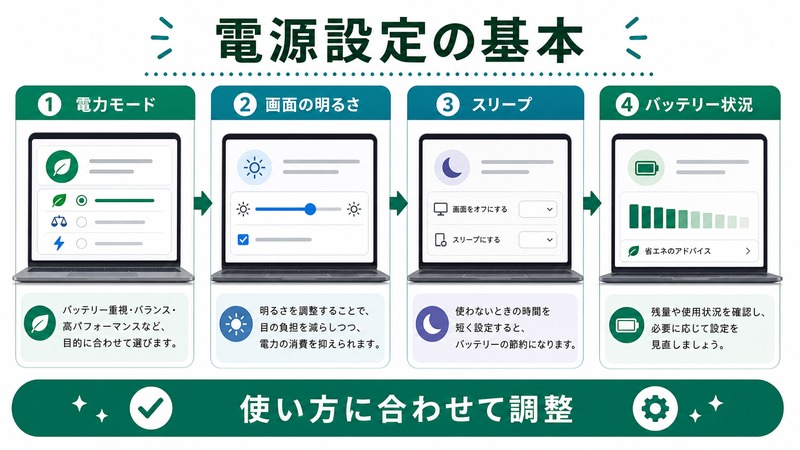
ノートPCを使っていると「バッテリーの減りが早い」「すぐスリープしてしまって作業が止まる」という悩みを抱える方は多くいます。Windows 11には電源とバッテリーに関する設定が豊富に用意されており、適切に設定するだけでバッテリー持続時間を大幅に伸ばすことができます。
本記事では、Windows 11の電源設定画面の見方から、電力モードの切り替え・スリープ設定・ハイバネーション・バッテリー節約機能まで、ラップトップユーザーが知っておくべきすべての設定を徹底解説します。
この記事でわかること
- Windows 11の電源とバッテリー設定画面の開き方
- 省エネルギー・バランス・高パフォーマンスの3モードの違いと切り替え方
- スリープとハイバネーションの違いと使い分け
- バッテリー節約機能(バッテリーセーバー)の設定方法
- バッテリー長持ちのための実践的Tips
Windows 11の電源設定画面を開く方法
方法1:設定アプリから開く(推奨)
- スタートメニューを開き「設定」をクリックする(またはWindows + I キーを押す)
- 左サイドバーの「システム」をクリックする
- 右側の一覧から「電源とバッテリー」をクリックする
方法2:タスクバーのバッテリーアイコンから開く
- タスクバー右下のバッテリーアイコンをクリックする
- 「その他の電源設定」をクリックする
方法3:コントロールパネルから開く(電源プランの詳細設定用)
- Windows + R キーを押して「ファイル名を指定して実行」ダイアログを開く
powercfg.cplと入力してEnterを押す- 「電源オプション」コントロールパネルが開く
電力モード(省エネルギー・バランス・高パフォーマンス)の違い
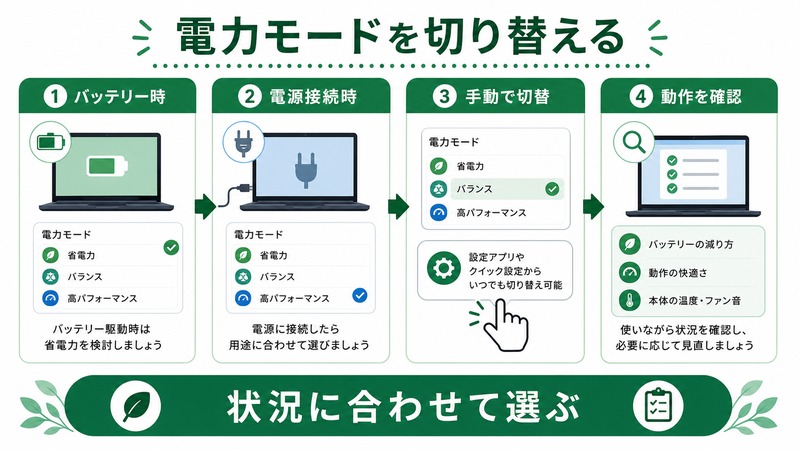
Windows 11の「電源とバッテリー」設定には「電力モード」という選択肢があります。このモードによってプロセッサのパフォーマンスと消費電力のバランスが変わります。
| 電力モード | 特徴 | おすすめシーン | バッテリー影響 |
|---|---|---|---|
| 省エネルギー | CPUの動作クロックを抑え、画面の明るさを下げて消費電力を最小化する | 移動中・充電できない環境・軽い作業 | 最も長持ち |
| バランス | パフォーマンスと省電力のバランスを自動調整する | 通常の事務作業・Web閲覧 | 中程度 |
| 高パフォーマンス | CPUを常に高クロックで動作させ、最大性能を引き出す | 動画編集・ゲーム・高負荷作業(電源接続時推奨) | 最も短くなる |
| 最高のパフォーマンス | 高パフォーマンスより更に制約を排除し最大限の性能を発揮する(一部機種のみ表示) | 電源接続時の高負荷処理専用 | 非常に短くなる |
電力モードの切り替え手順
- 設定→システム→「電源とバッテリー」を開く
- 「電源」セクションの「電力モード」のドロップダウンをクリックする
- 目的のモードを選択する
バッテリー使用時と電源接続時で自動的に切り替わるわけではありません。状況に合わせて手動で切り替えるか、後述の「バッテリーセーバー」と組み合わせて使いましょう。
スリープとハイバネーションの違い
Windowsには電力を節約するための2つの状態があります。正しく理解して設定することで、バッテリー消費を大幅に抑えられます。
| 状態 | データの保存先 | 復帰速度 | バッテリー消費 | 用途 |
|---|---|---|---|---|
| スリープ | RAM(メモリ) | 数秒(高速) | 少量消費あり | 短時間の離席(30分以内) |
| ハイバネーション(休止状態) | ストレージ(SSD/HDD) | 数十秒(やや遅い) | ほぼゼロ | 長時間の持ち運び・完全に作業を止めたいとき |
| 高速スタートアップ(シャットダウン) | ストレージ(一部) | シャットダウンより高速 | ゼロ | 完全にPCを止めたいとき |
スリープまでの時間を設定する方法
- 設定→システム→「電源とバッテリー」を開く
- 「電源」セクションの「バッテリー使用時にこの時間が経過したらデバイスをスリープ状態にする」のドロップダウンをクリックする
- 5分・10分・15分・20分・25分・30分・45分・1時間・2時間・3時間・しない から選択する
- 「電源接続時にこの時間が経過したらデバイスをスリープ状態にする」も同様に設定する
ハイバネーションを有効にする方法
Windows 11ではデフォルトでハイバネーションが無効になっている場合があります。有効にするにはコントロールパネルから設定します。
- スタートメニューを右クリック→「電源オプション」を選ぶ
- 左側の「スリープ解除時にパスワードを必要とする」の上にある「電源ボタンの動作を選択する」をクリックする
- 「現在利用可能ではない設定を変更します」をクリックする
- 「シャットダウン設定」の中に「休止状態」の項目があればチェックを入れる
- 「変更の保存」をクリックする
バッテリーセーバーの設定方法
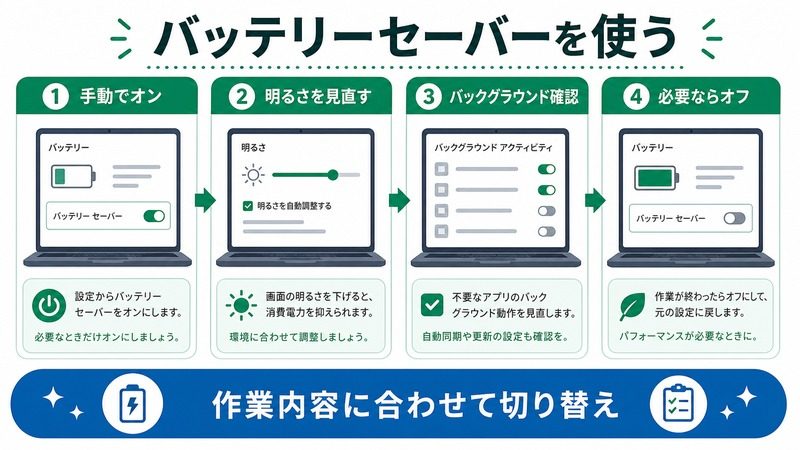
バッテリーセーバーは、バッテリー残量が一定以下になったときに自動的に省電力モードに切り替わる機能です。バックグラウンドアプリの動作制限・画面の明るさの低下・一部の通知の抑制などが行われます。
バッテリーセーバーを設定する手順
- 設定→システム→「電源とバッテリー」を開く
- 「バッテリー」セクションを展開する
- 「バッテリーセーバー」の「バッテリーセーバーを自動的にオンにする」をオンにする
- 「バッテリー残量が次の値を下回ったらバッテリーセーバーをオンにする」のスライダーで閾値を設定する(デフォルト20%・推奨20〜30%)
バッテリーセーバーを手動でオン/オフする方法
すぐにバッテリーを節約したい場合は手動でオンにできます。
- タスクバー右下の通知領域をクリックする
- クイック設定パネルの「バッテリーセーバー」ボタンをクリックする
画面の明るさと輝度設定によるバッテリー節約
ディスプレイは消費電力の中で最も大きな割合を占めます。画面の明るさを下げるだけで、バッテリー持続時間が10〜20%改善することがあります。
自動輝度調整(コンテンツの適応型輝度)を有効にする
- 設定→システム→「ディスプレイ」を開く
- 「輝度と色」セクションの「使用しているコンテンツに基づいて輝度を自動的に調整する」をオンにする
暗い場所での明るさ自動調整(環境光センサー搭載機種)
一部のノートPCには環境光センサーが搭載されており、周囲の明るさに応じて画面輝度を自動調整できます。
- 設定→システム→「ディスプレイ」を開く
- 「輝度と色」の「明るさを自動的に変更する」をオンにする(センサー搭載機種のみ表示)
バッテリー長持ちのための実践的Tips
Tip1:充電状態を20〜80%の範囲に保つ
リチウムイオンバッテリーは100%まで充電し続けると劣化が早まる特性があります。Windows 11搭載の一部PCメーカー(Dell・LenovoなどOEMソフト経由)では充電上限を80%に設定できる機能があります。また、0%まで使い切ることも劣化を早めるため、20%を下回る前に充電することが推奨されます。
Tip2:Wi-FiとBluetoothを使わないときはオフにする
Wi-FiとBluetoothは常時信号をスキャンしているため、使わないときはオフにすることで消費電力を削減できます。
- Wi-Fi:タスクバーの通知領域→クイック設定の「Wi-Fi」をクリックしてオフ
- Bluetooth:同じくクイック設定の「Bluetooth」をクリックしてオフ
Tip3:高解像度ディスプレイのリフレッシュレートを下げる
120Hz以上のリフレッシュレートをサポートするディスプレイ搭載機では、バッテリー使用時に60Hzに下げることで電力消費を抑えられます。
- 設定→システム→「ディスプレイ」→「ディスプレイの詳細設定」を開く
- 「リフレッシュレートを選択してください」のドロップダウンから低い値を選ぶ
Tip4:バックグラウンドアプリの動作を制限する
- 設定→アプリ→「インストールされているアプリ」を開く
- 制限したいアプリの「…」メニュー→「詳細オプション」をクリックする
- 「バックグラウンドアプリのアクセス許可」を「最適化(推奨)」または「なし」に変更する
電源プランの詳細設定(上級者向け)
コントロールパネルの「電源オプション」から、さらに細かい設定が可能です。
カスタム電源プランの作成
- コントロールパネル→「電源オプション」を開く(検索バーで「電源オプション」と検索)
- 左の「電源プランの作成」をクリックする
- ベースにするプランを選択してプラン名を入力する
- スリープ時間などの基本設定を行い「作成」をクリックする
- 作成されたプランの「プラン設定の変更」→「詳細な電源設定の変更」でより細かい設定が可能
詳細設定で変更できる主な項目
| 設定項目 | 推奨設定(バッテリー節約) | 説明 |
|---|---|---|
| プロセッサの電源管理 最小プロセッサの状態 | 5% | アイドル時のCPUクロックを下げる |
| プロセッサの電源管理 最大プロセッサの状態 | 70〜80% | CPUの最大動作クロックを制限する |
| ハードディスク 次の時間が経過後HDDの電源を切る | 10〜15分 | HDDのスピンアップ待機をなくす |
| ワイヤレスアダプターの設定 | 省電力の最大化 | Wi-Fiの送受信間隔を間引いて省電力 |
🛒 Windows省電力・バッテリー延命グッズをAmazonでチェック
よくある質問(FAQ)
Q. 省エネルギーモードにするとPCが重くなりますか?
A. はい、CPU動作クロックを制限するため、高負荷な処理(動画変換・ゲームなど)では処理速度が低下します。メールの確認・文書作成・Web閲覧程度の軽い作業では大きな差を感じにくい場合がほとんどです。重い作業をするときはバランスモードに戻しましょう。
Q. スリープとシャットダウンはどちらがバッテリーに良いですか?
A. バッテリーの節約という点ではシャットダウンが最も有利です。スリープはメモリへの電力供給を続けるため、わずかながらバッテリーを消費します。ただし、数時間程度の中断であればスリープの方が起動が速くて便利なため、用途に応じて使い分けることをおすすめします。
Q. バッテリーセーバーをオンにするとどんな機能が制限されますか?
A. 主に以下の機能が制限されます:バックグラウンドアプリの動作、メール・カレンダーの自動同期、画面の明るさの自動低下、一部のプッシュ通知の抑制。ただし、現在使用中のアプリの動作は制限されません。
Q. ハイバネーション(休止状態)が選択肢に表示されません
A. ハイバネーションが無効になっている場合があります。スタートメニューを右クリック→「電源オプション」→「電源ボタンの動作を選択する」→「現在利用可能ではない設定を変更します」をクリックして「休止状態」のチェックボックスを有効にしてください。
Q. 電力モードの設定はデスクトップPCでも有効ですか?
A. はい、デスクトップPCでも電力モードを設定できますが、バッテリーの概念がないため「バッテリーセーバー」などバッテリー関連の設定は表示されません。電力モードはデスクトップでもCPU性能と電力消費のバランスを調整する効果があります。
Q. Windows 10でも同じ設定ができますか?
A. Windows 10でも同様の設定が可能ですが、設定画面のUIが異なります。Windows 10では設定→システム→「電源とスリープ」で基本設定ができます。コントロールパネルの「電源オプション」はWindows 10でも同様に使えます。
まとめ
Windows 11の電源設定を適切に行うことで、ノートPCのバッテリー持続時間を大幅に改善できます。まずは電力モードの切り替えとバッテリーセーバーの自動設定から始めてみましょう。
この記事の重要ポイントをまとめます。
- 電力モードは「省エネルギー→バランス→高パフォーマンス」の3段階で、移動中は省エネルギーモードを選ぶ
- スリープは短時間の離席向け、ハイバネーションは長時間の移動に使い分ける
- バッテリーセーバーは残量20〜30%で自動起動するよう設定しておく
- ディスプレイの明るさを下げることが消費電力削減に最も効果的
- バッテリーの充電は20〜80%の範囲に保つと劣化を防げる
設定画面は「Windows + I キー → システム → 電源とバッテリー」で素早くアクセスできます。この記事を参考に、自分の使い方に合った電源設定を整えて、快適なWindowsライフをお過ごしください。
