 minto.tech スマホ(iPhone/Android)・パソコン(Windows/Mac)・Office・Wi-Fi・AIツールの「できない」「困った」を解決する実用ガイド。トラブル対処法とノウハウが満載のお助けサイトです。
※本ページにはプロモーション(広告)が含まれています
📑 この記事の目次(タップで開く)
【2026年最新版】iPhoneのiCloudキーチェーンでパスワードを管理・自動入力する完全ガイド
「ログインのたびにパスワードを打ち込むのが面倒」「複雑なパスワードを覚えられない」「使い回しが心配だけど管理が大変」——こうした悩みを一気に解消するのが、iPhoneに標準搭載されているiCloudキーチェーンです。
iCloudキーチェーンはAppleが提供するパスワードマネージャーで、ウェブサイトやアプリのパスワードをデバイス間で安全に同期し、ワンタップで自動入力してくれます。iOS 18以降ではパスワードの管理機能が独立した「パスワード」アプリとして強化され、さらに使いやすくなりました。
本記事では、iCloudキーチェーンの有効化から日常的な使い方、強力なパスワードの自動生成、流出チェック、ファミリー共有まで、2026年最新の情報をもとに網羅的に解説します。
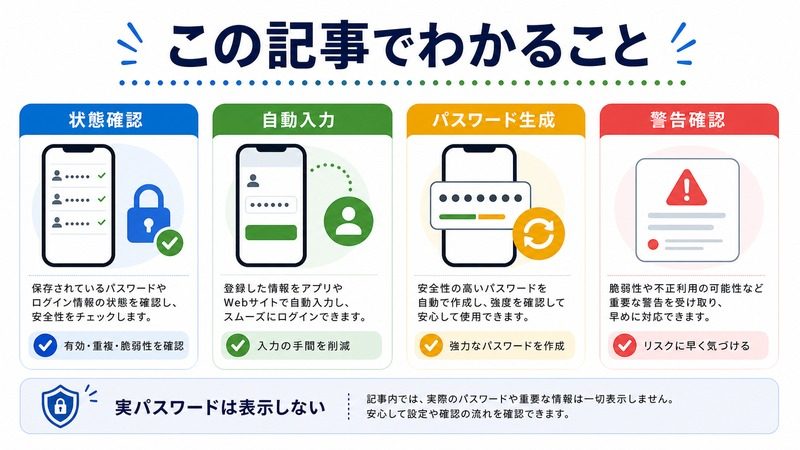
この記事でわかること
- iCloudキーチェーンを有効にする手順
- パスワードの保存・自動入力の仕組みと使い方
- 強力なパスワードを自動生成する方法
- 「パスワード」アプリで一覧管理する方法
- セキュリティ勧告(流出チェック)の確認と対処法
- iPhoneとMac・iPad間でパスワードを同期する方法
- ファミリー共有でパスワードを家族と安全に共有する方法
- パスキー(Passkey)への移行と活用法
iCloudキーチェーンとは?基礎知識
iCloudキーチェーンの概要
iCloudキーチェーンはAppleが2013年に導入したパスワード管理機能で、以下のデータを暗号化してiCloud上に保存・同期します。
- ウェブサイトのユーザー名とパスワード
- クレジットカード番号(セキュリティコードを除く)
- Wi-Fiのパスワード
- パスキー(FIDO2準拠のパスワードレス認証)
保存されたデータはAES-256ビット暗号化で保護され、AppleでさえもユーザーのiCloudキーチェーンデータを読み取ることはできない設計になっています。
「パスワード」アプリとiCloudキーチェーンの関係
iOS 18以降、iCloudキーチェーンのフロントエンドとして「パスワード」アプリが独立して搭載されました。従来は「設定 → パスワード」から管理していた機能が、専用アプリとして使いやすくなったものです。iCloudキーチェーンはデータの保管・同期基盤であり、パスワードアプリはその管理インターフェイスと理解するとわかりやすいでしょう。
他のパスワードマネージャーとの比較
| 機能 | iCloudキーチェーン | 1Password | Bitwarden |
|---|---|---|---|
| 料金 | 無料 | 月額約430円〜 | 無料〜月額約130円 |
| Apple製品との連携 | ◎ ネイティブ統合 | ○ アプリで対応 | ○ アプリで対応 |
| Windowsとの同期 | △ iCloud for Windows必要 | ◎ 全プラットフォーム | ◎ 全プラットフォーム |
| セキュリティ監査 | ○ 流出チェック内蔵 | ◎ Watchtower機能 | ○ 基本的な監査 |
| ファミリー共有 | ○ iOS 17以降対応 | ◎ ファミリープラン | ○ 組織機能 |
| パスキー対応 | ◎ iOS 16以降対応 | ◎ 対応 | ○ 順次対応中 |
Step 1: iCloudキーチェーンを有効にする
iPhoneでの有効化手順
iCloudキーチェーンは初期設定で有効になっている場合がほとんどですが、念のため確認と有効化の方法を説明します。
- ホーム画面から「設定」アプリを開く
- 画面上部の自分の名前(Apple ID)をタップ
- 「iCloud」をタップ
- 「iCloudを使っているアプリ」セクションまでスクロール
- 「パスワードとキーチェーン」をタップ
- 「このiPhoneを同期」のスイッチをオン(緑色)にする
スイッチがオンになっていれば、iCloudキーチェーンは有効な状態です。
パスワード自動入力の有効化
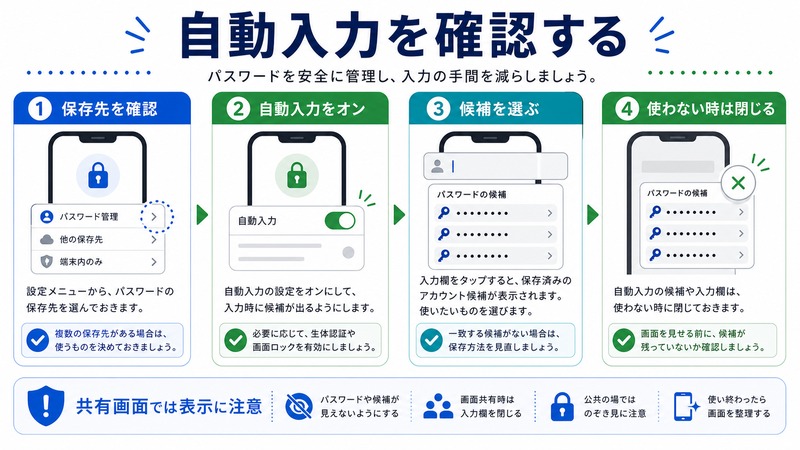
iCloudキーチェーンを有効にしても、自動入力が設定されていないと機能しません。以下の手順で確認してください。
- 「設定」→「一般」→「キーボード」をタップ
- 「パスワードを自動入力」がオンになっていることを確認
- 「設定」→「パスワード」→「パスワードオプション」をタップ
- 「パスワードを自動入力」がオンになっていることを確認
- 「パスワードの入力元」で「iCloudキーチェーン」にチェックが入っていることを確認
Step 2: パスワードを保存・管理する
パスワードの自動保存
SafariやApp Storeのアプリでログインまたは新規アカウント作成を行うと、iPhoneが自動的にパスワードの保存を提案します。
- Safariでウェブサイトにアクセスし、ログインフォームにIDとパスワードを入力する
- 「ログイン」または「サインイン」をタップ
- 画面下部またはキーボード上部に「パスワードを保存しますか?」というバナーが表示される
- 「保存」をタップ → iCloudキーチェーンに保存される
「後で」を選んだ場合は保存されません。次回ログイン時にも同じ提案が出るため、その際に保存できます。
手動でパスワードを追加する
すでに使っているサービスのパスワードを手動で登録する場合は、パスワードアプリから追加できます。
- ホーム画面の「パスワード」アプリを開く(iOS 18以降)
- 右上の「+」ボタンをタップ
- ウェブサイトのアドレス(URL)、ユーザー名、パスワードを入力
- 右上の「追加」をタップして保存
iOS 17以前の場合は「設定」→「パスワード」→右上の「+」から同様の操作ができます。
自動入力の使い方
保存済みのパスワードがあるサイトにアクセスすると、キーボード上部またはFace ID認証後に自動入力の候補が表示されます。
- Safariでログインページを開く
- ユーザー名またはパスワードの入力フィールドをタップ
- キーボード上部に「鍵アイコン + ユーザー名」が表示される
- Face IDまたはTouch IDで認証する
- 自動的にユーザー名とパスワードが入力される
複数のアカウントが保存されている場合は候補が複数表示されるので、使いたいアカウントを選択してください。
Step 3: 強力なパスワードを自動生成する
強力なパスワードの自動提案
新しいアカウントを作成する際、iPhoneが強力なパスワードを自動的に提案してくれます。この機能を使うことで、覚えられないような複雑なパスワードを使いながら、実際には覚えなくても済む環境を作れます。
- ウェブサイトの新規登録ページで「パスワード」入力フィールドをタップ
- キーボード上部に「強力なパスワードを使用」と表示される
- タップすると自動生成された複雑なパスワードが表示される
- 「強力なパスワードを使用」をタップして採用する
- パスワードは自動的にiCloudキーチェーンに保存される
自動生成されるパスワードは、大文字・小文字・数字・ハイフンが組み合わさった20文字程度の非常に強固なものです(例: `Xk9-mQp2-rN7s-vLj4`)。
パスワード生成オプションのカスタマイズ
サイトによってはパスワードの要件(記号必須、文字数制限など)がある場合があります。その場合は以下の手順でカスタマイズできます。
- 強力なパスワード提案が表示された際に「その他のオプション」をタップ
- 「数字と文字」「数字のみ」「数字と文字(一般的に互換性あり)」などから選択
- 必要に応じてパスワードを手動で調整
Step 4: セキュリティ勧告で流出パスワードを確認する
セキュリティ勧告とは
iCloudキーチェーンには、保存されたパスワードが既知のデータ侵害(データ漏洩)に含まれていないかを確認する「セキュリティ勧告」機能が搭載されています。Appleはインターネット上に流出したパスワードのデータベースと照合しますが、実際のパスワードをAppleのサーバーに送ることなく、数学的な手法(ハッシュの部分一致)でチェックします。
セキュリティ勧告の確認方法
- 「パスワード」アプリを開く(iOS 18以降)
- 「セキュリティ」タブをタップ
- 問題のあるパスワードが一覧で表示される
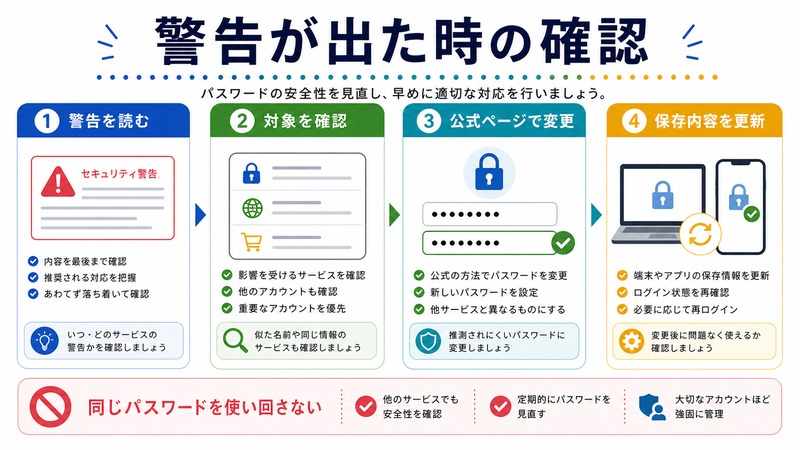
表示される警告の種類は以下の3種類です。
| 警告の種類 | 意味 | 推奨対応 |
|---|---|---|
| 流出したパスワード | 既知のデータ侵害に含まれている | 今すぐ変更 |
| 使い回しのパスワード | 複数サイトで同じパスワードを使用 | 各サイトで異なるパスワードに変更 |
| 脆弱なパスワード | 短すぎる・単純すぎるパスワード | 強力なパスワードに変更 |
流出パスワードの変更手順
- セキュリティ勧告で「流出したパスワード」の項目をタップ
- 対象のウェブサイト・サービスが表示される
- 「パスワードを変更」をタップ
- Safariで該当サービスのパスワード変更ページが開く
- 新しいパスワードとして自動生成されたものを採用する
一部のサービスでは「パスワードを変更」をタップするだけで自動的にパスワード変更ページに遷移する「オートフィル連携」に対応しています。
Step 5: iCloud同期でデバイス間を連携する
iPhoneとMacを同期する
iCloudキーチェーンを有効にしているデバイス同士は、自動的にパスワードが同期されます。MacのSafariでもiCloudキーチェーンのパスワードが使えるようにするには、以下の設定が必要です。
- Macで「システム設定」を開く(macOS Ventura以降)
- 上部の自分の名前(Apple ID)をクリック
- 「iCloud」をクリック
- 「iCloudを使っているアプリ」から「パスワードとキーチェーン」をオンにする
設定後、MacのSafariでログインフォームに入力すると、iPhoneで保存したパスワードが候補として表示されるようになります。
ChromeやFirefoxでも使う(Mac・Windows)
Safariを使っていない場合も、ChromeやFirefoxの拡張機能「iCloud パスワード」を使うことでiCloudキーチェーンのパスワードを活用できます。
Chrome拡張機能の設定手順(Mac):
- Chromeウェブストアで「iCloud パスワード」を検索してインストール
- Macの「システム設定」→「一般」→「ログイン項目と拡張機能」で「iCloud パスワード」を有効化
- Chrome上のログインフォームでiCloudキーチェーンの候補が表示されるようになる
Windowsの場合は「iCloud for Windows」をMicrosoft Storeからインストールすることで同様の機能が利用できます。
Step 6: パスワードをファミリーと共有する
ファミリーパスワードグループとは
iOS 17以降、iCloudキーチェーンに「グループパスワード共有」機能が追加されました。家族と共有しているサービス(動画配信サービス、Wi-Fiパスワードなど)のパスワードを安全に共有できます。
パスワードグループの作成と共有手順
- 「パスワード」アプリを開く
- 「グループ」タブをタップ
- 「新しいグループ」をタップ
- グループ名を入力(例:「家族共有」)
- 「人を追加」から共有したい家族のApple IDを入力
- 共有する連絡先を追加したら「作成」をタップ
- 作成したグループを開き、共有したいパスワードを「グループに移動」する
グループに追加されたメンバーはそれぞれのデバイスでグループ内のパスワードを確認・使用できます。ただし、ファミリー共有(Family Sharing)とは別の機能であり、同じApple IDファミリーでなくても利用可能です。
共有の注意点
- グループメンバーはパスワードを閲覧・コピーできる
- グループオーナー(作成者)はいつでもメンバーを追加・削除できる
- グループから離れた場合、そのパスワードはメンバーのデバイスから削除される
- 全ての操作はエンドツーエンド暗号化で保護される
Step 7: パスキー(Passkey)への移行
パスキーとは
パスキーはパスワードに代わる次世代の認証技術です。生体認証(Face IDやTouch ID)と暗号技術を組み合わせ、パスワードなしでサービスにログインできます。iCloudキーチェーンはiOS 16以降でパスキーにも対応しており、パスワードと同じように管理・同期されます。
パスキーの主なメリット
- フィッシング詐欺に強い:偽サイトではパスキーは機能しない
- データ侵害に強い:サーバーには秘密情報が保存されない
- 使い勝手が良い:Face IDをかざすだけでログイン完了
- パスワード不要:覚えることも打ち込むことも不要
パスキー対応サービスへの登録方法
- パスキー対応サービス(Google、Amazon、GitHub等)でアカウント設定を開く
- 「セキュリティ」または「ログイン方法」の設定で「パスキーを追加」を選択
- iPhoneのFace IDまたはTouch IDで認証する
- パスキーがiCloudキーチェーンに自動保存される
- 次回ログイン時は顔認証だけで入れるようになる
この記事に関連するおすすめ商品
1Password / Bitwardenプレミアム(パスワードマネージャー)
約1,500円〜/月
iCloudキーチェーンと併用でさらに強固なパスワード管理を実現
YubiKey(物理セキュリティキー)
約7,000円〜
パスワードに加えて物理キーによる二段階認証でアカウントを最強に守る
※ 価格は変動します。最新価格はリンク先でご確認ください
よくある質問(FAQ)
Q: iCloudキーチェーンのパスワードが自動入力されません
A: まず「設定」→「パスワード」→「パスワードオプション」で「パスワードを自動入力」がオンになっているか確認してください。次に、iCloud同期が正常に行われているか「設定」→(自分の名前)→「iCloud」→「パスワードとキーチェーン」を確認します。Safariではなくサードパーティブラウザを使っている場合は、iCloud パスワード拡張機能の導入が必要です。
Q: 保存したパスワードが消えてしまいました
A: iCloudのサインアウト、あるいはiCloudキーチェーンをオフにした際にローカルのパスワードが削除される場合があります。「設定」→(自分の名前)→「iCloud」で「パスワードとキーチェーン」をオンに戻すと、iCloud上のデータが再度同期されることがあります。それでも復元できない場合、iCloudのデータリカバリーはAppleのサポートに問い合わせてください。
Q: 他のパスワードマネージャーからiCloudキーチェーンに移行できますか?
A: はい、可能です。iOS 17以降では「設定」→「パスワード」→「…(メニュー)」→「パスワードをインポート」からCSVファイルを使ってインポートできます。多くのパスワードマネージャー(1Password、Bitwarden、Dashlane等)はCSVエクスポート機能を持っているので、そこから書き出したファイルをiPhoneに取り込む流れになります。
Q: iCloudキーチェーンはAndroidやWindowsでも使えますか?
A: Androidには対応していません。Windowsでは「iCloud for Windows」をインストールすることでChromeおよびEdgeでiCloudパスワードを使えるようになります。ただし、Androidや他の非Apple環境が多い場合は、1PasswordやBitwardenなどクロスプラットフォームなパスワードマネージャーの方が適している場合があります。
Q: iCloudキーチェーンは本当に安全ですか?
A: 非常に高いセキュリティレベルで設計されています。データはデバイス上でAES-256ビット暗号化され、iCloud転送中もエンドツーエンドで保護されます。Appleのサーバーでは暗号化されたデータしか保存されず、内容をAppleも読み取れません。ただし、Apple IDのパスワードとFace ID/Touch IDの管理は厳重に行ってください。これらが漏れると、iCloudキーチェーンへのアクセスを許してしまう可能性があります。
Q: 会社のデバイスポリシーでiCloudキーチェーンが使えません
A: MDM(Mobile Device Management)によって制限されている場合、iCloudキーチェーンは利用できないことがあります。個人デバイスに仕事用アカウントを追加する場合も制限がかかることがあります。この場合はIT部門に確認するか、業務用として承認されたパスワードマネージャーを使用してください。
まとめ
iCloudキーチェーンはiPhoneユーザーにとって最も手軽で強力なパスワード管理ソリューションです。特別なアプリを追加することなく、追加料金もかからず、Apple製品の中でシームレスに動作します。
本記事のポイントをまとめます。
- 有効化:「設定」→「iCloud」→「パスワードとキーチェーン」でオンにする
- 自動入力:「設定」→「パスワード」→「パスワードオプション」で有効化
- 強力なパスワード生成:新規登録時に「強力なパスワードを使用」をタップするだけ
- セキュリティ監査:「パスワード」アプリの「セキュリティ」タブで流出・使い回し・脆弱なパスワードを確認
- デバイス同期:同じApple IDでサインインしたMac・iPadに自動同期
- ファミリー共有:グループ機能で家族と特定のパスワードを安全共有
- パスキー移行:対応サービスではFace IDだけでログインできるパスキーへ移行を検討
まずはiCloudキーチェーンを有効にして、次回パスワードを作るときには「強力なパスワードを使用」を積極的に選択してみてください。使い始めると、パスワードに煩わされる時間が激減することを実感できるはずです。
