 minto.tech スマホ(iPhone/Android)・パソコン(Windows/Mac)・Office・Wi-Fi・AIツールの「できない」「困った」を解決する実用ガイド。トラブル対処法とノウハウが満載のお助けサイトです。
※本ページにはプロモーション(広告)が含まれています
📑 この記事の目次(タップで開く)
【2026年最新版】Macのクイックノートでメモをどこからでも素早く作成する完全ガイド
Macで作業中に「あ、これメモしておきたい」と思った瞬間、いちいちアプリを切り替えて開くのは面倒ですよね。macOS 12 Monterey以降に搭載されたクイックノート機能を使えば、画面のコーナーにマウスを移動するだけで、どんな作業中でも瞬時にメモを作成できます。
しかも、Webサイトを見ながらそのページのリンクや選択したテキストをメモに自動で取り込んだり、iPhone・iPadのノートアプリとシームレスに同期したりと、多彩な機能が詰まっています。このガイドでは、クイックノートの基本的な使い方から応用テクニック、ショートカット設定まで、徹底解説します。
- クイックノートの基本的な起動方法(ホットコーナー・キーボードショートカット)
- WebページのリンクやテキストをクイックノートにiSaveする方法
- ノートアプリ(Notes.app)との連携と同期のしくみ
- クイックノートのショートカットキーのカスタマイズ設定
- 複数のクイックノートを整理・管理する方法
- iPhone・iPadとのiCloud同期で活用する方法
クイックノートとは?基礎知識
macOS 12 Monterey以降の標準機能
クイックノート(Quick Note)は、2021年にリリースされたmacOS 12 Montereyから搭載された標準機能です。Appleの純正メモアプリ「ノート(Notes)」の拡張機能として動作し、いつでも・どこでも・どのアプリ上でもメモを素早く作成できる仕組みを提供しています。
特徴的なのは、メモアプリを明示的に起動しなくても使えるという点です。画面の隅(コーナー)にマウスカーソルを移動するだけで小さなパネルが飛び出してきて、そこにテキストを入力できます。
クイックノートと通常のノートの違い
| 項目 | クイックノート | 通常のノート |
|---|---|---|
| 起動方法 | ホットコーナー またはショートカット | アプリを開く |
| 作業中断 | 不要(フロートパネル) | アプリ切り替えが必要 |
| Webリンク自動取得 | 対応(Safari連携) | 手動でコピー |
| iCloud同期 | 自動(ノートアプリと同一) | 自動 |
| 専用フォルダ | 「クイックノート」フォルダに自動保存 | 任意のフォルダ |
クイックノートの起動方法
方法1:ホットコーナーで起動する(最も手軽)
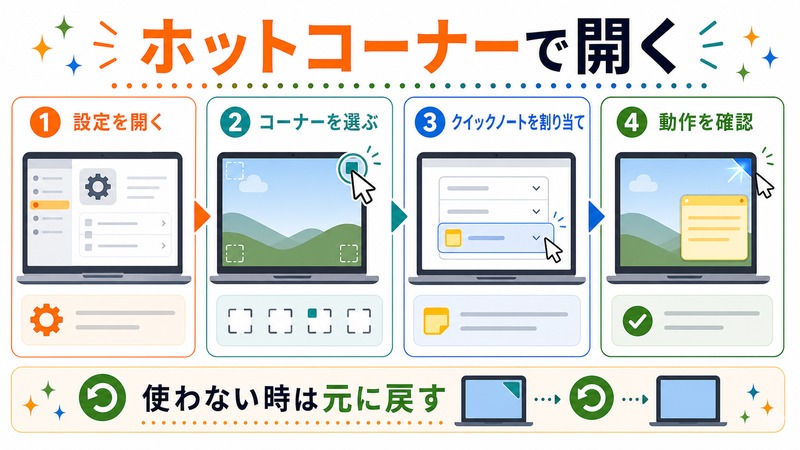
ホットコーナーとは、画面の四隅にマウスカーソルを移動したときに特定のアクションを実行するMacの機能です。デフォルトでは、右下のコーナーにカーソルを移動すると、クイックノートのパネルが表示されます。
ホットコーナーの設定手順:
- 画面左上のAppleメニュー()から「システム設定」を開く
- 左側のメニューから「デスクトップとDock」を選択
- 下へスクロールし「ホットコーナー…」ボタンをクリック
- 4つのコーナーのうち、任意のプルダウンから「クイックノート」を選択
- 「完了」をクリックして保存
操作のコツ:ホットコーナーは少し触れただけで反応することがあります。意図しない起動を防ぐには、Option(⌥)キーを押しながらコーナーにカーソルを移動したときだけ反応するよう設定できます。ホットコーナーの設定画面でプルダウンの横に「Option+」と表示されるよう設定してください。
方法2:キーボードショートカットで起動する
マウスを使わずにクイックノートを起動するには、キーボードショートカットが便利です。
- fn + Q:クイックノートを開く(macOS 12以降のデフォルト)
- Globe(地球儀)キー + Q:一部の新しいMacキーボードでの代替
このショートカットは設定から変更できます。「システム設定」→「キーボード」→「キーボードショートカット」→「アプリのショートカット」で「ノート」のショートカットを確認・変更できます。
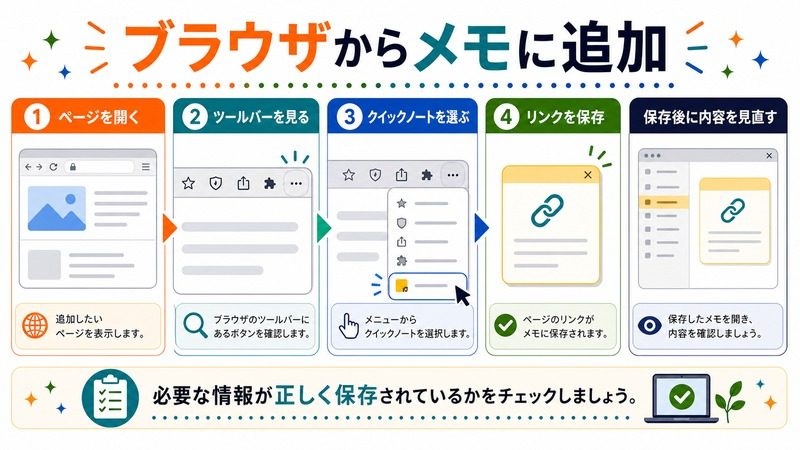
方法3:Safariのツールバーボタンから起動する
Safariを使っている場合、ツールバーにクイックノートボタンを追加できます。
- Safariのメニューバーから「表示」→「ツールバーをカスタマイズ」を選択
- ツールバーアイテムの一覧から「クイックノート」のアイコンを探す
- ドラッグしてツールバーに追加する
クイックノートの基本的な使い方
テキストを入力してメモを作成する
クイックノートのパネルが表示されたら、そのまま文字を入力するだけです。メモの保存は自動で行われるため、保存ボタンを押す必要はありません。パネルの外側をクリックするか、ショートカットキーをもう一度押すとパネルが閉じます。
パネルは画面上を自由に移動できます。タイトルバー部分をドラッグして、好みの位置に配置しましょう。
WebページのリンクをクイックノートにSaveする
クイックノートの最も便利な機能のひとつが、Webページとの連携です。Safariでページを開いた状態でクイックノートを起動すると、そのページのタイトルとURLが自動的にリンクとして挿入されます。
Webページのテキストを選択してからメモに追加する方法:
- Safariでメモしたい内容が含まれるWebページを開く
- メモしたいテキストを選択する
- 右クリック(またはControl+クリック)してコンテキストメニューを表示
- 「新規クイックノートを追加」または「クイックノートに追加」を選択
これにより、選択したテキストとページのリンクが一緒にクイックノートに保存されます。あとで「このテキスト、どのページにあったっけ?」と迷うことがなくなります。
クイックノートのパネルのサイズを変更する
クイックノートのパネルはリサイズ可能です。パネルの端または角をドラッグすることで、任意のサイズに変更できます。
- 小さいサイズ:ちょっとしたメモや買い物リスト向き
- 大きいサイズ:長文のメモやリスト作成向き
設定したサイズと位置は次回起動時も引き継がれます。
ノートアプリ(Notes)との連携
クイックノートはノートアプリの一部
クイックノートで作成したメモは、すべてノート(Notes)アプリの「クイックノート」フォルダに自動保存されます。ノートアプリを開いてサイドバーを確認すると、「クイックノート」フォルダが作成されているはずです。
ここから通常のノートと同じように編集したり、他のフォルダに移動したり、タグを付けたりできます。つまり、クイックノートは「ノートアプリの素早い入り口」として機能しているのです。
既存のノートにクイックノートを追加する
クイックノートを起動したとき、左上に矢印(<)ボタンが表示されることがあります。これをクリックすると、前のクイックノートに戻ることができます。また、特定のノートに追記したい場合は:
- ノートアプリでノートを開く
- 右上の「…」メニューから「クイックノートに固定」を選択
- 以降、クイックノートを起動するとそのノートが開く
フォルダ分けとタグで整理する
クイックノートは便利ですが、使い続けると溜まっていきます。定期的にノートアプリを開いてクリックノートフォルダを整理するとよいでしょう。
| 整理方法 | 操作 | 用途 |
|---|---|---|
| フォルダ移動 | 右クリック → 移動先フォルダを選択 | プロジェクト・カテゴリ別に分類 |
| タグ付け | #タグ名 と入力(例:#仕事) | 横断検索・スマートフォルダ活用 |
| ピン留め | 右クリック → ノートをピン留め | よく参照するノートを上部に固定 |
| 削除 | 選択してDeleteキー | 不要なメモの削除(ゴミ箱へ移動) |
iCloud同期でiPhone・iPadと連携する
同期の有効化確認
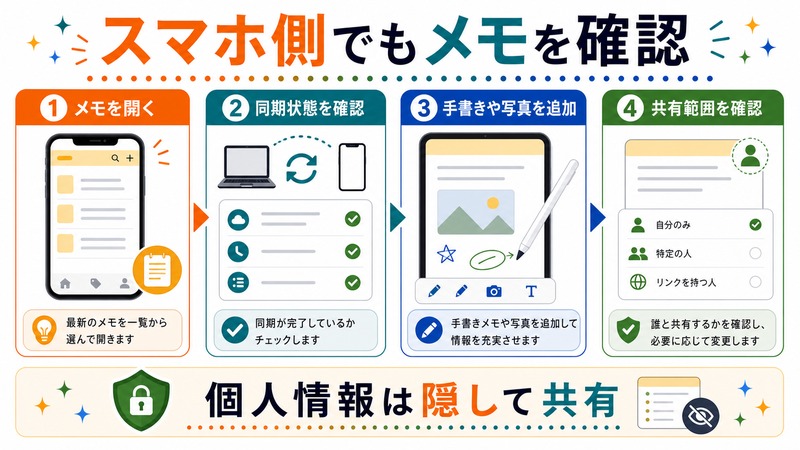
クイックノートはiCloudを介してiPhone・iPadと自動同期されます。ただし、同期を有効にする設定が必要です。
Mac側の設定:
- 「システム設定」→「Apple ID(またはAppleアカウント)」を開く
- 「iCloud」をクリック
- 「iCloudドライブ」が有効になっているか確認
- 「ノート」がiCloud対応になっているか確認(「アプリを表示」から確認できる)
iPhone・iPad側の設定:
- 「設定」→「自分の名前(Apple ID)」→「iCloud」
- 「ノート」のトグルがオンになっているか確認
iPhoneでクイックノートを使う
iPhoneにはMacのようなホットコーナーはありませんが、代わりにコントロールセンターからノートアプリにアクセスできます。また、ロック画面でApple Pencil(iPad)をタップするとすぐにノートを作成できます。
Macで作成したクイックノートはノートアプリの「クイックノート」フォルダに同期されるため、iPhoneから確認・編集することが可能です。
クイックノートのショートカットとカスタマイズ
ホットコーナーのカスタマイズ詳細
ホットコーナーの設定をより細かくカスタマイズするには、次の点を検討しましょう。
| 設定内容 | 方法 |
|---|---|
| コーナーを変更する | システム設定 → デスクトップとDock → ホットコーナー から、任意のコーナーのプルダウンで選択 |
| 修飾キーと組み合わせる | ホットコーナー設定画面で Option・Command・Shift などを押しながらプルダウンを開くと修飾キー付きで設定できる |
| クイックノートを無効化する | 該当コーナーを「-(なし)」に変更 |
| 複数コーナーに設定する | 左下・右下など複数のコーナーにクイックノートを設定することも可能 |
キーボードショートカットのカスタマイズ
fn + Q のショートカットを変更したい場合は、次の手順で設定できます。
- 「システム設定」→「キーボード」を開く
- 「キーボードショートカット…」ボタンをクリック
- 左の一覧から「アプリのショートカット」を選択
- 「+」ボタンをクリックして新規ショートカットを追加
- アプリケーション:「ノート.app」、メニュータイトル:「新規クイックノート」、ショートカットキー:任意のキー
クイックノートの活用シーン
シーン1:会議・打ち合わせ中のメモ
ZoomやTeamsでオンライン会議中にメモを取りたい場合、ウィンドウを切り替えなくてもクイックノートを呼び出してその場でメモできます。会議が終わったらノートアプリで整理するという使い方が効率的です。
シーン2:調査・リサーチ中のブックマーク代わり
Webで情報収集しているとき、重要なページのURLとポイントをクイックノートにどんどん貯めていきます。あとで整理するとき、Webページへのリンクがそのままノートアプリでクリックできるので便利です。
シーン3:コード・コマンドのスクラップ
プログラミングや作業中に「このコマンド後で使いたい」と思ったとき、クイックノートに貼り付けておきます。ノートアプリにはコードブロック機能もあるため、整理しやすいです。
シーン4:Todo・買い物リスト
クイックノートでチェックリストを作ることもできます。クイックノートのツールバーにある「チェックリスト」アイコンをクリックするとチェックボックス付きのリスト作成が可能です。
よくあるトラブルと対処法
ホットコーナーが反応しない
原因として考えられること:
- 設定が正しく保存されていない
- 外部ディスプレイが接続されていてコーナーの認識がずれている
- 修飾キーが設定されているが押していない
対処法:
- 「システム設定」→「デスクトップとDock」→「ホットコーナー」で設定を再確認する
- いったん「-(なし)」にして保存 → 再度「クイックノート」を選択して保存する
- カーソルをコーナーの端ぴったりに当てるように意識する(画面の角に密着させる)
クイックノートのパネルが表示されない
ショートカットキー(fn + Q)でも反応しない場合:
- macOSのバージョンがMonterey(12)以降であることを確認する
- ノートアプリが正常に動作しているか確認(アプリを開いてみる)
- Macを再起動してみる
Safariでリンクが自動追加されない
Safariでページを開いているのにクイックノートにURLが入らない場合:
- SafariとノートのiCloud同期が有効になっているか確認する
- Safariのバージョンを最新にアップデートする
- ノートアプリの環境設定で「Safariの統合」が有効かどうか確認する
クイックノートがiPhoneに同期されない
- Mac・iPhone両方でiCloudのノートアプリ同期が有効か確認する
- Wi-Fi接続状態で少し時間を置いてみる(同期に時間がかかる場合がある)
- 「設定」→「ノート」→「デフォルトアカウント」が「iCloud」になっているか確認する
この記事に関連するおすすめ商品
Apple Pencil(iPad対応)
約13,000円〜
iPadのクイックノートに手書きメモやスケッチを追加。手書き認識でテキスト変換も可能
Macbook用スタンド(縦置き・高さ調節)
約2,500円〜
MacBookを使いやすい高さに固定。外部モニターとの組み合わせで作業効率アップ
※ 価格は変動します。最新価格はリンク先でご確認ください
よくある質問(FAQ)
Q. クイックノートで作ったメモはどこに保存されますか?
A. ノートアプリ(Notes.app)の「クイックノート」フォルダに自動保存されます。iCloudが有効であれば、iPhone・iPadからも確認できます。
Q. クイックノートを使うのにiCloudへの登録は必要ですか?
A. iCloudなしでもローカルにノートを保存することは可能ですが、iPhone・iPadとの同期にはiCloudが必要です。MacのみでのメモならiCloud不要でも使えます。
Q. 同時に複数のクイックノートを開けますか?
A. 基本的に1つのクイックノートパネルしか表示できません。ただし、ノートアプリ上では複数のウィンドウを開くことができます。
Q. クイックノートにはどんな書式設定ができますか?
A. テキスト、チェックリスト、表(テーブル)、箇条書き、見出し、URLリンクなど、通常のノートとほぼ同じ機能を使えます。ただし画像の挿入は、ノートアプリで開いてから行う形になります。
Q. macOS 12より前のバージョンのMacでも使えますか?
A. クイックノートはmacOS 12 Monterey以降の機能です。それ以前のmacOSでは利用できません。ノートアプリ自体は使えますが、ホットコーナーやSafari連携の機能はありません。
Q. クイックノートのパネルの色や外観は変えられますか?
A. クイックノートのパネル自体の色変更はできませんが、ノートの背景色を変えたり(ノートアプリで設定)、Macのダークモード設定に合わせて自動的に変わったりします。
Q. クイックノートをSafari以外のブラウザで使えますか?
A. クロームやFirefoxでもクイックノートのパネルを呼び出すことはできますが、ページのURL自動取得はSafariのみの機能です。他のブラウザでは手動でURLをコピー&ペーストする必要があります。
まとめ
MacのクイックノートはmacOS 12以降から使える、非常に便利な瞬間メモ機能です。
- 起動は画面コーナーへのホバーorショートカットキーで瞬時に呼び出せる
- Webページのリンクやテキストを自動で取り込むSafariとの連携が強力
- 作成したメモはノートアプリの「クイックノート」フォルダに自動保存される
- iCloud同期によってiPhone・iPadとシームレスに共有できる
- ホットコーナーの設定や修飾キーの組み合わせで誤起動を防ぐカスタマイズも可能
まだクイックノートを使っていないなら、まずはホットコーナーの設定から始めてみましょう。一度使い始めると、作業中の「ちょっとメモ」がとても楽になり、もうアプリを切り替えるのが面倒だったあの頃には戻れなくなるはずです。
