 minto.tech スマホ(iPhone/Android)・パソコン(Windows/Mac)・Office・Wi-Fi・AIツールの「できない」「困った」を解決する実用ガイド。トラブル対処法とノウハウが満載のお助けサイトです。
※本ページにはプロモーション(広告)が含まれています
📑 この記事の目次(タップで開く)
【2026年最新版】AndroidのアプリペアとSamsungの画面分割で2つのアプリを同時表示する方法【完全ガイド】
Androidには2つのアプリを画面上下に並べて同時に使えるマルチウィンドウ機能が搭載されています。Googleマップでナビしながらメモを取る、YouTubeを見ながらブラウザで調べ物をする、LINEを見ながらカレンダーを確認するといった使い方が可能です。
さらにSamsungのGalaxyシリーズではOne UIの「アプリペア」機能により、よく使う2アプリの組み合わせをワンタップで起動できます。本記事では、Android標準の画面分割からSamsung One UIのアプリペアまで、2026年最新情報で徹底解説します。
- Android標準の画面分割(マルチウィンドウ)の起動方法
- Samsung Galaxy One UIのアプリペア機能の使い方
- 画面分割できないアプリへの対処法
- マルチウィンドウ活用シーン別おすすめ組み合わせ
- よくあるトラブルと解決方法
Android標準の画面分割(マルチウィンドウ)とは
機能の概要
Androidのマルチウィンドウ機能は、Android 7.0(Nougat)以降に標準搭載されています。画面を上下(縦向き時)または左右(横向き時)に分割して、2つのアプリを同時に表示・操作できます。
2024年以降のAndroid 14・15では、マルチウィンドウの操作性がさらに改善され、より直感的に画面分割を開始できるようになっています。
対応機種と条件
| メーカー | 画面分割機能名 | 特徴 |
|---|---|---|
| Google Pixel | スプリットスクリーン | Android標準の操作 |
| Samsung Galaxy | 画面分割 + アプリペア | アプリペアで組み合わせ保存が可能 |
| Xperia(Sony) | マルチウィンドウ | 21:9のワイド画面で使いやすい |
| AQUOS(Sharp) | マルチウィンドウ | ハイリゾ液晶で見やすい |
| OPPO / OnePlus | スプリットスクリーン | ColorOSの独自UI |
Android標準の画面分割を起動する方法
方法1:最近使ったアプリ画面から分割する(最も一般的)
- 下部ナビゲーションバーの「□」(最近使ったアプリ)ボタンをタップ
- 最近使ったアプリの一覧が表示される
- 分割表示したいアプリのアイコン(上部)をタップ
- 「画面分割」または「スプリットスクリーン」をタップ
- 上半分に最初のアプリが固定される
- 下半分にもう一方のアプリを一覧から選択
方法2:ジェスチャーナビゲーション時の操作
ホームボタンなしのジェスチャーナビゲーションを使用している場合は以下の操作で起動できます。
- 画面下からスワイプして少し止めると最近使ったアプリが表示される
- または下から上にスワイプして少し止めると最近使ったアプリ一覧が表示される
- 分割したいアプリのアイコンをタップして「画面分割」を選択
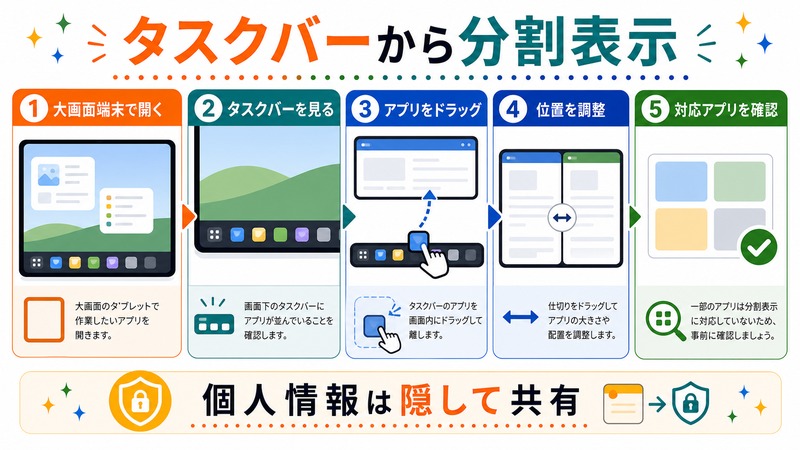
方法3:タスクバーから直接ドラッグ(Android 12L以降・大画面端末向け)
タブレット用のAndroid 12L以降の大画面端末(折りたたみスマートフォン含む)では、タスクバーからアプリアイコンをドラッグして画面分割できます。
- タスクバー(画面下部の固定バー)に表示されているアプリアイコンを長押し
- 画面の上半分または下半分にドラッグ
- もう片方に別のアプリを開く
画面分割の操作方法
分割サイズの変更
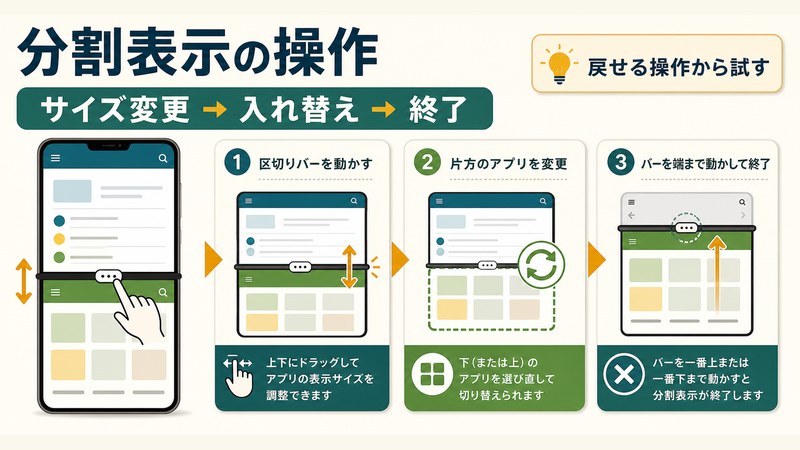
2つのアプリの間にある区切りバー(黒い横線)をドラッグすることで、上下の表示エリアの比率を変更できます。上のアプリを広く使いたいときは区切りバーを下にドラッグします。
アプリの入れ替え
- 上下どちらかのアプリを別のアプリに変更するには、変更したい側の「最近使ったアプリ」ボタンをタップするか、区切りバーの中央にあるアイコンをタップする
画面分割の終了方法
- 区切りバーを画面の一番上または一番下まで完全にドラッグすると、片方のアプリが全画面表示に戻る
- またはどちらかのアプリで「戻る」ボタンを押すと全画面に戻る機種もある
Samsung Galaxy One UIのアプリペア機能
アプリペアとは
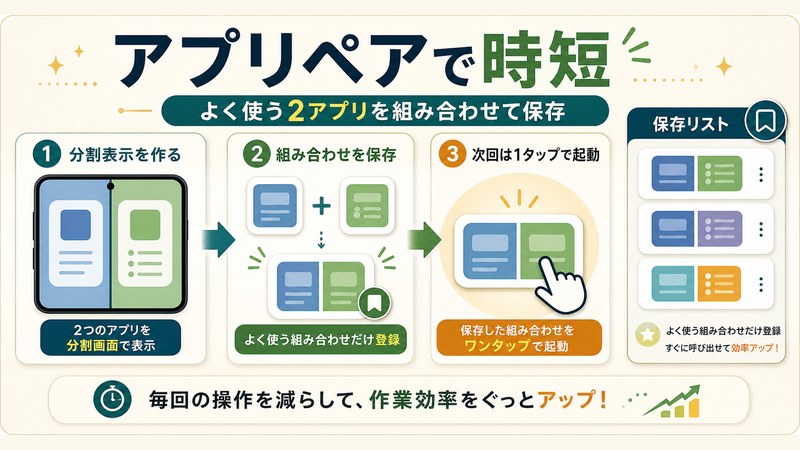
Samsung Galaxyシリーズ搭載のOne UIには、よく使う2アプリの組み合わせを「アプリペア」として保存し、ワンタップで即座に起動できる機能があります。毎回手動で画面分割設定をする手間が省けるため、定番の組み合わせがある人に非常に便利です。
アプリペアの作成手順
- まず通常の手順で画面分割を起動する(上記の方法1を参照)
- 2つのアプリが画面分割で表示された状態になる
- 区切りバーの中央にある「・・・」または「」アイコンをタップ
- 「アプリペアとして追加」をタップ
- アプリペアがEdgeパネルに保存される
アプリペアを起動する方法
- 画面右端(または設定した端)を外側にスワイプしてEdgeパネルを表示
- 保存したアプリペアのアイコンをタップ
- 設定した2アプリが画面分割で即座に起動する
Edgeパネルを有効にする方法
Edgeパネルが表示されていない場合は以下の手順で有効にします。
- 「設定」→「ディスプレイ」をタップ
- 「エッジパネル」をタップ
- 「エッジパネル」をオンにする
- 「パネル」から「アプリ」をオンにする
アプリペアの管理・削除
- Edgeパネル内のアプリペアアイコンを長押し → 「削除」でアプリペアを削除
- Edgeパネル内の「編集」アイコンから並び順を変更可能
活用シーン別:おすすめアプリ組み合わせ
シーン1:ドライブ中のナビ×音楽操作
Googleマップ(ナビ)とSpotify(音楽)を組み合わせると、ナビを確認しながら音楽の曲送りや音量調整が可能です。Samsungユーザーはこの組み合わせをアプリペアに登録しておくと毎回の設定が不要になります。
シーン2:動画視聴×ブラウザ検索
YouTubeなどの動画を上半分に表示しながら、下半分でChromeを使って関連情報を調べる使い方です。学習動画を見ながらノートアプリにメモをとる使い方にも応用できます。
シーン3:LINEで確認しながらカレンダー登録
LINEで送られてきた日程や住所を確認しながら、Googleカレンダーに直接入力できます。アプリを切り替える手間がなく、コピー&ペーストもスムーズです。
シーン4:メール×スプレッドシート
Gmailで届いたメールの内容を確認しながら、Googleスプレッドシートに数値を入力するといったビジネス用途で効率が上がります。
| シーン | 上アプリ | 下アプリ |
|---|---|---|
| ドライブ中 | Googleマップ | Spotify / ミュージック |
| 学習・調べ物 | YouTube | Chromeブラウザ / メモ |
| 連絡調整 | LINE / メッセージ | Googleカレンダー |
| ビジネス作業 | Gmail | Googleスプレッドシート |
| ショッピング | Amazonショッピング | 価格.com / メモ |
画面分割できないアプリへの対処法
なぜ画面分割できないアプリがあるのか
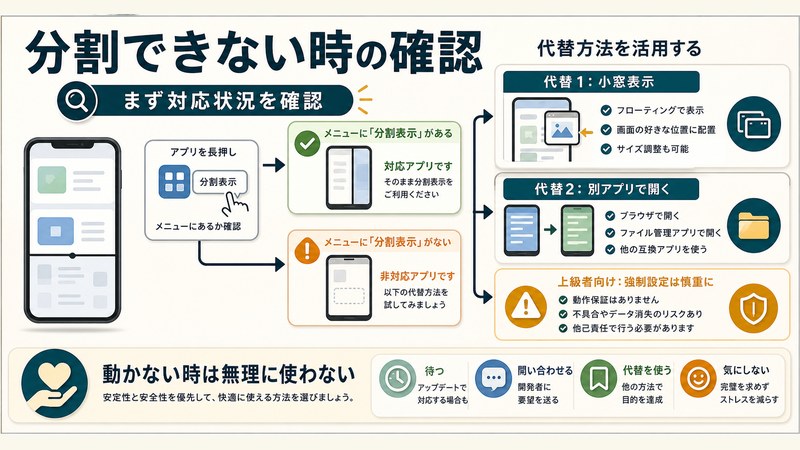
アプリ開発者が「マルチウィンドウ非対応」に設定している場合、そのアプリは画面分割に使えません。特にゲームアプリや動画配信アプリの一部はこの制限を設けています。
対処法1:開発者オプションで強制有効化する
非対応アプリを強制的にマルチウィンドウで使えるようにする設定があります。ただしアプリによっては正常に動作しないことがあるため自己責任での使用になります。
- 「設定」→「デバイス情報」→「ビルド番号」を7回タップして開発者オプションを有効にする
- 「設定」→「開発者向けオプション」を開く
- 「マルチウィンドウを強制的に有効にする」をオンにする
対処法2:ピクチャーインピクチャー(PiP)を使う
YouTube Premiumなど対応アプリはピクチャーインピクチャー機能を使うことで、フローティング小窓で動画を再生しながら他のアプリを全画面で使えます。画面分割の代替として活用できます。
対処法3:Samsungの「ポップアップ表示」を使う
Samsung Galaxy端末のOne UIには、アプリを小窓(フローティングウィンドウ)で表示する「ポップアップ表示」機能があります。画面分割が使えないアプリでも、ポップアップ表示であれば動作するケースがあります。
- 最近使ったアプリ一覧でアプリのアイコンをタップ
- 「ポップアップ表示で開く」を選択
- フローティング小窓で表示される
トラブルと対処法
トラブル1:「画面分割」のメニューが表示されない
- Android のバージョンが7.0未満の場合は非対応なのでアップデートが必要
- 対象アプリがマルチウィンドウ非対応に設定されている場合は強制有効化(開発者オプション)を試みる
トラブル2:画面分割中にアプリが強制終了する
- 端末のRAMが不足している可能性がある。不要なバックグラウンドアプリを閉じる
- アプリのキャッシュをクリアする:「設定」→「アプリ」→対象アプリ→「ストレージ」→「キャッシュを削除」
トラブル3:Samsung端末でEdgeパネルが表示されない
- 「設定」→「ディスプレイ」→「エッジパネル」でオンになっているか確認する
- 省電力モードが有効だと一部機能が制限される場合がある。省電力モードをオフにして試す
トラブル4:画面分割の区切りバーが動かない
- 一部のアプリは最小サイズの制限があり、それ以上縮小できない場合がある
- 端末を再起動して再試行する
この記事に関連するおすすめ商品
Androidタブレット(大画面・分割表示対応)
約20,000円〜
大画面でアプリペアや分割画面をフル活用。マルチタスクに最適なタブレット
Bluetoothキーボード(スマホ・タブレット対応)
約3,000円〜
分割画面でブラウジングしながらキーボードで入力。生産性を高めるアクセサリー
※ 価格は変動します。最新価格はリンク先でご確認ください
よくある質問(FAQ)
A. いいえ、アプリがマルチウィンドウ非対応として設定されている場合は使えません。大手アプリの多くは対応していますが、ゲームアプリや一部の動画配信アプリは非対応のケースがあります。
A. 標準の画面分割では基本的に異なるアプリを並べます。ただしSamsung One UIの一部機種では同一アプリを複数ウィンドウで開く「マルチインスタンス」に対応しているアプリもあります(LINE・Chromeなど)。
A. はい、Galaxy Z FoldシリーズなどはSamsungのマルチウィンドウに最適化されており、3つのアプリを同時表示する「3分割」も可能です。大画面展開時の活用に特におすすめです。
A. Samsung One UIではEdgeパネルに最大10ペアまで登録できます(機種・OSバージョンによって異なる場合があります)。
A. はい、2つのアプリ間でテキストのコピー&ペーストは通常通り使えます。一方のアプリでテキストをコピーして、もう一方のアプリでペーストするだけです。
まとめ
AndroidのマルチウィンドウとSamsungのアプリペア機能を活用することで、スマートフォンの作業効率を大幅に向上させることができます。本記事の要点をまとめます。
- Android標準の画面分割:最近使ったアプリ一覧 → アプリアイコンをタップ → 「画面分割」で起動
- Samsungアプリペア:画面分割状態で区切りバーの「・・・」→ 「アプリペアとして追加」でEdgeパネルに登録
- 分割サイズ変更:中央の区切りバーをドラッグして上下の比率を調整
- 非対応アプリ対策:開発者オプションで強制有効化、またはピクチャーインピクチャーを活用
- おすすめ組み合わせ:ナビ×音楽、動画×メモ、LINE×カレンダーなど
特によく使う2アプリの組み合わせをSamsungのアプリペアに登録しておくと、毎回の設定が一切不要になります。スマートフォンをより生産的に使いたい方はぜひ活用してみてください。
