 minto.tech スマホ(iPhone/Android)・パソコン(Windows/Mac)・Office・Wi-Fi・AIツールの「できない」「困った」を解決する実用ガイド。トラブル対処法とノウハウが満載のお助けサイトです。
※本ページにはプロモーション(広告)が含まれています
📑 この記事の目次(タップで開く)
iOS 26のAirDrop表示名が「iPhone」のままになる時の確認手順
「友人にAirDropで写真を送ろうとしたら、自分のiPhoneが『iPhone』とだけ表示されて、誰の端末か区別できない」「家族で同じ機種を使っているせいで、相手の画面に『iPhone』『iPhone』『iPhone』と並んでしまい混乱する」「設定で名前を変えたのにAirDropの表示が反映されない」——そんな悩みを抱えていませんか?
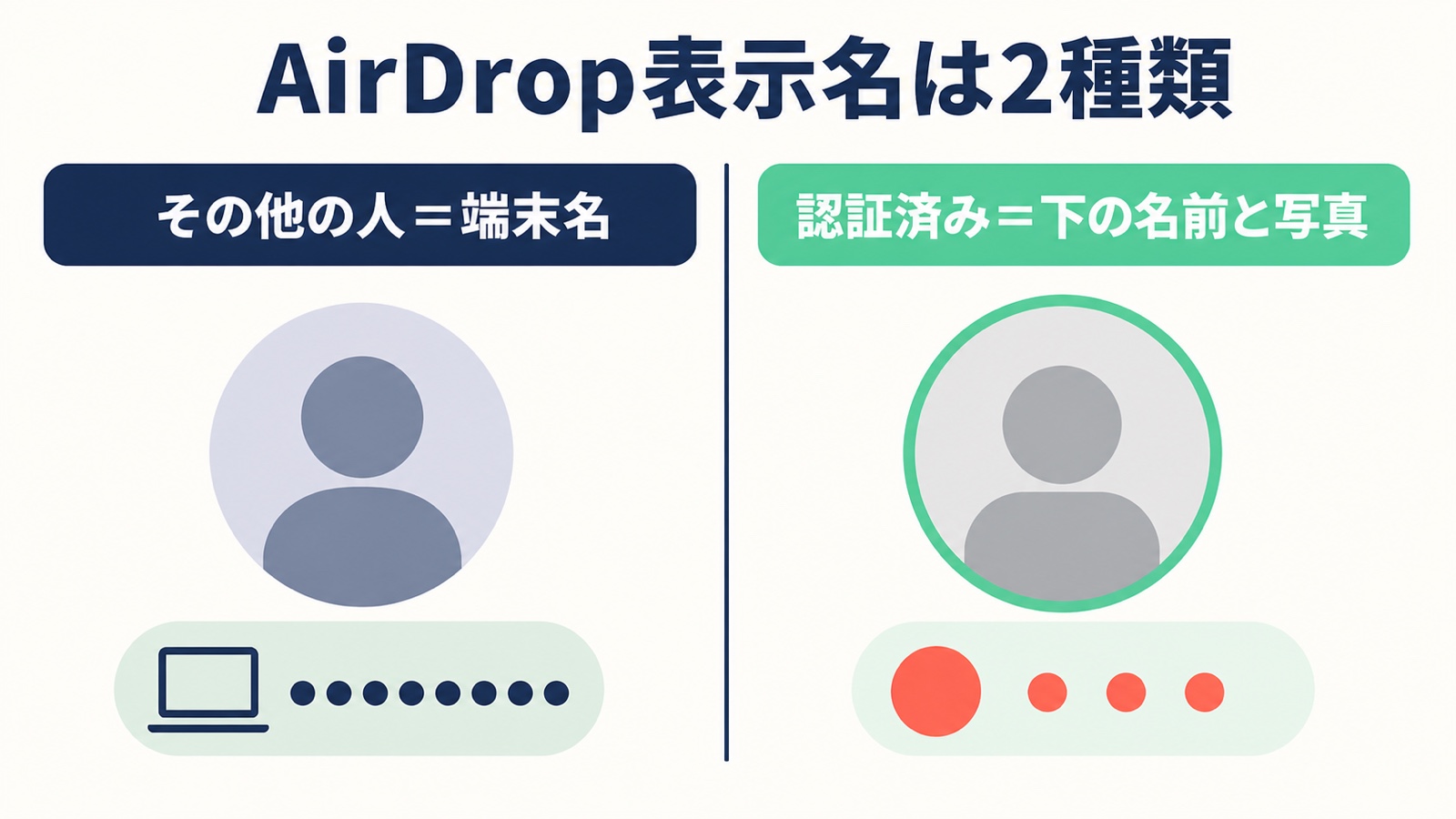
Appleの公式ガイドによると、本体に付けた名前はiCloud・AirDrop・Bluetooth・インターネット共有・パソコンから参照されます。ただし、AirDropの共有シートでは連絡先として確認できた相手は下の名前と写真、確認できない相手は「設定→一般→情報→名前」で決めた端末名として表示されます。まず「端末名」と「相手側の連絡先名」のどちらを見ているかを分けて確認しましょう。
この記事では、iOS 26のiPhoneで端末名を変更する公式手順と、AirDropに表示される名前の種類、相手が見つからないときの安全な確認項目を解説します。
- AirDropに表示される端末名と連絡先名の違い
- 設定→一般→情報→名前で端末名を変える手順
- 受信設定とWi-Fi・Bluetooth・距離の確認
- 「連絡先のみ」で相手が見つからない時の確認
- 家族や複数台で区別しやすい命名例
- 表示名だけのために避けるべき危険な操作
そもそもAirDropの表示名はどこで決まる?
AirDropの共有シートに出る名前は一律ではありません。Appleのセキュリティガイドでは、連絡先として確認できた相手は下の名前と写真、確認できないデバイスはシルエットとiPhone本体に設定された端末名で「その他の人」に表示されると説明されています。
端末名を変えるときは「設定→一般→情報→名前」を編集します。相手側で連絡先として確認される場合は相手側の連絡先名が表示されるため、端末名を変更しても同じ見え方になるとは限りません。
| 表示の種類 | 名前の参照先・条件 | 共有シートでの見え方 |
|---|---|---|
| 端末名 | 設定→一般→情報→名前 | 確認できない相手に「その他の人」で表示 |
| 連絡先名 | 受信側の連絡先カード | 確認できた相手は下の名前と写真で表示 |
| AirDrop受信設定 | 連絡先のみ/すべての人(10分間のみ) | 相手から見つけられる条件に関係 |
| Wi-FiとBluetooth | 送信側・受信側の両方 | 両方をオンにする |
| 端末どうしの距離 | 送信側と受信側 | 約10m以内に近づける |
先に分ける: 端末名と連絡先名
同じ送信者でも、受信側が連絡先として確認できるかどうかで表示が変わります。まず、見えている「iPhone」が端末名なのか、連絡先名なのかを確認します。
「その他の人」に端末名が出る場合
Appleのセキュリティガイドでは、確認できないデバイスはシルエットと「設定→一般→情報→名前」で定義した端末名として「その他の人」に表示されます。ここに「iPhone」と出る場合は、送信側の端末名を確認します。
連絡先の下の名前と写真が出る場合
連絡先として確認できた相手は、受信側の連絡先にある下の名前と写真で表示されます。この表示は端末名とは別なので、送信側で端末名を変更しても、受信側の連絡先名は自動では置き換わりません。
AirDropに相手が表示されない場合
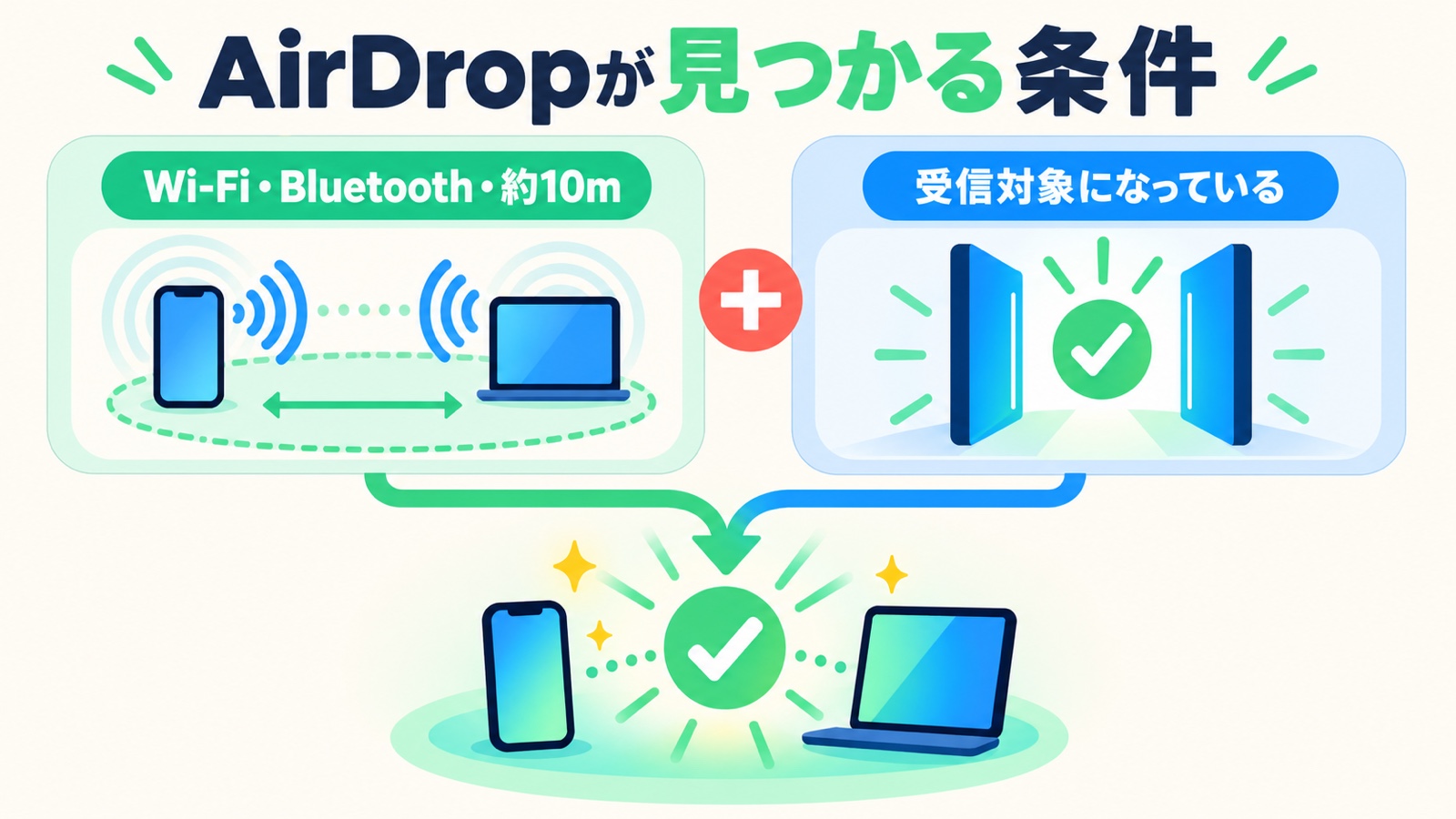
送信側と受信側のWi-Fi・Bluetoothがオンか、約10m以内か、受信側が「連絡先のみ」または「すべての人(10分間のみ)」になっているかを確認します。
「連絡先のみ」で見つからない場合
「連絡先のみ」では、送信者が受信者の連絡先に登録され、送信者のApple Accountのメールアドレスまたは電話番号がその連絡先カードに含まれている必要があります。
管理端末で名前を編集できない場合
会社・学校から管理されている端末で「名前」を編集できない場合は、構成プロファイルを削除せず、所属先のIT管理者に確認してください。
基本の対処法: 設定→一般→情報→名前を編集する
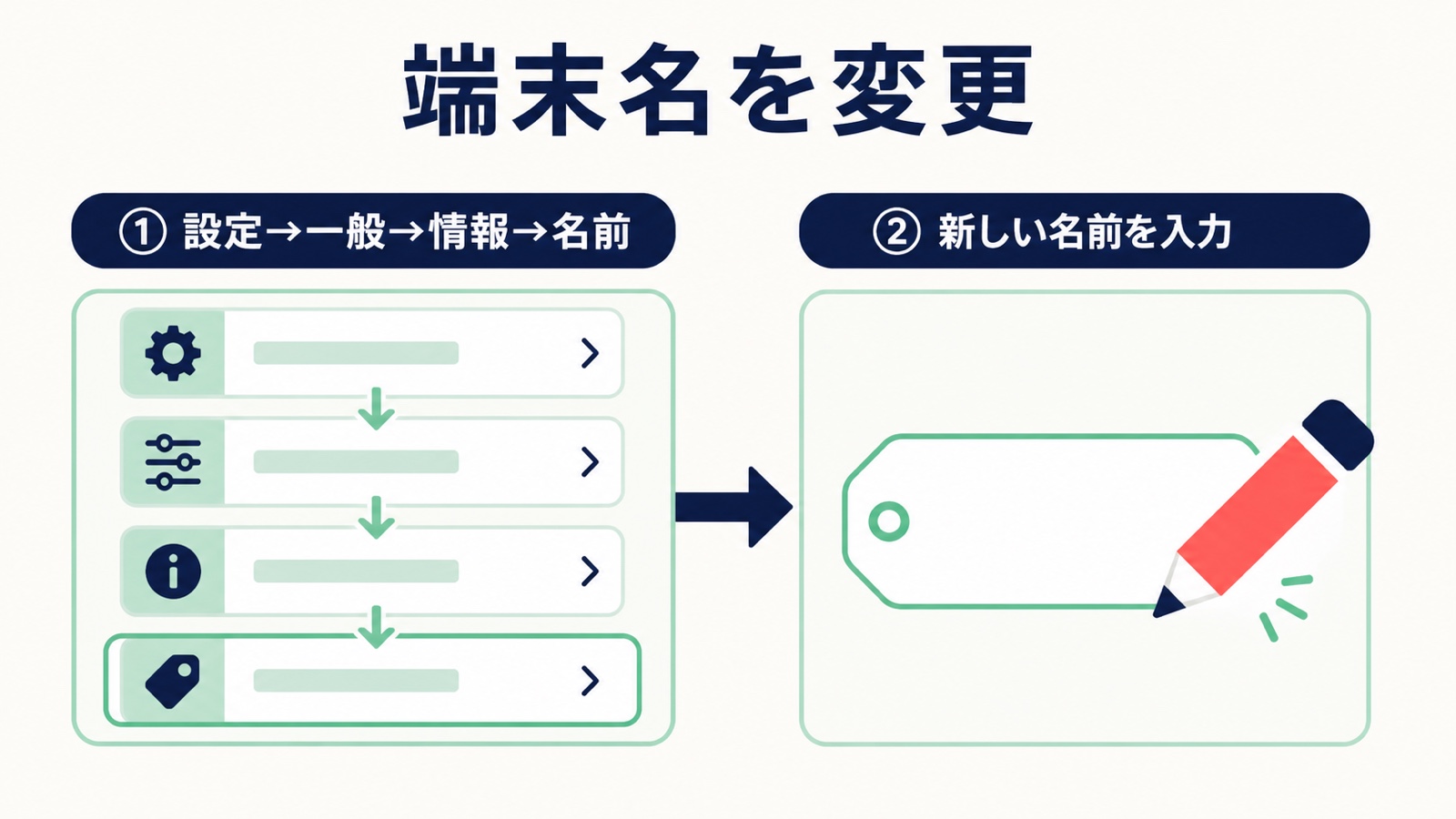
端末名を変更するApple公式の経路は「設定→一般→情報→名前」です。次の順に操作します。
- iPhoneのホーム画面から「設定」アプリを開く
- 「一般」をタップ
- 一番上の「情報」をタップ
- 最上段の「名前」をタップ
- 現在の名前を削除する
- 新しい名前を入力する
- 「情報」に戻り、入力した名前を確認する
- 相手側では、連絡先として確認されるかどうかで表示が変わる点に注意する
別のApple製デバイスで共有シートを開き、「その他の人」に表示される場合は新しい端末名を確認します。連絡先として確認された相手には、受信側の連絡先名が表示されます。
名前変更後は表示条件とAirDrop設定を確認
設定の「名前」が更新されていても、連絡先として確認された相手には端末名ではなく連絡先名が出ます。AirDropそのものに相手が出ない場合は、通信条件と受信設定を確認します。
確認1: 端末名が出る表示条件
端末名を確かめるときは、受信側の共有シートで、確認できないデバイスが並ぶ「その他の人」を見ます。連絡先として確認された相手は下の名前と写真で表示されます。
- 受信側で共有シートを開く
- 「その他の人」に新しい端末名が出るか確認する
- 連絡先として確認された相手には、連絡先名が出ることを確認する
確認2: Wi-Fi・Bluetooth・距離
AirDropを使うには、送信側と受信側のWi-Fi・Bluetoothがオンで、端末どうしが約10m以内にある必要があります。
- 送信側でWi-Fiがオンか確認する
- 受信側でWi-Fiがオンか確認する
- 両方の端末でBluetoothがオンか確認する
- 端末どうしを約10m以内に近づける
- 受信側でAirDropの受信設定を確認する
確認3: AirDropの受信設定
受信側は「連絡先のみ」または「すべての人(10分間のみ)」を選びます。「連絡先のみ」には連絡先カードの条件があります。
- 受信側でコントロールセンターを開き、AirDropの受信設定を確認する
- 「連絡先のみ」または「すべての人(10分間のみ)」を選ぶ
- 「連絡先のみ」では、送信者のApple Accountのメールアドレスまたは電話番号が受信側の連絡先カードにあるか確認する
確認4: 連絡先名が表示される場合
受信側で連絡先として確認された相手は、端末名ではなく、受信側の連絡先にある下の名前と写真で表示されます。
- 受信側で送信者の連絡先カードを開く
- 送信者のApple Accountのメールアドレスまたは電話番号を確認する
- 確認できた相手には、下の名前と写真が表示される
- 送信側の端末名を変えても、受信側の連絡先名は別に扱われる
- 連絡先名を変更する場合は、受信側が自分の連絡先カードを編集する
- 表示名だけを理由にApple Accountからサインアウトしない
- 表示名だけを理由にネットワーク設定をリセットしない
確認5: AirDropそのものが動かない場合
相手が表示されない、または転送できない場合は、公式案内の通信条件と受信設定を確認し、それでも改善しなければ端末を再起動して試します。
- 両方の端末でWi-FiとBluetoothがオンか確認する
- 受信設定と約10m以内の距離を確認する
- AirDropが動かない場合は端末を再起動して、もう一度試す
家族・複数台所有の場合のおすすめ命名ルール
確認できない端末が「その他の人」に複数並ぶ場面では、短く区別しやすい端末名が役立ちます。連絡先として確認された相手には連絡先名が出る点も覚えておきましょう。
| 命名パターン | 具体例 | 向いているケース |
|---|---|---|
| 所有者名+機種 | 太郎のiPhone 16 Pro | 家族で複数機種を保有 |
| 所有者名のみ | 花子のiPhone | シンプルにしたい人 |
| 用途+機種 | 仕事用iPhone 15 | 2台持ちのビジネスユーザー |
| 絵文字+名前 | 📱太郎 | 視認性を高めたい人 |
| 英語名 | Taro’s iPhone 16 | 海外でも使う人 |
| 部屋名+機種 | リビングiPad | 家族共用のタブレット |
端末名は周囲のAirDrop共有シートなどに表示されることがあるため、短く見分けやすくし、住所・電話番号などの個人情報は入れないようにしましょう。
受信側の連絡先名を確認する
「連絡先のみ」の認識や連絡先名の表示には、受信側の連絡先カードが関係します。端末名とは別に、次の点を確認します。
- 受信側で連絡先アプリを開く
- 送信者の連絡先カードを開く
- 送信者のApple Accountのメールアドレスまたは電話番号が登録されているか確認する
- 連絡先として確認されると、下の名前と写真で表示される
- 端末名を確認したいときは「その他の人」の表示と分けて考える
AirDropの表示名だけを理由に、Apple Accountのデバイス一覧から端末を削除しないでください。
会社・学校の管理端末で名前を編集できない場合
会社・学校から管理されているiPhoneで「設定→一般→情報→名前」を編集できない場合は、端末の管理方針が関係している可能性があります。
確認手順は以下の通りです。
- 会社・学校から管理されている端末か確認する
- 会社名・学校名の管理プロファイルがある場合は、所属先の方針を確認する
- プロファイルを削除せず、IT管理者に相談する
管理端末では個人判断で設定を解除せず、IT管理者・情報システム部門に端末名の変更可否を確認してください。
AirDropが「連絡先のみ」モードの場合の補足
受信側が「連絡先のみ」の場合は、送信者が受信側の連絡先に登録され、送信者のApple Accountのメールアドレスまたは電話番号がその連絡先カードに含まれている必要があります。
この場合は以下のどちらかで対応します。
- 一時的に「すべての人(10分間のみ)」へ切り替える。iOS 26.2以降でAirDropコードを求められた場合は、画面の案内に従う
- 受信側の連絡先カードに、送信者のApple Accountのメールアドレスまたは電話番号を登録する
名前変更後にやっておきたい確認チェックリスト
| 確認項目 | 確認方法 | 期待される結果 |
|---|---|---|
| 本体名 | 設定→一般→情報→名前 | 新しい名前が表示 |
| 端末名の表示条件 | 相手側の「その他の人」 | 変更後の端末名 |
| 連絡先名の表示条件 | 受信側の連絡先カード | 下の名前と写真 |
| Wi-Fi・Bluetooth | 送信側・受信側 | 両方オン |
| 受信設定と距離 | 受信側設定・約10m以内 | 受信対象で近距離 |
端末名と連絡先名は表示条件が違います。名前だけを理由に設定を消去せず、該当する条件だけを確認してください。
よくある質問(FAQ)
Q1: 名前変更にはApple Accountのパスワード入力が必要ですか?
Apple公式の名前変更手順は「設定→一般→情報→名前」で現在の名前を削除し、新しい名前を入力するものです。表示名だけのためにApple Accountからサインアウトしないでください。
Q2: 名前を変えるとデータは消えますか?
Apple公式の操作は「名前」欄を編集する手順で、データを消去する手順ではありません。通常のバックアップ方針は別途守ってください。
Q3: 絵文字や記号は使えますか?
AirDropは近くのApple製デバイス間で使う機能です。名前は短く見分けやすくし、住所や電話番号などの個人情報を含めないのが安全です。
Q4: 名前変更がすぐ反映されない場合、何分待てばいい?
Appleは、AirDrop共有シートでの名前更新に必要な待ち時間を案内していません。まず端末名と連絡先名を分け、AirDrop自体に相手が出ない場合はWi-Fi・Bluetooth・受信設定・距離を確認し、それでも失敗する場合は再起動します。
Q5: 同じApple Accountで複数iPhoneを使っている場合、それぞれ別の名前にできますか?
各iPhoneの「設定→一般→情報→名前」には、それぞれ名前を入力できます。Apple Accountの共有可否は表示名のトラブル対応とは別の問題です。
Q6: 名前変更後にAirDropが全く動かなくなりました
送信側と受信側のWi-Fi・Bluetooth、約10m以内の距離、受信側のAirDrop設定を確認します。それでも相手が表示されない、または転送に失敗する場合は端末を再起動して試します。
Q7: 中古で買ったiPhoneに前の所有者の名前が残っています
表示名だけを理由にiPhoneを消去しないでください。まず「設定→一般→情報→名前」を自分の端末名へ変更し、前の所有者のApple Accountに関する問題がある場合はAppleの譲渡案内またはサポートを確認します。
Q8: パソコン(Mac)からiPhoneの名前を変えられますか?
この記事で確認したApple公式の手順は、iPhone本体の「設定→一般→情報→名前」です。パソコン側の操作はアプリやOSで変わるため、本記事の手順には含めません。
まとめ: 端末名と連絡先名を分けて確認
AirDropで確認できない相手は「設定→一般→情報→名前」の端末名、連絡先として確認できた相手は受信側の連絡先にある下の名前と写真で表示されます。まずどちらの表示かを分けて確認しましょう。
端末名は短く見分けやすくし、個人情報を含めないようにします。相手が見つからないときは、受信設定・Wi-Fi・Bluetooth・約10m以内の距離を確認してください。
「名前」欄を編集できない管理端末は所属先のIT管理者へ相談します。公式のAirDrop確認項目と再起動後も相手が表示されない、または転送できない場合はAppleサポートへ相談してください。
