 minto.tech スマホ(iPhone/Android)・パソコン(Windows/Mac)・Office・Wi-Fi・AIツールの「できない」「困った」を解決する実用ガイド。トラブル対処法とノウハウが満載のお助けサイトです。
※本ページにはプロモーション(広告)が含まれています
ChatGPTの公式デスクトップアプリ(Mac版・Windows版)を起動しようとしたら、画面が真っ白のまま固まる、起動直後にクラッシュする、ログイン画面から先に進めない――そんなトラブルに悩んでいませんか?
OpenAIが提供するChatGPTデスクトップアプリは、ブラウザを開かずにChatGPTを使える便利なツールですが、アプリのキャッシュ破損、OSバージョンの非互換、認証トークンの期限切れなど、さまざまな原因で起動しなくなることがあります。
この記事では、2026年最新のmacOS/Windows環境に対応したChatGPTデスクトップアプリが起動しない・クラッシュする問題の原因と対処法を、ステップバイステップで解説します。
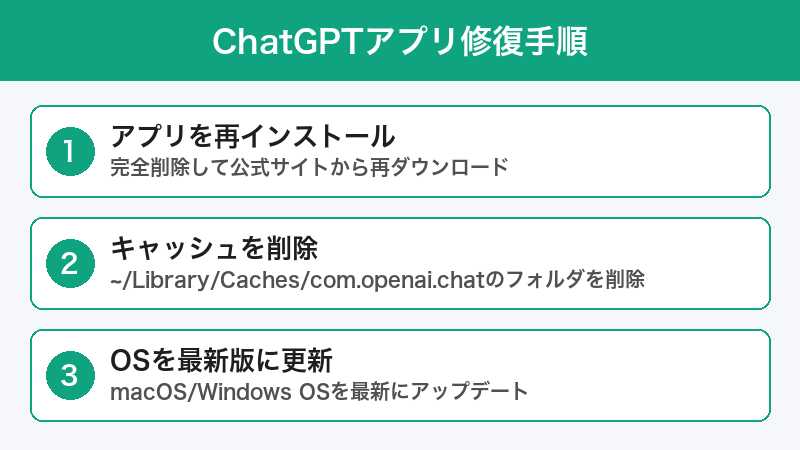
この記事でわかること
- ChatGPTデスクトップアプリが起動しない主な原因8つ
- Mac版での具体的な修復手順
- Windows版での具体的な修復手順
- ログインループ・認証エラーの解決方法
- アプリの完全再インストール手順
📑 この記事の目次(タップで開く)
- ChatGPTデスクトップアプリが起動しない主な原因
- 【Mac版】対処法1:アプリを強制終了して再起動する
- 【Mac版】対処法2:キャッシュを削除する
- 【Mac版】対処法3:Gatekeeperの制限を解除する
- 【Windows版】対処法4:アプリを管理者権限で実行する
- 【Windows版】対処法5:アプリのキャッシュを削除する
- 【共通】対処法6:セキュリティソフトの除外設定をする
- 【共通】対処法7:OSを最新バージョンにアップデートする
- 【共通】対処法8:アプリを完全に再インストールする
- 【共通】対処法9:ログインループを解消する
- 【共通】対処法10:OpenAIのサーバー状態を確認する
- 対処法まとめ一覧
- よくある質問(FAQ)
- まとめ
ChatGPTデスクトップアプリが起動しない主な原因
ChatGPTデスクトップアプリの起動トラブルには、以下のような原因が考えられます。
| 原因 | 詳細 | 対象OS |
|---|---|---|
| アプリのキャッシュ破損 | キャッシュデータが壊れて起動時にクラッシュ | Mac・Windows両方 |
| OSバージョンが古い | macOS 13以前やWindows 10の古いビルドが非対応 | Mac・Windows両方 |
| 認証トークンの期限切れ | ログイン状態が無効になりログインループ発生 | Mac・Windows両方 |
| セキュリティソフトがブロック | ウイルス対策ソフトがアプリの起動を阻止 | 主にWindows |
| Gatekeeperの制限(Mac) | macOSのセキュリティ機能でアプリが開けない | Macのみ |
| アプリのアップデート失敗 | 自動アップデート中に破損した | Mac・Windows両方 |
| ストレージ不足 | ディスクの空き容量が極端に少ない | Mac・Windows両方 |
| OpenAIサーバーの障害 | サーバー側の問題で認証やアプリ起動が失敗 | Mac・Windows両方 |
【Mac版】対処法1:アプリを強制終了して再起動する
ChatGPTアプリがフリーズしている場合は、まず強制終了してから再起動を試みましょう。
手順:Macでアプリを強制終了する
- Command + Option + Esc キーを同時に押す
- 「アプリケーションの強制終了」ウィンドウが表示される
- 一覧から「ChatGPT」を選択
- 「強制終了」ボタンをクリック
- 数秒待ってから、LaunchpadやアプリケーションフォルダからChatGPTを再起動する
また、ターミナルからプロセスを終了する方法もあります。
killall ChatGPT
【Mac版】対処法2:キャッシュを削除する
アプリのキャッシュが破損していると起動に失敗します。キャッシュを削除して再起動しましょう。
手順:ChatGPTのキャッシュを削除する
- ChatGPTアプリを完全に終了する
- Finderを開く
- メニューバーの「移動」→「フォルダへ移動」をクリック
- 以下のパスを入力してEnter:
~/Library/Caches/com.openai.chat - 表示されたフォルダの中身をすべて削除する
- さらに以下のパスも確認して削除:
~/Library/Application Support/com.openai.chat - ChatGPTアプリを再起動する
注意:キャッシュを削除すると再ログインが必要になります。OpenAIアカウントのメールアドレスとパスワードを手元に用意しておいてください。
【Mac版】対処法3:Gatekeeperの制限を解除する
macOSのセキュリティ機能(Gatekeeper)がChatGPTアプリの起動をブロックしている場合があります。
手順
- 「システム設定」→「プライバシーとセキュリティ」を開く
- 画面下部に「ChatGPTは開発元を確認できないため、使用がブロックされました」のようなメッセージが表示されていないか確認
- 表示されている場合は「このまま開く」をクリック
- 管理者パスワードを入力して許可する
または、Finderでアプリを右クリック(Controlキー+クリック)して「開く」を選択する方法でも起動できます。
【Windows版】対処法4:アプリを管理者権限で実行する
Windows版ChatGPTアプリが起動しない場合は、管理者権限での実行を試みましょう。
手順
- デスクトップまたはスタートメニューのChatGPTアイコンを右クリック
- 「管理者として実行」を選択
- ユーザーアカウント制御(UAC)の確認画面が出たら「はい」をクリック
- 正常に起動するか確認する
【Windows版】対処法5:アプリのキャッシュを削除する
手順
- ChatGPTアプリを完全に終了する(タスクバーの通知領域も確認)
- Windows + R キーを押して「ファイル名を指定して実行」を開く
- 以下を入力してEnter:
%APPDATA%\ChatGPT - 表示されたフォルダのCacheフォルダを削除
- さらに%LOCALAPPDATA%\ChatGPT も確認し、Cacheフォルダがあれば削除
- ChatGPTアプリを再起動する
【共通】対処法6:セキュリティソフトの除外設定をする
ウイルス対策ソフトやファイアウォールがChatGPTアプリの通信をブロックしている場合があります。
確認手順
- 使用しているセキュリティソフト(Windows Defender、Norton、McAfeeなど)の設定画面を開く
- 「除外」「例外」「ホワイトリスト」などの設定項目を探す
- ChatGPTアプリの実行ファイルを除外リストに追加する
- Mac:
/Applications/ChatGPT.app - Windows:
C:\Users\[ユーザー名]\AppData\Local\Programs\ChatGPT\ChatGPT.exe
- Mac:
- セキュリティソフトを一時的に無効にして起動を試し、起動すればセキュリティソフトが原因と確定
【共通】対処法7:OSを最新バージョンにアップデートする
ChatGPTデスクトップアプリには最低限のOS要件があります。
| OS | 最低要件(2026年時点) | 推奨バージョン |
|---|---|---|
| macOS | macOS 14 Sonoma 以降 | macOS 26(最新版) |
| Windows | Windows 10 22H2 以降 | Windows 11 25H2(最新版) |
Macのアップデート手順
- 「システム設定」→「一般」→「ソフトウェアアップデート」を開く
- 利用可能なアップデートがあれば適用する
Windowsのアップデート手順
- 「設定」→「Windows Update」を開く
- 「更新プログラムのチェック」をクリック
- 利用可能な更新をインストールする
【共通】対処法8:アプリを完全に再インストールする
上記の方法で解決しない場合は、アプリの完全再インストールが有効です。
Mac版の再インストール手順
- ChatGPTアプリを完全に終了する
- Finder→「アプリケーション」フォルダを開く
- ChatGPT.appをゴミ箱にドラッグ
- 「フォルダへ移動」で以下のフォルダも削除:
~/Library/Caches/com.openai.chat~/Library/Application Support/com.openai.chat~/Library/Preferences/com.openai.chat.plist
- ゴミ箱を空にする
- OpenAI公式サイト(
https://chatgpt.com/desktop)から最新版をダウンロード - ダウンロードした
.dmgファイルを開き、ChatGPTをアプリケーションフォルダにドラッグ - 起動して動作確認
Windows版の再インストール手順
- ChatGPTアプリを完全に終了する
- 「設定」→「アプリ」→「インストールされているアプリ」を開く
- 一覧からChatGPTを探し、「アンインストール」をクリック
- Windows + Rで以下のフォルダを開き、残存ファイルを削除:
%APPDATA%\ChatGPT%LOCALAPPDATA%\ChatGPT
- OpenAI公式サイトから最新版をダウンロード
- インストーラーを実行してインストール
- 起動して動作確認
【共通】対処法9:ログインループを解消する
アプリは起動するがログイン画面でループしてしまう場合は、認証トークンの問題です。
手順
- まずブラウザで
https://chatgpt.comにアクセスし、正常にログインできるか確認 - ブラウザでもログインできない場合は、OpenAIアカウント自体の問題(パスワードリセットが必要)
- ブラウザでは正常なのにアプリだけダメな場合は:
- アプリのキャッシュを削除(対処法2・5参照)
- アプリ内の「ログアウト」→「再ログイン」を試す
- それでもダメなら再インストール(対処法8参照)
【共通】対処法10:OpenAIのサーバー状態を確認する
OpenAI側の障害でアプリが起動しないケースもあります。
- ブラウザで
https://status.openai.comにアクセス - 各サービスのステータスを確認
- 「ChatGPT」や「API」に障害マークがあれば、復旧を待つ
対処法まとめ一覧
| 対処法 | 対象 | 難易度 | 効果 |
|---|---|---|---|
| 強制終了して再起動 | Mac | ★☆☆ | 中 |
| キャッシュ削除(Mac) | Mac | ★★☆ | 高 |
| Gatekeeper解除 | Mac | ★☆☆ | 中 |
| 管理者権限で実行 | Windows | ★☆☆ | 中 |
| キャッシュ削除(Windows) | Windows | ★★☆ | 高 |
| セキュリティソフト除外 | 共通 | ★★☆ | 高 |
| OSアップデート | 共通 | ★★☆ | 高 |
| 完全再インストール | 共通 | ★★★ | 非常に高い |
| ログインループ解消 | 共通 | ★★☆ | 高 |
| サーバー状態確認 | 共通 | ★☆☆ | 状況次第 |
この記事に関連するおすすめ商品
ChatGPT・AI活用ガイドブック
約1,600円〜
ChatGPTの使いこなし術を網羅した実践書
Anker USB-C ハブ 7-in-1
約3,990円
MacBookのポート拡張で安定した周辺機器接続
Samsung 外付けSSD T7 1TB
約12,800円
ストレージ不足解消に、高速転送の外付けSSD
※ 価格は変動します。最新価格はリンク先でご確認ください
よくある質問(FAQ)
Q1. ChatGPTデスクトップアプリとブラウザ版の違いは何ですか?
デスクトップアプリはショートカットキー(Option+Space / Alt+Space)で即座に起動でき、ブラウザを開く手間がありません。また、Mac版ではスクリーンショット機能やファイルの直接ドラッグ&ドロップなど、OS統合機能が利用できます。機能面では基本的にブラウザ版と同等です。
Q2. アプリが「アップデートが必要です」と表示して使えません
アプリの自動アップデートが失敗している可能性があります。一度アプリを完全にアンインストールし、公式サイトから最新版をダウンロードして再インストールしてください。
Q3. Mac版で「ChatGPTは壊れているため開けません」と表示されます
ダウンロードしたファイルが破損しているか、macOSのセキュリティ(Gatekeeper)がブロックしています。まず公式サイトから再ダウンロードを試してください。それでもダメな場合は、ターミナルで xattr -cr /Applications/ChatGPT.app を実行して拡張属性をクリアしてから開いてください。
Q4. Windows版でインストール自体ができません
管理者権限でインストーラーを実行してみてください。また、.NET Frameworkやvisual C++ ランタイムが不足している場合もインストールに失敗します。Windows Updateを最新にしてから再試行しましょう。
Q5. ChatGPT Plusの機能はデスクトップアプリでも使えますか?
はい、ChatGPT PlusやTeamプランの全機能(GPT-4o、DALL-E画像生成、Advanced Data Analysisなど)はデスクトップアプリでも利用可能です。ブラウザ版と同じアカウントでログインすれば自動的にプラン特典が適用されます。
Q6. アプリを起動するとCPU使用率が異常に高くなります
キャッシュの肥大化やアプリ内部のWebView処理が原因です。キャッシュを削除し、開いている会話を減らしてください。また、アプリのバックグラウンド実行を無効にすることで改善する場合もあります。
Q7. 会話履歴はアプリをアンインストールすると消えますか?
会話履歴はOpenAIのサーバーに保存されているため、アプリを再インストールして同じアカウントでログインすれば復元されます。ローカルにのみ保存されるデータ(キャッシュなど)は削除されますが、会話内容は失われません。
Q8. デスクトップアプリがない環境でChatGPTを使うにはどうすればいいですか?
ブラウザ(Chrome、Safari、Edgeなど)で https://chatgpt.com にアクセスすれば、アプリなしでChatGPTを利用できます。ChromeやEdgeでは「アプリとしてインストール」機能(PWA)を使って、擬似的にデスクトップアプリ化することも可能です。
まとめ
ChatGPTデスクトップアプリ(Mac/Windows)が起動しない・クラッシュする問題は、ほとんどの場合キャッシュの削除かアプリの再インストールで解決できます。
トラブル解決の優先順位をまとめると:
- まずアプリを強制終了して再起動を試す
- 改善しなければキャッシュを削除する
- OSとアプリの両方が最新バージョンであることを確認
- セキュリティソフトの除外設定を確認する
- 最終手段としてアプリを完全に再インストールする
- すべて試してダメならOpenAIのサーバー障害を疑い、status.openai.comで確認
デスクトップアプリが使えない間は、ブラウザ版(chatgpt.com)で代用できますので、急ぎの作業がある場合はそちらを利用しましょう。
