 minto.tech スマホ(iPhone/Android)・パソコン(Windows/Mac)・Office・Wi-Fi・AIツールの「できない」「困った」を解決する実用ガイド。トラブル対処法とノウハウが満載のお助けサイトです。
※本ページにはプロモーション(広告)が含まれています
Chromecast with Google TVの付属リモコンがペアリングできない、ボタンを押しても反応しないという問題に困っていませんか?
Chromecast with Google TVのリモコンはBluetooth接続で動作するため、電池切れ、ペアリング不良、本体の不具合など、さまざまな原因で操作不能になることがあります。
この記事では、2026年最新の情報をもとに、Chromecast with Google TVリモコンがペアリングできない・反応しない原因を徹底解説し、初心者でもすぐ実践できる具体的な対処法をステップ形式でご紹介します。
この記事でわかること
- Chromecast with Google TVリモコンがペアリングできない主な原因6つ
- リモコンの電池交換と正しい入れ方の確認
- ペアリングモードへの入り方(戻る+ホームボタン長押し)
- Chromecast本体のリセット方法
- IRリモコンとBluetoothリモコンの違い
- Google Homeアプリを使ったリモコン代替操作
- リモコンが壊れた場合の対処法と交換方法
📑 この記事の目次(タップで開く)
リモコンがペアリングできない・反応しない主な原因
まず、Chromecast with Google TVのリモコンが反応しない原因を整理しましょう。原因を特定することで、最も効果的な対処法に素早くたどり着けます。
| 原因 | 詳細 | 対処法 |
|---|---|---|
| 電池切れ・電池の接触不良 | 最も多い原因。電池が消耗している | 電池交換 |
| Bluetoothペアリングの切断 | リモコンとChromecastのBluetooth接続が切れた | 再ペアリング |
| Chromecast本体のフリーズ | 本体がフリーズしてBluetooth信号を受信できない | 本体再起動 |
| ファームウェアの不具合 | 本体またはリモコンのソフトウェアに問題 | アップデート |
| Bluetooth干渉 | 近くに多数のBluetooth機器がある | 干渉除去 |
| リモコンのハードウェア故障 | リモコン自体が物理的に壊れている | 交換 |
対処法1: リモコンの電池を交換・確認する
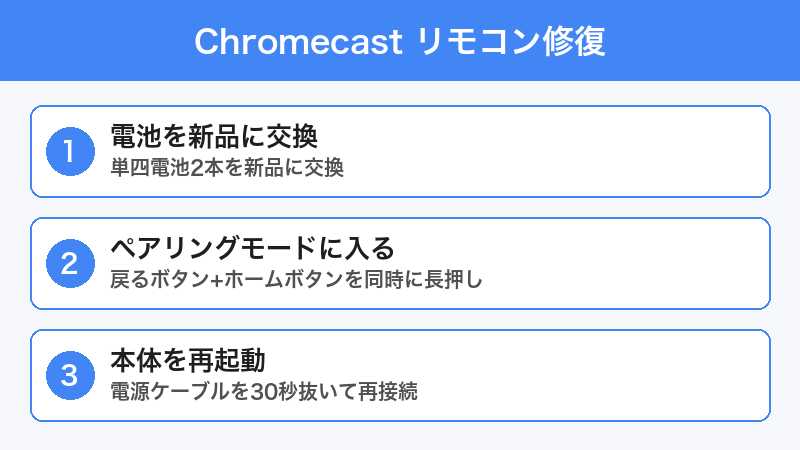
リモコンが反応しない場合、最初に確認すべきは電池です。Chromecast with Google TVのリモコンは単4電池2本で動作します。
電池交換の手順
- リモコン裏面の電池カバーを下にスライドして外す
- 古い電池を取り出す
- 新しい単4アルカリ電池2本を、極性(+/−)を正しく合わせて入れる
- 電池カバーを元に戻す
- リモコンのLEDインジケーターが一瞬点灯するか確認
電池に関する注意点
- 充電式電池(エネループ等)は電圧が1.2Vと低いため、アルカリ電池(1.5V)に比べて動作が不安定になることがあります。まずはアルカリ電池で試してください
- 電池が液漏れしている場合は、端子部分を乾いた布で拭き取ってから新しい電池を入れてください
- 100円ショップの電池は容量が少ない場合があるので、ブランド品のアルカリ電池を推奨します
対処法2: リモコンを再ペアリングする
電池を交換しても反応しない場合、Bluetooth接続が切れている可能性があります。リモコンをペアリングモードにして再接続しましょう。
ペアリングモードへの入り方
- Chromecast with Google TVの電源が入っていることを確認(テレビにホーム画面が表示されている状態)
- リモコンの「戻る」ボタンと「ホーム」ボタンを同時に約3秒間長押しする
- リモコン下部のLEDが点滅し始めたらペアリングモードに入った証拠
- テレビ画面に「リモコンをペアリングしています」というメッセージが表示される
- 自動的にペアリングが完了し、リモコンが使えるようになる
注意: ペアリングモードに入らない場合は、ボタンを押す時間を5秒以上に延長してみてください。また、リモコンをChromecast本体に近づけた状態(1m以内)で操作してください。
対処法3: Chromecast本体を再起動する
Chromecast本体がフリーズしている場合、リモコンからの信号を受け付けなくなります。本体を再起動することで問題が解決する場合があります。
方法1: 電源ケーブルを抜いて再起動
- Chromecast本体の電源ケーブル(USB-C)を抜く
- 30秒以上待つ
- 電源ケーブルを再接続する
- Google TVのロゴが表示されるまで待つ(約1〜2分)
- ホーム画面が表示されたら、リモコンのペアリングを再試行
方法2: 本体のボタンで再起動
- Chromecast本体の側面にある物理ボタンを確認
- ボタンを短く1回押すと再起動(長押しはファクトリーリセット)
- 再起動後、リモコンのペアリングを再試行
対処法4: Chromecast本体を工場出荷時リセットする
再起動しても改善しない場合は、Chromecast本体のファクトリーリセット(初期化)を試みます。
方法1: 本体ボタンでリセット
- Chromecast本体の電源が入っている状態で、側面の物理ボタンを約15秒間長押し
- LEDが黄色→白に点滅し始めたらボタンを離す
- 自動的にリセットが実行され、初期セットアップ画面が表示される
方法2: Google Homeアプリからリセット
- スマートフォンでGoogle Homeアプリを開く
- Chromecastデバイスを選択
- 右上の歯車アイコン(設定)をタップ
- 下にスクロールして「デバイスを初期化」をタップ
- 確認画面で「初期化」を選択
注意: ファクトリーリセットを行うと、すべての設定・アプリ・アカウント情報が削除されます。再セットアップにはGoogleアカウントとWi-Fi接続が必要です。リセット後のセットアップ時にリモコンのペアリングが自動的に行われます。
対処法5: Google Homeアプリをリモコン代わりに使う
リモコンが完全に使えない場合でも、Google Homeアプリを使ってChromecast with Google TVを操作できます。
手順
- スマートフォンにGoogle Homeアプリをインストール(すでにインストール済みの場合は最新版に更新)
- Chromecastと同じGoogleアカウントでログイン
- 同じWi-Fiネットワークに接続
- Google HomeアプリでChromecastデバイスをタップ
- 画面下部に表示される「リモコン」ボタンをタップ
- スマートフォンの画面がタッチパッド型のリモコンとして機能する
この方法であれば、物理リモコンなしでも基本的な操作(ナビゲーション、選択、戻る、音量調整等)が可能です。リモコンの修理・交換が完了するまでの代替手段として活用できます。
対処法6: Bluetooth干渉を除去する
Chromecast with Google TVのリモコンはBluetooth Low Energy(BLE)で通信しているため、周囲のBluetooth機器が多い環境では干渉が発生する可能性があります。
干渉を軽減する方法
- Chromecast本体の近くに置いているBluetooth機器(ヘッドホン、スピーカー、キーボード等)を一時的に電源OFFにする
- USB 3.0デバイスがChromecastの近くにある場合は離す(USB 3.0は2.4GHz帯に干渉する)
- 電子レンジの使用中は2.4GHz帯に干渉するため、リモコンの反応が悪くなることがある
- Chromecast本体がテレビの裏側に隠れている場合、HDMI延長ケーブルを使って見通しの良い場所に出す
IRリモコンとBluetoothリモコンの違い
Chromecast with Google TVのリモコンには、赤外線(IR)とBluetoothの両方の通信機能が搭載されています。それぞれの役割を理解しておくと、トラブルシューティングに役立ちます。
| 項目 | Bluetooth | 赤外線(IR) |
|---|---|---|
| 操作対象 | Chromecast本体(メニュー操作・アプリ起動等) | テレビ本体(電源・音量・入力切替) |
| 見通し不要 | 壁越しでもOK | テレビに向ける必要あり |
| ペアリング | 必要(初回セットアップ時に実行) | 不要(テレビメーカーコードで動作) |
| 問題発生時 | 再ペアリングで解決することが多い | テレビのメーカー設定を確認 |
リモコンの音量ボタンだけ反応しない場合は、IR設定の問題の可能性があります。Google TVの「設定」→「リモコンとアクセサリ」→「リモコンのボタンを設定」からテレビメーカーを再設定してください。
リモコンが完全に壊れた場合の対処法
すべての対処法を試しても改善しない場合、リモコンのハードウェアに問題がある可能性があります。
交換・購入方法
- 保証期間内(購入後1年以内): Googleストアのサポートに連絡して無償交換を申請
- 保証期間外: Googleストアで交換用リモコンを購入(約2,980円程度)
- サードパーティ製リモコン: Bluetooth対応のGoogle TV互換リモコンも販売されている(互換性に注意)
Googleサポートへの連絡方法
- Googleストアのサポートページにアクセス
- 「Chromecast with Google TV」を選択
- 「リモコンの問題」を選択
- チャットまたは電話でサポートに問い合わせ
対処法のまとめ
| 対処法 | 効果 | おすすめ度 |
|---|---|---|
| 電池交換 | 最も多い原因を解消 | ★★★★★ |
| 再ペアリング(戻る+ホーム長押し) | Bluetooth接続の再確立 | ★★★★★ |
| Chromecast本体の再起動 | フリーズ状態の解消 | ★★★★☆ |
| ファクトリーリセット | 深刻な不具合の解消 | ★★★☆☆ |
| Google Homeアプリで代替 | リモコン故障時の応急処置 | ★★★★☆ |
| Bluetooth干渉の除去 | 接続安定性の向上 | ★★★☆☆ |
この記事に関連するおすすめ商品
Chromecast with Google TV(4K)
約7,600円
Google TV搭載ストリーミングデバイス。音声リモコン付属で4K HDR対応
パナソニック エネループ 単4形 4本パック
約1,280円
繰り返し使える充電式ニッケル水素電池。リモコン用の予備に最適
HDMI延長ケーブル 15cm
約680円
Chromecastをテレビ裏から出してBluetooth接続の安定性を向上
※ 価格は変動します。最新価格はリンク先でご確認ください
よくある質問(FAQ)
Q1. Chromecast with Google TVのリモコンのペアリングボタンの組み合わせは?
「戻る」ボタンと「ホーム」ボタンを同時に約3〜5秒間長押しすると、ペアリングモードに入ります。リモコン下部のLEDが点滅し始めたらペアリングモードに入った合図です。
Q2. リモコンの電池はどのくらい持ちますか?
一般的な使用頻度(1日2〜3時間)であれば、アルカリ単4電池で約3〜6ヶ月持ちます。音声検索を頻繁に使う場合は消耗が早くなります。
Q3. 音量ボタンだけ反応しないのはなぜ?
Chromecast with Google TVのリモコンの音量ボタンは、テレビを制御するために赤外線(IR)を使用しています。テレビのメーカー設定が正しくない場合、音量ボタンだけ反応しないことがあります。Google TVの「設定」→「リモコンとアクセサリ」→「リモコンのボタンを設定」からテレビメーカーを再設定してください。
Q4. Chromecast with Google TV(HD)とリモコンは互換性がありますか?
Chromecast with Google TVの4KモデルとHDモデルに付属するリモコンは基本的に互換性があります。ただし、最初にペアリングが必要です。
Q5. リモコンなしでChromecast with Google TVをセットアップできますか?
はい、Google Homeアプリを使ってスマートフォンからセットアップを完了できます。アプリ内のリモコン機能で初期設定のメニュー操作も行えます。
Q6. リモコンのLEDが点灯しない場合は?
電池を入れてもLEDが全く点灯しない場合は、電池の向き(+/−)が正しいか確認してください。それでも点灯しない場合は、リモコンの基板に問題がある可能性があり、交換が必要です。
Q7. ペアリングモードに入っても接続が完了しない場合は?
Chromecast本体のBluetooth機能に一時的な問題がある可能性があります。本体の電源ケーブルを抜いて30秒待ってから再接続し、起動完了後に再度ペアリングを試みてください。
Q8. サードパーティ製のリモコンは使えますか?
Google TV対応のBluetooth互換リモコンがいくつか販売されていますが、すべての機能が正常に動作するとは限りません。公式リモコンの購入をおすすめします。
まとめ
Chromecast with Google TVのリモコンがペアリングできない・反応しない問題は、多くの場合電池交換と再ペアリングで解決します。
まず新しいアルカリ単4電池に交換し、「戻る」+「ホーム」ボタンの同時長押しでペアリングモードに入ってください。それでも解決しない場合は、Chromecast本体の再起動やファクトリーリセットを試みましょう。
リモコンが完全に使えない間は、Google Homeアプリのリモコン機能で代替操作が可能です。最終的にリモコンのハードウェアに問題がある場合は、Googleサポートに連絡して交換を申請するか、交換用リモコンを購入してください。
