 minto.tech スマホ(iPhone/Android)・パソコン(Windows/Mac)・Office・Wi-Fi・AIツールの「できない」「困った」を解決する実用ガイド。トラブル対処法とノウハウが満載のお助けサイトです。
※本ページにはプロモーション(広告)が含まれています
車のカーナビでAndroid Autoをワイヤレス接続していると、頻繁に切断される・再接続を繰り返す・そもそもワイヤレス接続ができないという問題に悩んでいませんか?
Android Autoのワイヤレス接続は、USBケーブルなしでスマホのナビや音楽を車のディスプレイに表示できる便利な機能ですが、接続の安定性に問題を抱えるユーザーは少なくありません。2026年現在、特にAndroid 15以降のアップデート後やPixel/Galaxy端末で接続切断が頻発する報告が増えています。
この記事では、Android Autoワイヤレスが頻繁に切断される・接続できない原因を徹底的に解説し、確実に安定接続させるための対処法をステップ形式で紹介します。運転中のストレスを解消するために、ぜひ参考にしてください。
この記事でわかること
- Android Autoワイヤレスが切断される8つの主な原因
- 5GHz Wi-Fi対応の確認方法と対処法
- バッテリー最適化の除外設定の手順
- 車載ヘッドユニットのファームウェア更新方法
- Google Playサービスのキャッシュクリア手順
- USBデバッグモードを使った安定接続のコツ
- Android 15/16で追加された新しい接続設定
📑 この記事の目次(タップで開く)
- Android Autoワイヤレスが頻繁に切断される主な原因
- 対処法1:バッテリー最適化からAndroid Auto関連アプリを除外する
- 対処法2:省電力モード(バッテリーセーバー)をオフにする
- 対処法3:Google Playサービスのキャッシュをクリアする
- 対処法4:車載ヘッドユニットのBluetoothペアリングを削除して再設定する
- 対処法5:車載ヘッドユニットのファームウェアを更新する
- 対処法6:Android Autoアプリを再インストールする
- 対処法7:Wi-Fiの周波数帯を確認・最適化する
- 対処法8:Android Autoの開発者向け設定を調整する
- 対処法9:USBケーブル接続に切り替える(一時的な回避策)
- 対処法のまとめ一覧表
- よくある質問(FAQ)
- まとめ
Android Autoワイヤレスが頻繁に切断される主な原因
Android Autoのワイヤレス接続が不安定になる原因は多岐にわたります。まずは考えられる原因を把握してから、該当する対処法を試していきましょう。
原因1:5GHz Wi-Fiに対応していない
Android Autoワイヤレスは5GHz帯のWi-Fi接続を使用します。スマートフォンが5GHz帯に対応していない場合、そもそもワイヤレス接続が利用できません。また、車載ヘッドユニット側が5GHz帯に対応していない古いモデルの場合も同様です。
原因2:バッテリー最適化がAndroid Autoを制限している
Androidのバッテリー最適化機能が、Android AutoやGoogle Playサービスのバックグラウンド動作を制限し、Wi-Fi接続を切断してしまうことがあります。これは最も多い原因の一つです。
原因3:車載ヘッドユニットのファームウェアが古い
車載ヘッドユニット(カーナビ)のファームウェアが古いと、最新のAndroid Autoプロトコルとの互換性に問題が生じ、接続が不安定になります。メーカーが提供するアップデートを適用していないケースが多く見られます。
原因4:Google Playサービスのキャッシュ破損
Android AutoはGoogle Playサービスと密接に連携しています。Google Playサービスのキャッシュが破損していると、接続の確立や維持に問題が発生します。
原因5:BluetoothとWi-Fiの干渉
Android Autoワイヤレスは、Bluetoothで初期接続を確立し、Wi-Fiでデータ通信を行います。Bluetooth接続が不安定だと、Wi-Fi接続の確立に失敗したり、途中で切断されたりします。
原因6:他のWi-Fiネットワークとの干渉
駐車場や市街地など、周囲に多数のWi-Fiネットワークがある環境では、5GHz帯のチャネルが混雑して接続品質が低下します。特にショッピングモールの駐車場などで切断が頻発する場合はこの原因が考えられます。
原因7:Android Autoアプリのバグ
Android Autoアプリ自体のバグやバージョンの不整合によって接続が切れることがあります。特にアプリの自動アップデート直後に不安定になるケースが報告されています。
原因8:省電力モードがオンになっている
スマートフォンの省電力モード(バッテリーセーバー)がオンになっていると、Wi-Fiの通信頻度が制限され、Android Autoのワイヤレス接続が途切れやすくなります。
| 原因 | 症状 | 頻度 |
|---|---|---|
| 5GHz Wi-Fi非対応 | ワイヤレス接続自体ができない | 常時 |
| バッテリー最適化 | 数分〜数十分で切断される | 非常に多い |
| ファームウェア古い | 接続直後に切断、再接続ループ | 多い |
| Playサービスキャッシュ破損 | 接続失敗、エラー表示 | 中程度 |
| Bluetooth干渉 | 接続確立に時間がかかる | 中程度 |
| Wi-Fiチャネル混雑 | 特定の場所で切断が多発 | 場所依存 |
| アプリのバグ | アプリ更新後に発生 | 不定期 |
| 省電力モード | 画面オフ後に切断される | 多い |
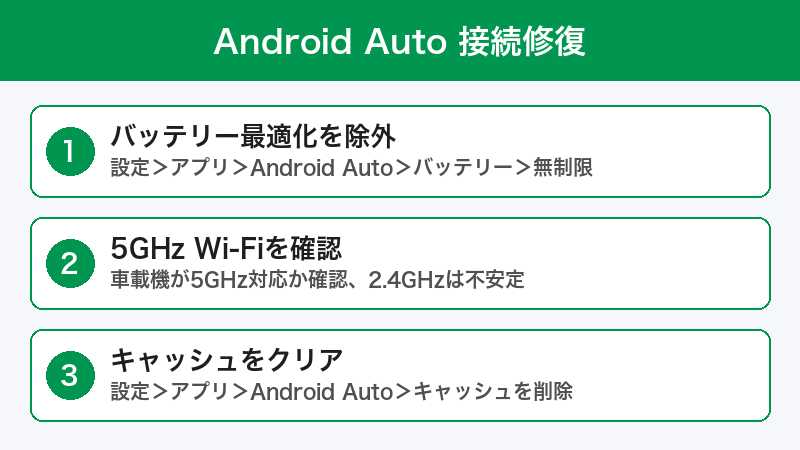
対処法1:バッテリー最適化からAndroid Auto関連アプリを除外する
最も効果が高い対処法です。バッテリー最適化を無効にすることで、Android Autoの安定性が大幅に改善します。
手順
ステップ1:「設定」→「アプリ」→「Android Auto」をタップします。
ステップ2:「バッテリー」をタップし、「制限なし」を選択します。
ステップ3:同様に「Google Playサービス」のバッテリー設定も「制限なし」にします。
ステップ4:「設定」→「バッテリー」→「バッテリーの最適化」(機種により表記が異なります)を開きます。
ステップ5:「すべてのアプリ」を表示し、「Android Auto」「Google Playサービス」を探して「最適化しない」に変更します。
Samsung端末の場合:「設定」→「バッテリーとデバイスケア」→「バッテリー」→「バックグラウンド使用の制限」で、Android Autoが「スリープ中のアプリ」「ディープスリープ中のアプリ」に入っていないことを確認してください。
対処法2:省電力モード(バッテリーセーバー)をオフにする
省電力モードはWi-Fiの通信を制限するため、Android Autoワイヤレスの大敵です。
手順
ステップ1:クイック設定パネルを下にスワイプして開きます。
ステップ2:「バッテリーセーバー」のアイコンがオンになっている場合はタップしてオフにします。
ステップ3:「設定」→「バッテリー」→「バッテリーセーバー」→「自動でONにする」を「なし」に設定します。
運転中はスマートフォンを充電しながら使用することが多いため、省電力モードは不要です。車載充電器で給電しながらAndroid Autoを使用しましょう。
対処法3:Google Playサービスのキャッシュをクリアする
Google Playサービスのキャッシュ破損はAndroid Auto全般に影響を与えます。キャッシュのクリアで多くの接続問題が改善します。
手順
ステップ1:「設定」→「アプリ」を開きます。
ステップ2:「Google Playサービス」を探してタップします(一覧にない場合は「すべてのアプリを表示」をタップ)。
ステップ3:「ストレージとキャッシュ」をタップします。
ステップ4:「キャッシュを削除」をタップします。
ステップ5:同様に「Android Auto」アプリのキャッシュも削除します。
ステップ6:スマートフォンを再起動し、車のエンジンをかけてAndroid Autoの接続を試します。
対処法4:車載ヘッドユニットのBluetoothペアリングを削除して再設定する
Bluetoothのペアリング情報が破損していると、ワイヤレス接続の初期段階でエラーが発生します。
手順
ステップ1:スマートフォンの「設定」→「接続済みのデバイス」(Bluetooth設定)を開きます。
ステップ2:ペアリング済みの車載ヘッドユニット名の横の設定アイコン(歯車)をタップします。
ステップ3:「削除」をタップしてペアリングを解除します。
ステップ4:車載ヘッドユニット側でも、スマートフォンのペアリング情報を削除します(ヘッドユニットのBluetooth設定から操作)。
ステップ5:車のエンジンを一度オフにし、再度オンにします。
ステップ6:スマートフォンのBluetoothをオンにして、ヘッドユニットと新たにペアリングします。
ステップ7:Android Autoの接続画面が表示されたら、ワイヤレス接続を選択します。
対処法5:車載ヘッドユニットのファームウェアを更新する
ヘッドユニットのファームウェア更新は見落としがちですが、接続安定性に大きな影響があります。
手順(一般的なカーナビの場合)
ステップ1:車載ヘッドユニットのメーカーの公式サイトにアクセスします(Toyota、Honda、Pioneer、Kenwood、Alpine等)。
ステップ2:お使いのモデル名で最新のファームウェアアップデートを検索します。
ステップ3:アップデートが利用可能であれば、指示に従ってUSBメモリ経由またはWi-Fi経由でアップデートを適用します。
ステップ4:ヘッドユニットの設定メニュー内に「ソフトウェアアップデート」「システム更新」といった項目がある場合は、そこから直接確認できます。
ポイント:ディスプレイオーディオ搭載車(トヨタ、ホンダ等)の場合は、ディーラーでのアップデートが必要な場合があります。車の定期点検時にファームウェア更新を依頼することをおすすめします。
対処法6:Android Autoアプリを再インストールする
アプリ自体の不具合が原因の場合、再インストールが有効です。
手順
ステップ1:「設定」→「アプリ」→「Android Auto」をタップします。
ステップ2:「アップデートのアンインストール」をタップします(Android AutoはシステムアプリのためOSバージョンに含まれるバージョンに戻ります)。
ステップ3:Google Playストアを開き、「Android Auto」を検索して最新バージョンに更新します。
ステップ4:スマートフォンを再起動し、再度接続を試みます。
対処法7:Wi-Fiの周波数帯を確認・最適化する
Android Autoワイヤレスが5GHz Wi-Fiを使用できる環境かどうかを確認し、最適化します。
手順
ステップ1:スマートフォンが5GHz Wi-Fiに対応しているか確認します。「設定」→「端末情報」→「Wi-Fi」で5GHz対応の記載があるか確認(2020年以降のほぼ全機種は対応しています)。
ステップ2:「設定」→「ネットワークとインターネット」→「Wi-Fi」→「Wi-Fi設定」(歯車アイコン)をタップします。
ステップ3:「Wi-Fi Direct」がオンになっていることを確認します。
ステップ4:自宅のWi-Fiルーターに接続している場合、車に乗る前にWi-Fiをオフにするか、「自動接続しない」に設定します(自宅Wi-Fiとヘッドユニットの5GHz接続が競合する場合があるため)。
対処法8:Android Autoの開発者向け設定を調整する
Android Autoには隠し開発者メニューがあり、接続の安定性に関する設定を調整できます。
手順
ステップ1:Android Autoアプリを開きます。
ステップ2:右上の歯車アイコンをタップして設定画面を開きます。
ステップ3:「バージョン」の項目を10回連続でタップします。「開発者向け設定を有効にしますか?」というダイアログが表示されるので「OK」をタップします。
ステップ4:右上のメニュー(三点)をタップすると「開発者向け設定」が表示されます。
ステップ5:「ワイヤレス接続のデバッグ」を確認し、問題がある場合は「接続タイムアウト」を長めに設定します。
注意:開発者向け設定は上級者向けです。不明な設定は変更しないでください。問題が悪化した場合は、「開発者向け設定」画面で「デフォルトに戻す」をタップしてください。
対処法9:USBケーブル接続に切り替える(一時的な回避策)
ワイヤレス接続がどうしても安定しない場合、USBケーブルでの有線接続に切り替えることで安定した利用が可能です。
USB接続のポイント
- ケーブルの品質:データ通信対応のUSB-Cケーブルを使用してください(充電専用ケーブルでは動作しません)
- ケーブルの長さ:1メートル以内を推奨。長いケーブルは通信品質が低下します
- USB規格:USB 2.0以上対応のケーブルを使用してください
対処法のまとめ一覧表
| 対処法 | 効果 | 難易度 |
|---|---|---|
| バッテリー最適化の除外 | 非常に高い | 簡単 |
| 省電力モードをオフ | 高い | 簡単 |
| Playサービスのキャッシュクリア | 高い | 簡単 |
| Bluetoothペアリング再設定 | 中〜高 | 簡単 |
| ヘッドユニットのファームウェア更新 | 高い | 中程度 |
| Android Auto再インストール | 中程度 | 簡単 |
| Wi-Fi周波数帯の最適化 | 中程度 | 中程度 |
| 開発者向け設定の調整 | 中程度 | 上級 |
| USB有線接続に切り替え | 確実に安定 | 簡単 |
この記事に関連するおすすめ商品
車載スマホホルダー(エアコン吹き出し口取り付け型)
約1,580円
ワイヤレス接続時もスマホを安定して固定。ワンタッチ着脱で運転中も安心。
Anker USB-C ケーブル 車載用(1m 高耐久ナイロン)
約1,090円
ワイヤレスが不安定な時のUSB有線接続用に。データ通信対応・急速充電対応。
車載ワイヤレス充電器ホルダー(Qi2対応)
約3,280円
Android Auto使用中もワイヤレス充電でバッテリー切れを防止。15W急速充電対応。
※ 価格は変動します。最新価格はリンク先でご確認ください
よくある質問(FAQ)
Q1. Android Autoワイヤレスに対応しているスマートフォンの条件は?
Android 11以降を搭載し、5GHz Wi-Fiに対応したスマートフォンであればワイヤレス接続が可能です。Google Pixel 3以降、Samsung Galaxy S8以降など、2018年以降のほぼすべてのフラグシップ端末が対応しています。対応状況はGoogleの公式サイトで確認できます。
Q2. ワイヤレス接続はUSB有線接続より遅延がありますか?
はい、ワイヤレス接続ではわずかに遅延(レイテンシー)が発生します。通常の使用(ナビゲーション、音楽再生)では気にならないレベルですが、画面操作のレスポンスがUSB接続よりも若干遅く感じることがあります。快適さを重視する場合はUSB接続がおすすめです。
Q3. 接続中にスマホでWi-Fiを使うことはできますか?
Android Autoワイヤレス接続中は、スマートフォンのWi-Fiが車載ヘッドユニットとの通信に使用されるため、通常のWi-Fiネットワークには接続できません。インターネット通信はモバイルデータ通信(4G/5G)を使用します。
Q4. 複数台のスマートフォンを同時にワイヤレス接続できますか?
ほとんどの車載ヘッドユニットでは、同時にワイヤレス接続できるAndroid Auto端末は1台のみです。2台目を接続する場合は、1台目の接続を解除する必要があります。ただし、Bluetooth音楽再生との併用は可能な機種もあります。
Q5. Android Autoワイヤレスが使えるカーナビの確認方法は?
車載ヘッドユニットの仕様書またはメーカー公式サイトで「Android Autoワイヤレス対応」の記載を確認してください。一般的に2020年以降に製造されたヘッドユニットの多くが対応しています。ディスプレイオーディオ搭載車(トヨタ、ホンダ、スバル等)も多くのモデルで対応しています。
Q6. ワイヤレス接続中にバッテリーの消耗は早いですか?
はい、ワイヤレス接続ではBluetooth・Wi-Fi・画面表示を同時に使用するため、バッテリーの消耗が早くなります。長距離ドライブの場合は、車載充電器で充電しながら使用することを強くおすすめします。
Q7. 接続が切れるたびに「接続しますか?」と聞かれます。自動接続にできますか?
Android Autoの設定で「自動的に接続」をオンにすることで、車のエンジンをかけると自動的にワイヤレス接続されます。「設定」→「接続済みの車」から対象の車を選択し、「自動的に接続」を有効にしてください。
📚 あわせて読みたい
まとめ
Android Autoワイヤレスが頻繁に切断される問題は、ほとんどの場合、バッテリー最適化の設定と省電力モードの解除で大幅に改善します。
特に優先して試すべき対処法は:
- バッテリー最適化からAndroid AutoとGoogle Playサービスを除外
- 省電力モード(バッテリーセーバー)をオフ
- Google Playサービスのキャッシュクリア
- Bluetoothペアリングの削除→再設定
- 車載ヘッドユニットのファームウェア更新
上記の手順を順番に試すことで、ほとんどの切断問題が解消されるはずです。それでも改善しない場合は、USBケーブルでの有線接続を併用しながら、Android Autoアプリやカーナビの次のアップデートを待つことをおすすめします。
