 minto.tech スマホ(iPhone/Android)・パソコン(Windows/Mac)・Office・Wi-Fi・AIツールの「できない」「困った」を解決する実用ガイド。トラブル対処法とノウハウが満載のお助けサイトです。
※本ページにはプロモーション(広告)が含まれています
SteamワークショップでMODをサブスクライブしたのに、ダウンロードされない・ゲームに反映されない——このトラブルに困っていませんか?Steamワークショップはゲームを拡張する強力な機能ですが、MODのダウンロードや適用に関する問題は非常によく報告されています。
この記事では、SteamワークショップのMODがダウンロードできない・反映されない原因を徹底的に解説し、確実に解決するための対処法を順番にご紹介します。2026年最新のSteamクライアントに対応した完全ガイドです。
📌 この記事でわかること
- SteamワークショップMODがダウンロードされない主な原因7つ
- Steamダウンロードキャッシュのクリア手順
- MODフォルダの場所と正しい配置の確認方法
- ゲーム固有のMOD有効化設定の確認手順
- ファイアウォール・セキュリティソフトの除外設定
- サブスクライブ解除→再サブスクライブでの復旧方法
- MODが競合してクラッシュする場合の解決策
📑 この記事の目次(タップで開く)
SteamワークショップMODがダウンロードされない主な原因
MODのダウンロードや反映に失敗する原因は多岐にわたります。以下の表で一般的な原因と症状を確認し、自分の状況に合った対処法を見つけてください。
| 原因 | 症状 | 頻度 |
|---|---|---|
| Steamダウンロードキャッシュの破損 | ダウンロードが0%のまま進まない | 非常に多い |
| MODフォルダの不整合 | ダウンロード完了だがゲームに反映されない | 多い |
| ゲーム側のMOD有効化設定がオフ | MOD一覧に表示されない | 多い |
| ファイアウォールによるブロック | ダウンロード開始後にエラー | やや多い |
| ストレージ容量不足 | ダウンロードが途中で止まる | 普通 |
| MOD自体の問題(作者が削除・非公開) | サブスクライブ済みだが実体がない | 普通 |
| MOD間の競合 | ゲーム起動後にクラッシュ | やや多い |
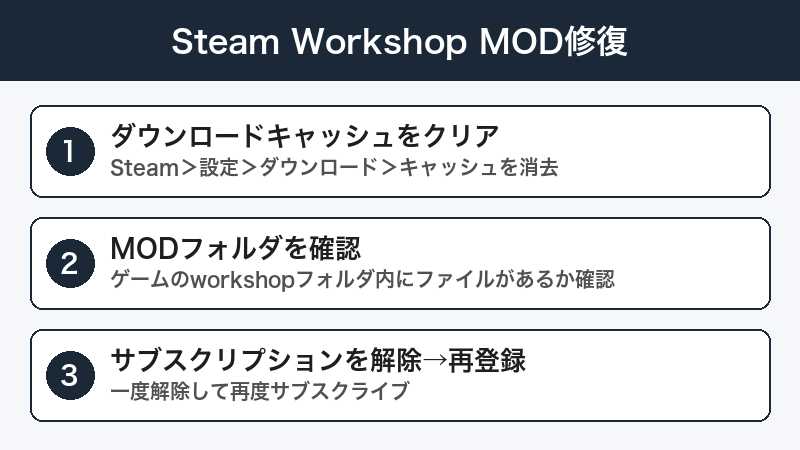
対処法1: Steamダウンロードキャッシュをクリアする
最も効果的で、真っ先に試すべき対処法です。Steamのダウンロードキャッシュが破損すると、MODだけでなくゲームのアップデートも正常にダウンロードされなくなります。
手順
ステップ1: Steamクライアントを開き、左上の「Steam」メニュー→「設定」を選択します。
ステップ2: 左側メニューから「ダウンロード」を選択します。
ステップ3: 「ダウンロードキャッシュをクリア」ボタンをクリックします。
ステップ4: 確認ダイアログが表示されたら「OK」を選択します。Steamが再起動され、再ログインが求められます。
ステップ5: 再ログイン後、ワークショップページで該当MODの状態を確認してください。自動的にダウンロードが再開されることが多いです。
💡 ヒント: ダウンロードキャッシュのクリアでSteamアカウントからログアウトされますが、ゲームデータやMODの設定には影響しません。パスワードを手元に用意しておきましょう。
対処法2: ダウンロードリージョンを変更する
Steamのダウンロードサーバー(リージョン)に問題がある場合、MODのダウンロードが極端に遅くなったり、完全に停止することがあります。リージョンを変更することで改善できます。
手順
ステップ1: 「Steam」→「設定」→「ダウンロード」を開きます。
ステップ2: 「ダウンロードリージョン」のプルダウンメニューから、現在とは別のリージョンを選択します。日本国内であれば「Japan – Tokyo」と「Japan – Osaka」を切り替えてみてください。
ステップ3: 「OK」をクリックして設定を保存し、Steamを再起動します。
ステップ4: MODのダウンロードが正常に開始されるか確認します。改善しない場合は、近隣のリージョン(Korea、Taiwan等)も試してみてください。
対処法3: MODフォルダを確認・修復する
SteamワークショップのMODは特定のフォルダにダウンロードされます。このフォルダが破損していたり、アクセス権限に問題があると、MODが正しく適用されません。
MODフォルダの場所
SteamワークショップのMODは通常、以下の場所に保存されます。
| 種類 | パス |
|---|---|
| ワークショップ共通フォルダ | Steam\steamapps\workshop\content\[AppID]\ |
| ゲーム固有のMODフォルダ | ゲームによって異なる(ゲームインストール先内) |
| ワークショップ管理ファイル | Steam\steamapps\workshop\appworkshop_[AppID].acf |
MODフォルダの修復手順
ステップ1: Steamクライアントで「ライブラリ」を開き、該当ゲームを右クリック→「プロパティ」を選択します。
ステップ2: 「ローカルファイル」タブから「ゲームファイルの整合性を確認」をクリックします。この処理で破損したファイルが自動的に修復されます。
ステップ3: 確認完了後、Steamを再起動してMODが正しくダウンロード・反映されているか確認します。
ワークショップ管理ファイル(.acf)の削除
上記で改善しない場合、ワークショップの管理ファイルをリセットすることで解決する場合があります。
ステップ1: Steamを完全に終了します(タスクトレイからも終了)。
ステップ2: エクスプローラーで Steam\steamapps\workshop\ フォルダを開きます。
ステップ3: appworkshop_[ゲームのAppID].acf ファイルを見つけ、別の場所にバックアップしてから削除します。
ステップ4: Steamを再起動すると、管理ファイルが再生成され、サブスクライブ済みMODのダウンロードがやり直されます。
対処法4: ゲーム固有のMOD有効化設定を確認する
SteamワークショップからMODがダウンロードされていても、ゲーム内でMODを有効化する設定がオフになっている場合があります。これはゲームごとに異なる仕様です。
代表的なゲームでのMOD有効化方法
| ゲーム | MOD有効化の手順 |
|---|---|
| Cities: Skylines 2 | Paradox Mods経由。ゲーム内「コンテンツマネージャー」でMODを有効化 |
| RimWorld | メインメニュー→「MOD」→一覧からチェックを入れて「有効化」 |
| Stardew Valley | SMAPI(MODローダー)の導入が必要。起動オプションから設定 |
| Euro Truck Simulator 2 | 「MODマネージャー」でサブスクライブ済みMODを「有効」に切替 |
| Garry’s Mod | サブスクライブ後は自動適用。サーバー参加時に自動DL |
上記以外のゲームについても、ゲーム内のMOD管理画面を確認し、ダウンロードしたMODが有効になっているか確認してください。
対処法5: ファイアウォール・セキュリティソフトの設定を確認する
ファイアウォールやセキュリティソフトがSteamの通信をブロックしていると、MODのダウンロードが失敗します。特にサードパーティ製のセキュリティソフトを使用している場合に多い問題です。
Windows Defenderファイアウォールの設定手順
ステップ1: Windowsの検索バーに「Windows Defenderファイアウォール」と入力して開きます。
ステップ2: 左側の「Windows Defenderファイアウォールを介したアプリまたは機能を許可」をクリックします。
ステップ3: 「設定の変更」をクリックし、一覧から「Steam」と「Steam Web Helper」を探します。
ステップ4: 「プライベート」と「パブリック」の両方にチェックが入っていることを確認します。一覧にSteamがない場合は「別のアプリの許可」からSteam.exeを追加してください。
サードパーティセキュリティソフトの場合
ESET、Norton、Kaspersky、ウイルスバスターなどを使用している場合は、各ソフトの設定画面でSteamのプロセスを除外リストに追加してください。除外する対象は Steam.exe、steamwebhelper.exe、SteamService.exe の3つです。
対処法6: サブスクライブを解除して再サブスクライブする
特定のMODだけがダウンロードされない場合、一度サブスクライブを解除してからやり直すと解決することがあります。
手順
ステップ1: Steamクライアントで該当ゲームのワークショップページを開きます。
ステップ2: 「サブスクライブ中のアイテム」から、問題のMODを見つけます。
ステップ3: 「サブスクライブ解除」をクリックして、MODの登録を外します。
ステップ4: Steamを一度完全に再起動します(タスクトレイからも終了してから再起動)。
ステップ5: 再起動後、ワークショップから該当MODのページに移動し、再度「サブスクライブ」をクリックします。
ステップ6: ダウンロードが開始されるか確認してください。Steamの「ダウンロード」タブ(ライブラリ下部)で進捗を監視できます。
対処法7: MODの競合を解消する
複数のMODを同時にインストールしている場合、MOD間の競合によりゲームがクラッシュしたり、特定のMODが正しく動作しないことがあります。
競合の特定方法
ステップ1: すべてのMODを一旦無効化します(サブスクライブ解除ではなく、ゲーム内のMOD管理画面で無効にする)。
ステップ2: ゲームが正常に起動することを確認します。
ステップ3: MODを1つずつ有効化していき、どのMODを有効にしたときに問題が発生するか特定します。
ステップ4: 問題のMODが見つかったら、そのMODのワークショップページの説明欄を確認してください。「非互換MOD」や「必要な前提MOD」の情報が記載されていることが多いです。
⚠️ 注意: MODのロード順序(Load Order)が重要なゲームもあります。特にBethesda系ゲーム(Skyrim、Falloutシリーズ)やParadox系ゲーム(Stellaris、CK3等)では、ロード順の調整が必要です。
対処法8: Steamライブラリフォルダを修復する
Steamのライブラリフォルダ自体に問題がある場合、MODだけでなくゲームのインストールにも支障が出ます。
手順
ステップ1: 「Steam」→「設定」→「ストレージ」を選択します。
ステップ2: 使用中のライブラリフォルダの横にある三点メニュー(…)をクリックし、「フォルダを修復」を選択します。
ステップ3: 修復が完了したら、Steamを再起動してMODのダウンロード状態を確認してください。
対処法の一覧まとめ表
| 対処法 | 効果 | 所要時間 |
|---|---|---|
| ダウンロードキャッシュのクリア | ★★★★★ | 2分 |
| ダウンロードリージョンの変更 | ★★★★☆ | 2分 |
| MODフォルダの確認・修復 | ★★★★☆ | 5〜15分 |
| ゲーム固有のMOD有効化 | ★★★★★ | 2〜5分 |
| ファイアウォール設定の確認 | ★★★☆☆ | 5〜10分 |
| 再サブスクライブ | ★★★★☆ | 3分 |
| MOD競合の解消 | ★★★★☆ | 10〜30分 |
| ライブラリフォルダの修復 | ★★★☆☆ | 5〜10分 |
この記事に関連するおすすめ商品
内蔵SSD 1TB NVMe M.2(PCIe Gen4)
約8,000〜12,000円
大量のMODをインストールしてもストレージ不足にならない高速大容量SSD
ゲーミングマウス 軽量 有線
約4,000〜7,000円
MODで拡張したゲームを快適にプレイ。サイドボタン付きで操作性抜群
ゲーミングキーボード メカニカル
約5,000〜10,000円
PCゲーミングの快適度を向上。MOD管理時のショートカット操作にも便利
※ 価格は変動します。最新価格はリンク先でご確認ください
よくある質問(FAQ)
Q1. MODをサブスクライブしたのに「ダウンロード」タブに表示されません。どうすればいいですか?
Steamの「ダウンロード」タブに表示されない場合、既にダウンロード済みか、キューに入っているが開始されていない可能性があります。Steamを完全に再起動してから確認してください。それでも表示されない場合は、ダウンロードキャッシュのクリアを試しましょう。
Q2. ワークショップMODはどのくらいの容量を使いますか?
MODの容量はゲームやMODの種類によって大きく異なります。テクスチャ変更MODは数MB〜数百MB、大型コンテンツMODは数GBに達することもあります。大量のMODをインストールする場合は、十分なストレージ容量を確保しておきましょう。
Q3. MOD作者がMODを削除した場合、既にダウンロード済みのMODはどうなりますか?
MOD作者がワークショップからMODを削除しても、ローカルにダウンロード済みのMODファイルはそのまま残ります。ただし、次回のゲームファイル整合性チェックや再インストール時には失われます。重要なMODはローカルでバックアップを取っておくことをおすすめします。
Q4. ワークショップMODとNexus ModsなどのMODは共存できますか?
ゲームによりますが、多くの場合共存可能です。ただし、同じファイルを変更するMOD同士は競合します。ワークショップMODとNexus Modsのどちらか一方に統一するか、MODマネージャー(Vortex、MO2等)で管理することを推奨します。
Q5. 「コンテンツファイルがロックされています」というエラーが出ます。どうすればいいですか?
このエラーはMODファイルが他のプロセスに使用されている場合に発生します。セキュリティソフトがファイルをスキャン中の可能性があります。セキュリティソフトの除外リストにSteamフォルダを追加し、PCを再起動してからもう一度試してください。
Q6. MODが原因でゲームが起動しなくなりました。復旧方法を教えてください。
ゲームの起動オプションにセーフモードのコマンドを追加して起動し、ゲーム内のMOD管理画面からすべてのMODを無効化してください。起動オプションの書式はゲームによって異なりますが、一般的には -safemode、-nomod などがあります。それでも起動しない場合は、ゲームファイルの整合性確認を実行しましょう。
Q7. Steamの「ベータ版に参加」を有効にするとMODに影響はありますか?
はい、ゲームのベータ版はMODの互換性に影響する可能性があります。ベータ版ではゲームのファイル構造が変わることがあるため、一部のMODが動作しなくなることがあります。MODを安定して使いたい場合は、安定版(非ベータ)を使用することをおすすめします。
まとめ
SteamワークショップのMODがダウンロードできない・反映されない問題は、ダウンロードキャッシュのクリアで解決するケースが最も多いです。これを最初に試した上で、改善しない場合はMODフォルダの確認やゲーム固有のMOD有効化設定を見直してください。
複数のMODを使用している場合は、MOD間の競合にも注意が必要です。問題が発生したら、MODを1つずつ有効化して原因を特定する方法が最も確実です。また、大量のMODを管理する場合は十分なストレージ容量を確保しておくことも重要です。
ワークショップMODを活用して、ゲームをより豊かに楽しみましょう。
