 minto.tech スマホ(iPhone/Android)・パソコン(Windows/Mac)・Office・Wi-Fi・AIツールの「できない」「困った」を解決する実用ガイド。トラブル対処法とノウハウが満載のお助けサイトです。
※本ページにはプロモーション(広告)が含まれています
Instagramの「ブロードキャストチャンネル」に参加できない・招待が届かない・チャンネルが表示されないという問題に困っていませんか?
ブロードキャストチャンネルは、クリエイターがフォロワーに一斉メッセージを送れるInstagramの機能です。2024年以降、日本でも本格的に普及し始めましたが、参加しようとしてもボタンが表示されなかったり、招待通知が届かないというトラブルが多く報告されています。
結論から言うと、ブロードキャストチャンネルに参加できない原因は、アプリのバージョンが古い、アカウントの種類が要件を満たしていない、通知設定の問題、地域制限のいずれかであることがほとんどです。この記事で紹介する対処法を試すことで解決できます。
この記事でわかること
- ブロードキャストチャンネルの基本的な仕組みと参加条件
- チャンネルに参加できない・表示されない主な原因5つ
- アプリのバージョン確認とアップデート手順
- 通知設定・フォロー状態の確認方法
- 地域制限やアカウント種類による制約と回避策
- クリエイター側の設定が原因の場合の対応
📑 この記事の目次(タップで開く)
Instagramブロードキャストチャンネルとは?
ブロードキャストチャンネルは、Instagramのクリエイターがフォロワーに対してテキスト・写真・動画・投票などを一斉配信できるメッセージング機能です。一般のDMとは異なり、クリエイターから参加者への一方向コミュニケーションが基本です。
主な特徴
| 項目 | 内容 |
|---|---|
| チャンネル作成者 | クリエイターアカウント(ビジネスアカウントを含む)のみ |
| 参加方法 | 招待リンクをタップ、ストーリーズの通知から参加、DMの招待から参加 |
| 参加条件 | チャンネル作成者をフォローしていること(多くの場合) |
| メッセージ送信 | 原則クリエイターのみ(リアクションは参加者も可能) |
| 参加上限 | 制限なし(数百万人規模のチャンネルも存在) |
ブロードキャストチャンネルに参加できない主な原因
| 原因 | 詳細 | 発生頻度 |
|---|---|---|
| アプリのバージョンが古い | ブロードキャストチャンネル機能が実装されていない旧バージョンを使用 | 非常に多い |
| クリエイターをフォローしていない | 多くのチャンネルではフォロワーのみ参加可能に設定されている | 多い |
| 通知設定がオフ | 招待通知がブロックされているため、チャンネルの存在に気づかない | やや多い |
| 地域制限 | 一部の国や地域ではブロードキャストチャンネル機能が制限されている | まれ |
| アカウントの年齢制限 | 18歳未満のアカウントでは一部のチャンネルへの参加が制限される | まれ |
対処法1:Instagramアプリを最新版にアップデートする
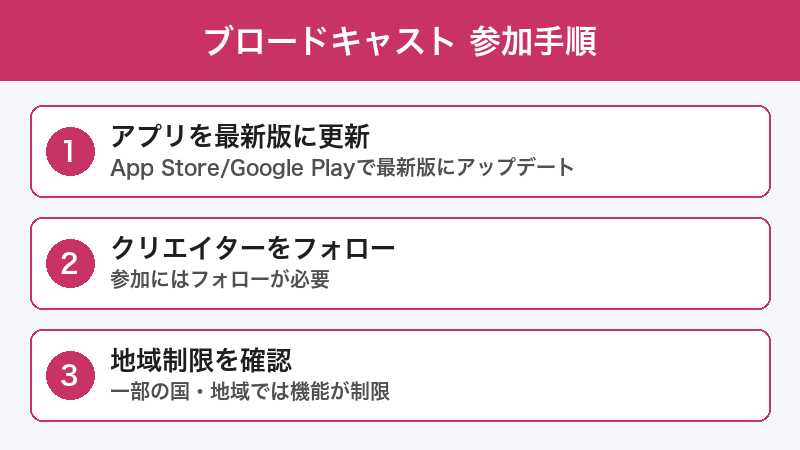
ブロードキャストチャンネルに参加できない最も多い原因は、アプリのバージョンが古いことです。この機能は比較的新しいため、古いバージョンでは機能自体が存在しません。
iPhone(iOS)の場合
- App Storeを開きます
- 右上のプロフィールアイコンをタップします
- 下にスクロールして「利用可能なアップデート」を確認します
- Instagramの横にある「アップデート」をタップします
- アップデート完了後、Instagramを再起動します
Androidの場合
- Google Play ストアを開きます
- 右上のプロフィールアイコン → 「アプリとデバイスの管理」をタップします
- 「アップデート利用可能」セクションでInstagramを見つけます
- 「更新」をタップします
- 更新後、Instagramを再起動します
確認ポイント:2026年4月時点で、ブロードキャストチャンネル機能を利用するにはInstagram バージョン 280.0 以降が必要です。アプリの「設定」→「基本データ」でバージョン番号を確認できます。
対処法2:クリエイターをフォローする
多くのブロードキャストチャンネルは、クリエイターのフォロワーのみが参加できる設定になっています。
確認手順
- 参加したいチャンネルのクリエイターのプロフィールを開きます
- 「フォロー」ボタンが表示されている場合は、まだフォローしていません
- 「フォロー中」と表示されていることを確認します
- フォロー後、クリエイターのプロフィールに「チャンネルに参加」ボタンが表示されるか確認します
チャンネルへの参加方法(3つのルート)
| 参加ルート | 手順 | 備考 |
|---|---|---|
| ストーリーズからの招待 | クリエイターのストーリーズに表示される「チャンネルに参加」をタップ | 最も一般的な参加方法 |
| DMからの招待 | DMに届くチャンネル招待メッセージの「参加」をタップ | 通知設定がオンの場合に届く |
| プロフィールからの参加 | クリエイターのプロフィール上部のチャンネルバナーから「参加」をタップ | チャンネルがある場合に表示される |
対処法3:通知設定を確認・修正する
ブロードキャストチャンネルの招待はDMの通知として届くことが多いため、通知設定がオフになっていると見逃してしまいます。
Instagramアプリ内の通知設定
- Instagramを開き、プロフィール画面に移動します
- 右上のメニュー(三本線)をタップします
- 「設定とプライバシー」→「お知らせ」を開きます
- 「メッセージ」セクションを確認します
- 「メッセージリクエスト」と「チャンネルメッセージ」がオンになっていることを確認します
スマートフォン側の通知設定(iPhone)
- 「設定」→「通知」→「Instagram」を開きます
- 「通知を許可」がオンになっていることを確認します
- 「バナー」をオンにすると、画面上部に通知が表示されます
- 「サウンド」をオンにすると通知音が鳴ります
スマートフォン側の通知設定(Android)
- 「設定」→「アプリ」→「Instagram」→「通知」を開きます
- 「通知を表示」がオンになっていることを確認します
- 「メッセージ」カテゴリの通知がブロックされていないか確認します
対処法4:キャッシュをクリアしてアプリを再起動する
アプリ内のキャッシュが原因で、ブロードキャストチャンネル関連の表示に不具合が生じることがあります。
iPhoneの場合
- 「設定」→「一般」→「iPhoneストレージ」を開きます
- 一覧から「Instagram」を見つけてタップします
- 「Appのオフロード」をタップします(データは保持されます)
- 完了後、「Appを再インストール」をタップします
- Instagramを開いてログインし、チャンネルが表示されるか確認します
Androidの場合
- 「設定」→「アプリ」→「Instagram」を開きます
- 「ストレージとキャッシュ」→「キャッシュを削除」をタップします
- Instagramを再起動します
対処法5:地域制限・アカウント制限を確認する
ブロードキャストチャンネル機能は段階的にロールアウト(展開)されており、一部の地域やアカウントでは利用できない場合があります。
地域制限の確認
- 日本では2026年現在、ほとんどの地域でブロードキャストチャンネルが利用可能です
- ただし、一部の新機能はまず米国で先行公開され、日本では数週間〜数ヶ月遅れで展開されることがあります
- VPNを使用して海外のIPアドレスからアクセスしている場合、機能が制限されることがあります
アカウント制限の確認
- 年齢制限:18歳未満のアカウントでは、一部のブロードキャストチャンネルへの参加が制限されます
- アカウント状態:コミュニティガイドライン違反で制限されているアカウントは、新機能が利用できないことがあります
- アカウントの種類:個人アカウント・クリエイターアカウント・ビジネスアカウントのいずれでもチャンネルへの「参加」は可能です(作成はクリエイター・ビジネスアカウントのみ)
対処法6:Instagramアプリを再インストールする
上記の対処法で解決しない場合は、アプリの完全な再インストールを試みます。
- Instagramアプリをアンインストールします
- App StoreまたはGoogle Play ストアから最新版をインストールします
- ログインします(二段階認証を設定している場合は認証コードが必要です)
- 参加したいチャンネルのクリエイターのプロフィールを訪問します
- チャンネルへの参加ボタンが表示されるか確認します
注意:再インストール前に、Instagramの二段階認証のバックアップコードを控えておいてください。ログインできなくなるリスクを防げます。
対処法7:Web版Instagramからチャンネルを探す
アプリで参加できない場合、Web版のInstagram(instagram.com)からチャンネルにアクセスできることがあります。
- ブラウザで instagram.com にアクセスしてログインします
- チャンネルの招待リンク(URL)を直接ブラウザに貼り付けます
- 「チャンネルに参加」ボタンが表示されたらタップします
- 参加後、アプリ側でもチャンネルが表示されるようになります
対処法の早見表
| 症状 | 推奨対処法 | 所要時間 |
|---|---|---|
| チャンネルの「参加」ボタンが表示されない | アプリアップデート → クリエイターをフォロー | 約3分 |
| 招待通知が届かない | 通知設定確認 → DM設定確認 | 約2分 |
| 「参加」をタップしてもエラーになる | キャッシュクリア → アプリ再インストール | 約5分 |
| チャンネル自体が見つからない | クリエイターのプロフィールから直接確認 → 招待リンクを入手 | 約1分 |
| 参加後にメッセージが読み込めない | ネットワーク接続確認 → アプリ再起動 | 約1分 |
この記事に関連するおすすめ商品
Ulanzi スマートフォン三脚 自撮り棒一体型
約2,480円
Bluetooth リモコン付き・Instagram配信やコンテンツ撮影に最適
Neewer 10インチ リングライト USB給電
約2,999円
3色モード・10段階調光・動画撮影やライブ配信にも対応
Anker 622 MagGo モバイルバッテリー 5000mAh
約4,490円
MagSafe対応・スタンド機能付き・外出先でのSNS利用に安心
※ 価格は変動します。最新価格はリンク先でご確認ください
よくある質問(FAQ)
Q1. ブロードキャストチャンネルは自分でも作れますか?
はい、ただしクリエイターアカウントまたはビジネスアカウントに切り替えている必要があります。個人アカウントではチャンネルを作成できません。アカウントの切り替えは「設定」→「アカウント」→「プロアカウントに切り替える」から行えます。切り替えは無料で、いつでも個人アカウントに戻せます。
Q2. ブロードキャストチャンネルを退出する方法は?
チャンネルを開き、画面上部のチャンネル名をタップしてチャンネル情報を表示します。下にスクロールして「チャンネルを退出」をタップすれば退出できます。退出後は通知も届かなくなります。再参加したい場合は、クリエイターのプロフィールから再度参加できます。
Q3. ブロードキャストチャンネルのメッセージに返信できますか?
基本的に参加者はメッセージを送信できませんが、絵文字でリアクションすることは可能です。また、クリエイターが「質問」機能を使った投稿をした場合には、テキストで回答を送ることができます。投票機能にも参加可能です。
Q4. チャンネルに参加しても通知が多すぎて困ります。通知だけオフにできますか?
はい、可能です。チャンネルを開き、画面上部のチャンネル名をタップします。「ミュート」オプションを選択すると、チャンネルに参加したまま通知だけをオフにできます。いつでもミュートを解除できます。
Q5. ブロードキャストチャンネルの招待リンクはどこで手に入りますか?
招待リンクはクリエイターが共有します。主にストーリーズ、通常の投稿のキャプション、プロフィールのリンク、DMなどで共有されることが多いです。クリエイターのプロフィールにチャンネルバナーが表示されている場合は、そこから直接参加することもできます。
Q6. 同じクリエイターの複数のチャンネルに参加できますか?
はい、一人のクリエイターが複数のブロードキャストチャンネルを作成している場合、それぞれに個別に参加できます。例えば、テーマ別(「新商品情報」「裏話チャンネル」など)に分けて運用しているクリエイターもいます。
Q7. ブロードキャストチャンネルの内容をスクリーンショットで共有してもいいですか?
技術的にはスクリーンショットは可能ですが、クリエイターがチャンネル限定で共有している情報を無断で外部に共有することは、マナー上好ましくありません。また、クリエイターの著作物に該当する場合は著作権法に抵触する可能性もあります。共有したい場合は、チャンネルの招待リンクをシェアする方が適切です。
まとめ
Instagramのブロードキャストチャンネルに参加できない問題は、以下の手順で解決できます。
- Instagramアプリを最新版にアップデートする(最も重要)
- チャンネル作成者をフォローしているか確認する
- 通知設定を確認し、DMとチャンネルメッセージの通知をオンにする
- キャッシュクリアまたはアプリ再インストールを試す
- 地域制限やアカウント制限がないか確認する
- 必要に応じてWeb版Instagramから参加を試みる
ブロードキャストチャンネルはInstagramの中でも急速に進化している機能のため、定期的にアプリをアップデートしておくことが最善の予防策です。
この記事が、ブロードキャストチャンネルへの参加問題の解決にお役に立てれば幸いです。
