 minto.tech スマホ(iPhone/Android)・パソコン(Windows/Mac)・Office・Wi-Fi・AIツールの「できない」「困った」を解決する実用ガイド。トラブル対処法とノウハウが満載のお助けサイトです。
※本ページにはプロモーション(広告)が含まれています
Meta社が提供するSNS「Threads(スレッズ)」で、フィードが読み込めない・「フィードを更新できませんでした」というエラーが表示される問題に悩んでいませんか?
Threadsは2023年のリリース以降、急速にユーザー数を伸ばしていますが、フィードの読み込みエラーは多くのユーザーが経験するトラブルの一つです。特に2026年現在、アプリのアップデートやサーバー側の変更により、突然フィードが表示されなくなるケースが増えています。
結論から言うと、Threadsのフィード読み込みエラーは、キャッシュの破損、アプリの不具合、ネットワーク接続の問題、Instagramアカウント連携の不具合のいずれかが原因であることがほとんどです。この記事で紹介する対処法を順番に試すことで、ほとんどのケースで解決できます。
この記事でわかること
- Threadsのフィードが読み込めない主な原因5つ
- キャッシュクリアとアプリ再インストールの正しい手順
- Instagramアカウント連携の確認・再設定方法
- VPNや通信環境が原因の場合の対処法
- Threads側のサーバー障害を確認する方法
- どうしても解決しない場合の最終手段
📑 この記事の目次(タップで開く)
Threadsのフィードが読み込めない主な原因
Threadsのフィードが正常に表示されない場合、以下の5つの原因が考えられます。それぞれの原因を理解することで、適切な対処法を選択できます。
| 原因 | 詳細 | 発生頻度 |
|---|---|---|
| キャッシュの破損 | アプリ内の一時データが破損し、フィード情報を正常に処理できなくなる | 非常に多い |
| アプリのバージョンが古い | 旧バージョンのAPIが廃止され、新しいフィード形式に対応できない | 多い |
| Instagram連携の不具合 | ThreadsはInstagramアカウントと密接に連携しており、認証トークンの期限切れが影響する | やや多い |
| ネットワーク接続の問題 | VPN使用時やWi-Fi接続が不安定な場合にフィード取得がタイムアウトする | やや多い |
| サーバー側の障害 | Meta社のサーバーメンテナンスや障害により一時的にフィードが利用できない | 時々発生 |
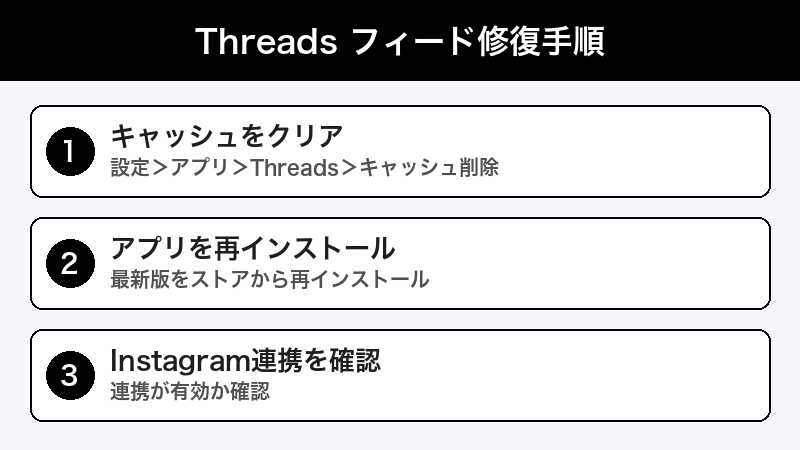
対処法1:Threadsアプリのキャッシュをクリアする
最も多い原因であるキャッシュの破損を解消するために、まずはキャッシュクリアを試しましょう。キャッシュをクリアしてもログイン状態や投稿データが消えることはありません。
iPhoneの場合
iPhoneにはアプリ単体のキャッシュクリア機能がないため、アプリの「オフロード」機能を使います。
- 「設定」アプリを開きます
- 「一般」→「iPhoneストレージ」をタップします
- アプリ一覧から「Threads」を見つけてタップします
- 「Appのオフロード」をタップします(データは保持されます)
- オフロードが完了したら、同じ画面で「Appを再インストール」をタップします
- 再インストール後、Threadsを開いてフィードが表示されるか確認します
ポイント:「Appを削除」ではなく「Appのオフロード」を選ぶことで、ログイン情報を保持したままキャッシュだけをクリアできます。
Androidの場合
Androidでは直接キャッシュをクリアできます。
- 「設定」アプリを開きます
- 「アプリ」(または「アプリと通知」)をタップします
- アプリ一覧から「Threads」を見つけてタップします
- 「ストレージとキャッシュ」をタップします
- 「キャッシュを削除」をタップします
- Threadsを再起動してフィードが表示されるか確認します
キャッシュ削除で解決しない場合は、同じ画面で「ストレージを消去」を選択してください。この場合は再ログインが必要になります。
対処法2:Threadsアプリを最新版にアップデートする
Threadsは頻繁にアップデートが行われており、古いバージョンではフィードの表示形式に対応できないことがあります。
アップデート手順(iPhone)
- App Storeを開きます
- 右上のプロフィールアイコンをタップします
- 下にスクロールして「利用可能なアップデート」セクションを確認します
- Threadsの横にある「アップデート」ボタンをタップします
- アップデート完了後、Threadsを開いて確認します
アップデート手順(Android)
- Google Play ストアを開きます
- 右上のプロフィールアイコンをタップします
- 「アプリとデバイスの管理」をタップします
- 「アップデート利用可能」をタップします
- Threadsを見つけて「更新」をタップします
自動アップデートを有効にしておくことを強くおすすめします。Threadsはサーバー側の変更に合わせてアプリ側も頻繁に更新されるため、古いバージョンのまま使い続けるとフィード読み込みエラーが発生しやすくなります。
対処法3:Instagramアカウント連携を確認・再設定する
ThreadsはInstagramアカウントと深く連携して動作しています。Instagram側の認証状態に問題があると、Threadsのフィードも正常に読み込めなくなることがあります。
確認手順
- Instagramアプリを開きます
- 正常にログインできていることを確認します
- Instagramのフィードが正常に表示されるか確認します
- Instagramの「設定とプライバシー」→「アカウントセンター」を開きます
- 「プロフィール」セクションで、Threadsのプロフィールが表示されていることを確認します
連携を再設定する方法
Instagram側で認証エラーが発生している場合は、以下の手順で再設定します。
- Threadsアプリからいったんログアウトします
- Instagramアプリでも一度ログアウトします
- まずInstagramに再ログインします
- 続いてThreadsアプリを開き、Instagramアカウントで再ログインします
- フィードが正常に読み込まれるか確認します
注意:Threadsアカウントを「削除」してしまうと、30日後に完全に削除され、投稿やフォロワーも失われます。ログアウトと削除を間違えないように注意してください。
対処法4:VPNをオフにする・ネットワーク接続を確認する
VPN(仮想プライベートネットワーク)を使用している場合、Threadsのサーバーへの接続がブロックされたり、遅延が発生してフィードが読み込めないことがあります。
VPNが原因かどうかの確認方法
- 現在使用しているVPNアプリをオフにします
- Threadsアプリを完全に終了して再起動します
- フィードが正常に表示されるか確認します
- VPNをオフにして正常に表示される場合、VPNが原因です
VPNを使い続けたい場合の対策
- VPNサーバーの接続先を変更する(日本国内のサーバーを選択)
- VPNのスプリットトンネリング機能で、ThreadsをVPN対象外に設定する
- 別のVPNプロトコル(WireGuard、OpenVPN等)を試す
Wi-Fi接続が不安定な場合
- Wi-Fiをいったんオフにして、モバイルデータ通信で試す
- 正常に表示される場合は、Wi-Fiルーターの再起動を試す
- DNS設定を変更する(Google DNS: 8.8.8.8 / 8.8.4.4)
対処法5:Threadsのサーバー障害を確認する
上記の対処法をすべて試しても解決しない場合、Threads側のサーバー障害の可能性があります。サーバー障害の場合は、ユーザー側でできることは復旧を待つことだけです。
サーバー障害の確認方法
| 確認方法 | 手順 | 信頼性 |
|---|---|---|
| Downdetector | downdetector.jpでThreadsを検索し、障害報告の急増がないか確認 | 高い |
| X(旧Twitter)で検索 | 「Threads 障害」「Threads 不具合」で検索し、同様の報告がないか確認 | 中程度 |
| Meta公式ステータス | metastatus.comでThreadsのサービスステータスを確認 | 高い |
| Instagram側で確認 | Instagramも同時に不具合がある場合、Meta全体の障害の可能性 | 参考情報 |
対処法6:Threadsアプリを再インストールする
キャッシュクリアでは解決しない深刻なアプリの不具合がある場合、完全な再インストールが有効です。
再インストール手順(iPhone)
- ホーム画面でThreadsアプリを長押しします
- 「Appを削除」→「Appを削除」をタップします
- App Storeから「Threads」を検索して再インストールします
- Instagramアカウントでログインします
再インストール手順(Android)
- 「設定」→「アプリ」→「Threads」を開きます
- 「アンインストール」をタップします
- Google Play ストアから「Threads」を検索して再インストールします
- Instagramアカウントでログインします
再インストール後の注意点:
- 投稿データはサーバーに保存されているため、再インストールしても消えません
- 下書きはローカルに保存されている場合があるため、消える可能性があります
- 通知設定は再設定が必要です
対処法7:その他のトラブルシューティング
日付と時刻の自動設定を確認する
スマートフォンの日付と時刻がずれていると、サーバーとの認証に失敗してフィードが読み込めないことがあります。
- 「設定」→「一般」→「日付と時刻」(iPhone)
- 「自動設定」がオンになっていることを確認します
- オフの場合はオンに切り替えます
アプリの通知設定を確認する
通知がブロックされている場合、フィードの更新通知が届かず、手動での更新時にもエラーが発生することがあります。
- 「設定」→「通知」→「Threads」を開きます
- 「通知を許可」がオンになっていることを確認します
- 「バナー」「サウンド」「バッジ」を必要に応じてオンにします
バックグラウンドApp更新を有効にする
バックグラウンド更新が無効になっていると、アプリを開いた際に古いデータが表示され、フィードの読み込みに時間がかかることがあります。
- 「設定」→「一般」→「Appのバックグラウンド更新」を開きます
- Threadsの項目がオンになっていることを確認します
対処法の早見表
| 症状 | 最も効果的な対処法 | 所要時間 |
|---|---|---|
| フィードが真っ白になる | キャッシュクリア → アプリ再起動 | 約2分 |
| 「フィードを更新できませんでした」エラー | ネットワーク接続確認 → VPNオフ | 約1分 |
| 読み込みマークが回り続ける | アプリ強制終了 → 再起動 | 約30秒 |
| 特定のアカウントのみ見られない | ブロック・ミュート設定を確認 | 約1分 |
| フィードの内容が古いまま | アプリアップデート → キャッシュクリア | 約3分 |
| 全員で障害が発生している | サーバー障害の確認 → 復旧を待つ | 数時間 |
この記事に関連するおすすめ商品
Anker 622 MagGo スマホスタンド
約3,990円
角度調整自在・SNS閲覧に最適なマグネット式スタンド
Anker PowerCore 10000 モバイルバッテリー
約2,990円
大容量10000mAh・外出先でのSNS利用に安心の予備電源
UGREEN スマホ タブレット スタンド 折りたたみ式
約1,599円
コンパクト折りたたみ・角度無段階調整・デスクでの長時間SNS閲覧に
※ 価格は変動します。最新価格はリンク先でご確認ください
よくある質問(FAQ)
Q1. Threadsのフィードが「おすすめ」ばかりで、フォロー中の人の投稿が表示されません
Threadsにはフィードの切り替え機能があります。フィード画面上部の「おすすめ」と「フォロー中」のタブを切り替えることで、フォローしているアカウントの投稿のみを表示できます。2026年現在、「フォロー中」フィードではフォローしているアカウントの投稿が時系列順に表示されます。
Q2. Threadsのフィードが突然英語だけになりました。日本語の投稿を表示するにはどうすればいいですか?
Threadsの言語設定は、Instagramのアカウント設定とスマートフォンの言語設定に連動しています。スマートフォンの「設定」→「一般」→「言語と地域」で日本語が最優先に設定されていることを確認してください。また、Threadsアプリ内の「設定」→「アカウント」→「言語」で優先言語を日本語に設定することもできます。
Q3. フィードを下に引っ張って更新しようとしても、読み込みが終わりません
読み込みが終わらない場合は、まずアプリを完全に終了してから再起動してください。iPhoneの場合は、画面下からスワイプしてアプリスイッチャーを表示し、Threadsを上にスワイプして完全に終了させます。それでも解決しない場合は、この記事の対処法1(キャッシュクリア)を試してください。
Q4. Threadsで特定の投稿やアカウントだけ見られないのはなぜですか?
考えられる原因は、相手があなたをブロックしている、相手がアカウントを非公開に設定している、相手が投稿を削除した、またはThreadsのコンテンツモデレーションによって投稿が制限されているケースです。特定のアカウントのページに直接アクセスして「ブロックされています」という表示が出る場合は、相手にブロックされています。
Q5. Threads Web版(ブラウザ版)でもフィードが表示されない場合はどうすればいいですか?
threads.netにアクセスしてフィードが表示されない場合は、ブラウザのキャッシュとCookieをクリアしてから再度ログインしてください。また、ブラウザの拡張機能(広告ブロッカーなど)がThreadsの表示を妨げている可能性があるため、一時的に拡張機能を無効にして試してみてください。
Q6. Threadsのフィードの表示順は何で決まっていますか?変更できますか?
「おすすめ」フィードはアルゴリズムによって表示順が決まっており、あなたの関心やインタラクション履歴に基づいてパーソナライズされます。表示順のカスタマイズはできませんが、「フォロー中」フィードに切り替えることで、フォローしているアカウントの投稿を時系列順で見ることができます。
Q7. Threadsをアップデートしたらフィードが見られなくなりました
アップデート直後の不具合は比較的よくあります。まずアプリを完全に終了して再起動してください。それでも解決しない場合は、アプリを一度削除して再インストールすると改善することが多いです。Metaは通常、重大な不具合には数日以内に修正アップデートを配信します。
Q8. Threadsのフィードで「コンテンツを読み込めません」と表示されます
この表示は、特定の投稿がコンテンツポリシーに違反して削除された場合や、投稿者がアカウントを削除した場合に表示されます。フィード全体でこの表示が出る場合は、アプリの不具合が原因のため、キャッシュクリアまたは再インストールで解決できることがほとんどです。
まとめ
Threadsのフィードが読み込めない問題は、以下の手順で段階的に対処することで、ほとんどのケースで解決できます。
- まずキャッシュをクリアする(最も簡単で効果的)
- アプリを最新版にアップデートする
- Instagram連携を確認する(ログアウト→再ログイン)
- VPNをオフにする・ネットワーク接続を確認する
- サーバー障害を確認する(Downdetector等)
- アプリを再インストールする(最終手段)
それでも解決しない場合は、Metaのヘルプセンター(help.instagram.com)から問題を報告してください。Threadsはまだ比較的新しいサービスのため、今後もアップデートで改善されていくことが期待されます。
この記事が、Threadsのフィード読み込み問題の解決にお役に立てれば幸いです。
