 minto.tech スマホ(iPhone/Android)・パソコン(Windows/Mac)・Office・Wi-Fi・AIツールの「できない」「困った」を解決する実用ガイド。トラブル対処法とノウハウが満載のお助けサイトです。
※本ページにはプロモーション(広告)が含まれています
macOS Sequoia 15.4にアップデートしたら、Bluetoothマウスやキーボード、ヘッドホンが頻繁に切断されるというトラブルが多発しています。作業中にマウスが突然動かなくなったり、ワイヤレスキーボードの入力が途切れたり、音楽再生中にヘッドホンの接続が切れたりと、非常にストレスを感じている方も多いのではないでしょうか。
結論から言うと、macOS Sequoia 15.4のBluetooth切断問題は、Bluetooth設定ファイルのリセットやNVRAMクリア、Bluetoothモジュールのデバッグリセットなどの対処法で改善できるケースがほとんどです。この記事では、原因の特定から具体的な修復手順まで、すべてのステップを初心者にもわかりやすく解説します。
📑 この記事の目次(タップで開く)
- この記事でわかること
- macOS Sequoia 15.4でBluetoothが切断される原因
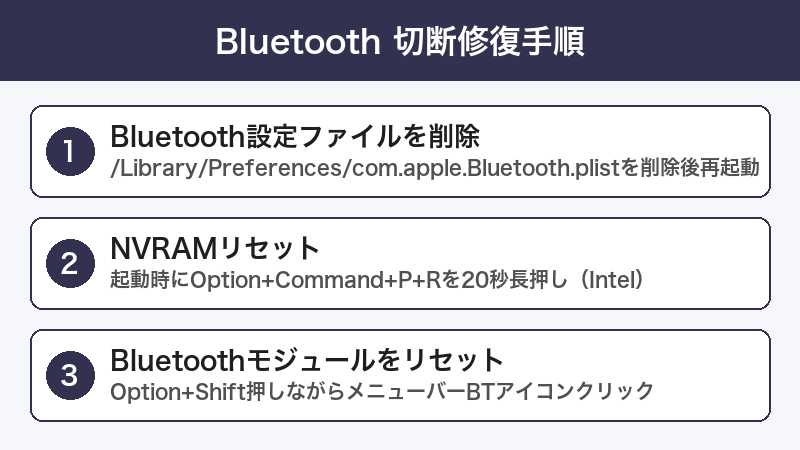
- 対処法1: Bluetooth設定ファイル(plist)をリセットする
- 対処法2: NVRAM/PRAMをリセットする
- 対処法3: Bluetoothモジュールをデバッグモードでリセットする
- 対処法4: Wi-FiとBluetoothの干渉を回避する
- 対処法5: Bluetoothデバイスを個別にトラブルシューティングする
- 対処法6: macOSのBluetooth関連設定を最適化する
- 対処法7: セーフモードで起動して原因を切り分ける
- 対処法8: macOSを最新バージョンにアップデートする
- 対処法一覧まとめ
- よくある質問(FAQ)
- まとめ
この記事でわかること
- macOS Sequoia 15.4でBluetoothが切断される主な原因
- Bluetooth設定ファイル(plist)をリセットする方法
- NVRAM/PRAMリセットでBluetooth問題を解消する手順
- Bluetoothモジュールをデバッグモードでリセットする方法
- Wi-FiとBluetoothの電波干渉を回避するテクニック
- デバイスごとの個別トラブルシューティング
- それでも直らない場合の最終手段
macOS Sequoia 15.4でBluetoothが切断される原因
macOS Sequoia 15.4アップデート後にBluetoothが不安定になる原因は、主に以下の要因が考えられます。
1. Bluetooth設定ファイルの破損
macOSのメジャーアップデートやマイナーアップデートを適用すると、Bluetooth関連の設定ファイル(plistファイル)が正しく移行されず、破損した状態になることがあります。この破損したファイルが原因で、ペアリング済みデバイスが不安定になったり、接続と切断を繰り返す症状が発生します。
2. Bluetoothモジュールのファームウェア不整合
macOS Sequoia 15.4では、Bluetoothスタックに変更が加えられており、これが一部のMacのBluetoothハードウェアモジュールとの間で互換性問題を引き起こすことがあります。特にApple Silicon搭載Mac(M1/M2/M3/M4チップ)とIntel Macでは挙動が異なる場合があります。
3. Wi-FiとBluetoothの電波干渉
MacのWi-FiとBluetoothは同じアンテナモジュールを共有しているため、Wi-Fiの通信量が多い環境ではBluetoothの接続が不安定になることがあります。特に2.4GHz帯のWi-Fiを使用している場合、Bluetooth(同じ2.4GHz帯)との干渉が顕著になります。
4. USB 3.0デバイスからの電磁干渉
USB 3.0/3.1デバイスやハブが接続されていると、2.4GHz帯に電磁ノイズを放射し、Bluetooth接続を妨害することが知られています。特にUSBハブに複数のデバイスを接続している場合にこの問題が発生しやすくなります。
5. 省エネルギー設定による切断
macOSの省エネルギー機能が過度にBluetooth接続を制御し、一定時間操作がないとBluetoothデバイスへの給電を停止してしまうことがあります。特にmacOS Sequoia 15.4では省エネルギーアルゴリズムが更新されており、以前のバージョンよりも積極的に切断する場合があります。
| 原因 | 症状の特徴 | 影響を受けやすいデバイス |
|---|---|---|
| 設定ファイル破損 | 全Bluetoothデバイスが不安定 | すべてのBluetooth機器 |
| ファームウェア不整合 | 特定デバイスのみ切断 | 古いBluetooth 4.x機器 |
| Wi-Fi電波干渉 | 通信量増加時に切断 | マウス、キーボード |
| USB 3.0干渉 | USB機器接続時に不安定 | Bluetooth全般 |
| 省エネルギー設定 | しばらく放置後に切断 | ヘッドホン、スピーカー |
対処法1: Bluetooth設定ファイル(plist)をリセットする
最も効果的な対処法の一つが、Bluetoothの設定ファイルをリセットすることです。破損した設定ファイルを削除することで、macOSが新しい設定ファイルを自動生成し、Bluetooth接続が正常に戻ります。
注意: この操作を行うと、すべてのBluetoothデバイスのペアリング情報が削除されます。作業後に各デバイスを再ペアリングする必要があります。USB接続のマウスまたはキーボードを用意しておくことをおすすめします。
ステップ1: Bluetoothをオフにする
メニューバーのBluetoothアイコンをクリックし、Bluetoothをオフにします。または、「システム設定」→「Bluetooth」から切り替えます。
ステップ2: Finderで設定ファイルの場所を開く
Finderのメニューバーから「移動」→「フォルダへ移動…」を選択し、以下のパスを入力します。
/Library/Preferences/ステップ3: Bluetooth関連のplistファイルを削除する
以下のファイルを探して削除(ゴミ箱に移動)します。
com.apple.Bluetooth.plistcom.apple.Bluetooth.plist.lockfile(存在する場合)
管理者パスワードの入力を求められた場合は、Macのログインパスワードを入力してください。
ステップ4: Macを再起動する
Appleメニューから「再起動」を選択し、Macを再起動します。再起動後、macOSが新しいBluetooth設定ファイルを自動生成します。
ステップ5: Bluetoothデバイスを再ペアリングする
「システム設定」→「Bluetooth」を開き、各デバイスを一つずつペアリングし直します。デバイス側もペアリングモードにする必要があります。
対処法2: NVRAM/PRAMをリセットする
NVRAMには音量、画面解像度、起動ディスクなどの設定が保存されており、Bluetooth関連の情報も含まれています。NVRAMをリセットすることで、ハードウェアレベルでBluetooth接続が改善される場合があります。
Apple Silicon Mac(M1/M2/M3/M4)の場合
Apple Silicon Macでは、NVRAMは自動的にリセットされます。以下の手順を試してください。
- Macをシャットダウンする
- 電源ボタンを押したらすぐに離す
- Macが起動したら通常通りログインする
これだけでApple Silicon Macの場合はNVRAMがリセットされます。
Intel Macの場合
- Macをシャットダウンする
- 電源ボタンを押した直後に「Option + Command + P + R」の4つのキーを同時に押し続ける
- 約20秒間押し続ける(起動音が2回鳴るか、Appleロゴが2回表示されるまで)
- キーを離してMacが通常通り起動するのを待つ
対処法3: Bluetoothモジュールをデバッグモードでリセットする
macOSには隠されたBluetoothデバッグ機能があり、Bluetoothモジュール自体をハードウェアレベルでリセットすることができます。この方法は設定ファイルの削除よりも強力なリセット方法です。
ステップ1: ターミナルを開く
「アプリケーション」→「ユーティリティ」→「ターミナル」を開きます。Spotlight検索(Command + スペース)で「ターミナル」と入力しても開けます。
ステップ2: Bluetoothモジュールをリセットするコマンドを実行
以下のコマンドをターミナルに入力してEnterキーを押します。
sudo pkill bluetoothd管理者パスワードの入力を求められたら、Macのログインパスワードを入力します(入力中は画面に文字が表示されませんが、正常です)。
このコマンドはBluetoothデーモン(バックグラウンドプロセス)を強制終了し、macOSが自動的にBluetoothモジュールを再初期化します。
ステップ3: Bluetooth設定を確認する
コマンド実行後、「システム設定」→「Bluetooth」を開き、Bluetoothがオンになっていることを確認します。必要に応じてデバイスを再接続してください。
対処法4: Wi-FiとBluetoothの干渉を回避する
Wi-FiとBluetoothの電波干渉が原因で切断が発生している場合、以下の対策が有効です。
Wi-Fiを5GHz帯に切り替える
2.4GHz帯のWi-FiはBluetoothと同じ周波数帯を使用するため、干渉が発生しやすくなります。Wi-Fiルーターの設定で5GHz帯のSSIDに接続を切り替えることで、干渉を大幅に軽減できます。
- メニューバーのWi-Fiアイコンをクリック
- 現在接続中のネットワーク名を確認
- 5GHz帯のSSID(例:Home-WiFi-5G)が表示されていれば、そちらに接続
- 5GHz専用のSSIDがない場合は、ルーターの管理画面で2.4GHz帯と5GHz帯を分離する設定に変更
USB 3.0機器をBluetoothデバイスから離す
USB 3.0/3.1のケーブルやハブは2.4GHz帯にノイズを発生させます。USBハブをMac本体から延長ケーブルで離すか、Bluetooth機器(マウスやキーボード)をUSBポートから離れた位置に配置してください。
対処法5: Bluetoothデバイスを個別にトラブルシューティングする
Magic Mouse/Magic Keyboardの場合
- システム設定 → Bluetooth でデバイスの「i」ボタンをクリック
- 「このデバイスの登録を解除」を選択
- Magic MouseはLightning/USB-Cケーブルで一度有線接続する
- 自動的に再ペアリングが行われるのを確認
AirPodsの場合
- AirPodsをケースに入れてフタを閉じる
- 30秒待ってからフタを開ける
- ケース背面のセットアップボタンを15秒間長押し(ランプがオレンジに点滅→白に点滅)
- MacのBluetooth設定から再ペアリングする
サードパーティ製ヘッドホン/スピーカーの場合
- デバイスのファームウェアを最新版にアップデートする
- MacのBluetooth設定からデバイスの登録を解除
- デバイス側もペアリング情報をリセット(機器のマニュアル参照)
- 再度ペアリングを行う
対処法6: macOSのBluetooth関連設定を最適化する
省エネルギー設定を調整する
- 「システム設定」→「バッテリー」(ノートブック)または「省エネルギー」(デスクトップ)を開く
- 「電源アダプタ接続時にネットワークアクセスによるスリープ解除」がオンになっていることを確認
- 「ディスプレイがオフのときにコンピュータを自動でスリープさせない」をオンにする(デスクトップの場合)
Handoffを一時的にオフにする
Handoff機能はBluetoothを頻繁に使用するため、干渉の原因になることがあります。
- 「システム設定」→「一般」→「AirDropとHandoff」を開く
- 「このMacとiCloudデバイス間でのHandoffを許可」をオフにする
- Bluetooth接続が改善するか確認
- 改善したらHandoffが干渉原因と判断できる
対処法7: セーフモードで起動して原因を切り分ける
セーフモードではサードパーティのカーネル拡張やログイン項目が読み込まれないため、ソフトウェアの干渉を排除して問題を切り分けることができます。
Apple Silicon Macの場合
- Macをシャットダウンする
- 電源ボタンを「起動オプションを読み込み中」が表示されるまで押し続ける
- 起動ディスクを選択し、Shiftキーを押しながら「セーフモードで続ける」をクリック
Intel Macの場合
- Macをシャットダウンする
- 電源ボタンを押した直後にShiftキーを押し続ける
- ログインウィンドウが表示されたらShiftキーを離す
セーフモードでBluetoothが安定して動作する場合、サードパーティ製のセキュリティソフトやユーティリティアプリが干渉している可能性が高いです。ログイン項目を確認し、一つずつ無効化して原因を特定してください。
対処法8: macOSを最新バージョンにアップデートする
AppleはmacOSのマイナーアップデートでBluetoothの不具合を修正することがよくあります。15.4.1以降のアップデートが配信されていないか確認してください。
- 「システム設定」→「一般」→「ソフトウェアアップデート」を開く
- 利用可能なアップデートがあればインストール
- 「自動アップデート」もオンにしておく
対処法一覧まとめ
| 対処法 | 難易度 | 効果 | 所要時間 |
|---|---|---|---|
| Bluetooth設定ファイルリセット | 中 | ★★★★★ | 5〜10分 |
| NVRAM/PRAMリセット | 低 | ★★★★ | 2〜3分 |
| Bluetoothモジュールデバッグリセット | 中 | ★★★★★ | 3〜5分 |
| Wi-Fi 5GHz帯への切替 | 低 | ★★★ | 1〜2分 |
| USB 3.0干渉回避 | 低 | ★★★ | 1分 |
| デバイス個別再ペアリング | 低 | ★★★★ | 5分 |
| 省エネ設定最適化 | 低 | ★★★ | 2分 |
| セーフモードで原因切り分け | 中 | ★★★★ | 10〜15分 |
| macOSアップデート | 低 | ★★★★★ | 20〜40分 |
この記事に関連するおすすめ商品
TP-Link USB Bluetoothアダプタ(Bluetooth 5.3対応)
約1,500円
Mac内蔵Bluetoothの代わりに使用。安定した接続を実現。
Anker USB-Cハブ 7-in-1
約4,990円
シールド設計でBluetooth干渉を抑えるUSB-Cハブ。
※ 価格は変動します。最新価格はリンク先でご確認ください
よくある質問(FAQ)
Q. macOS Sequoia 15.4にアップデートしてからBluetoothマウスが数秒ごとに切断されます。対処法は?
A. まずBluetooth設定ファイル(/Library/Preferences/com.apple.Bluetooth.plist)を削除して再起動してください。これで約7割のケースが改善します。改善しない場合はターミナルで「sudo pkill bluetoothd」を実行してBluetoothモジュールをリセットしてみてください。
Q. Magic Keyboardだけが切断されて、他のBluetoothデバイスは正常です。なぜ?
A. 特定デバイスだけが不安定な場合、そのデバイスのペアリング情報が破損している可能性があります。システム設定のBluetoothでデバイスの登録を解除し、Lightning/USB-Cケーブルで一度接続してから再ペアリングしてみてください。
Q. Bluetooth設定ファイルを削除しても改善しません。次に何を試すべきですか?
A. セーフモードで起動してBluetoothが安定するか確認してください。セーフモードで問題がなければ、サードパーティ製アプリ(特にセキュリティソフトやVPNアプリ)が干渉している可能性があります。ログイン項目から一つずつ無効化して原因を特定してください。
Q. USB-CハブにマウスのUSBレシーバーを挿しています。これがBluetooth切断の原因になりますか?
A. はい。USB 3.0/3.1デバイスは2.4GHz帯に電磁ノイズを発生させるため、Bluetooth接続を妨害することがあります。USBレシーバーをMac本体のポートに直接差し替えるか、USBハブをMacから離して設置してみてください。
Q. 2.4GHz帯のWi-Fiしか使えない環境です。Bluetooth干渉を減らす方法は?
A. Wi-Fiルーターの使用チャンネルを1、6、11のいずれかに固定し、BluetoothのAFH(Adaptive Frequency Hopping)機能が効率よく動作するようにしてください。また、ルーターとMacの距離を近づけることでWi-Fiの出力を下げ、干渉を軽減できます。
Q. macOS 15.4にアップデートする前のバージョンに戻すことはできますか?
A. Time Machineバックアップがある場合は、macOSリカバリモードからバックアップを復元することで以前のバージョンに戻せます。ただし、アップデート後に作成されたデータは失われるため、重要なファイルは事前にバックアップしてから復元してください。
Q. 外部USBBluetoothアダプタを使えば内蔵Bluetoothの問題を回避できますか?
A. macOSは基本的に内蔵Bluetoothモジュールを優先するため、外部アダプタの利用は制限されています。ただし、一部のUSB Bluetoothアダプタは専用ドライバとともに利用できるものがあります。購入前にmacOS Sequoia対応かどうか確認してください。
まとめ
macOS Sequoia 15.4でBluetoothが頻繁に切断される問題は、多くの場合ソフトウェア的な原因で発生しており、適切な対処法で改善できます。
まずはBluetooth設定ファイルの削除→再起動→再ペアリングを試してみてください。これだけで多くのケースが解決します。それでも改善しない場合は、Bluetoothモジュールのデバッグリセットやセーフモードでの原因切り分けに進みましょう。
また、Wi-Fiの5GHz帯への切り替えやUSB 3.0機器の配置変更など、物理的な電波干渉の対策も効果的です。Appleが今後のアップデートでBluetooth関連のバグ修正を配信する可能性も高いため、macOSのソフトウェアアップデートもこまめにチェックしておきましょう。
