 minto.tech スマホ(iPhone/Android)・パソコン(Windows/Mac)・Office・Wi-Fi・AIツールの「できない」「困った」を解決する実用ガイド。トラブル対処法とノウハウが満載のお助けサイトです。
※本ページにはプロモーション(広告)が含まれています
「Discordの通知がスマホに全然来ない」「メッセージが届いてから30分以上経って急に通知が来る」「DMだけ気づけない」——iPhone・Androidどちらでも起こるこの問題は、原因さえ切り分ければ自分で直せます。
まず3秒で結論:
- 通知が「来ない」→ OS側の通知許可がオフ、またはDiscordアプリ内でサーバー・DMをミュートにしているのが二大原因。
- 通知が「遅い」→ Android端末ならほぼ確実にバッテリー最適化(省電力)が原因。ここを「制限なし」にするだけで直るケースが大半です。
- 音だけ鳴らない→ 集中モード/おやすみモード(DND)かサウンド設定の問題。
この記事では「来ない」と「遅い」を分けて整理し、iPhone・Androidそれぞれの設定画面を1ステップずつたどりながら、原因の特定から解決までを順番に解説します。途中で「自分の症状はどれか」がわかる早見表も用意しました。
- Discordの通知が「来ない」「遅い」「音が鳴らない」の原因の違いと切り分け方
- iPhoneの通知許可・集中モード・即時配信の設定手順
- Androidの通知許可とバッテリー最適化(遅延の主因)の解除手順
- Discordアプリ内の通知設定(サーバー別・チャンネル別・DM別・メンション別)
- Xiaomi・OPPO・Galaxyなどメーカー別の追加設定(自動起動・常駐の許可)
- 再ログイン・キャッシュ削除でデバイス登録をリセットする方法
- 実際の検索で多い質問にこたえるFAQ8問
📑 この記事の目次(タップで開く)
- まず症状から原因を特定する早見表
- そもそもDiscordの通知はどう届いているのか(基礎解説)
- 対処1【iPhone】iOS設定でDiscordの通知を許可する
- 対処2【iPhone】集中モード(フォーカス)の設定を確認する
- 対処3【Android】Discordの通知を許可する
- 対処4【Android】バッテリー最適化を解除する(遅延の最大の原因)
- 対処5: Discordアプリ内の通知設定を確認する
- 対処6: チャンネル別・@everyone/@hereの通知設定を確認する
- 対処7: 音・バイブだけ鳴らないときの設定
- 見落としがちな通知設定(通話・ストリーマーモード・おやすみ通知)
- 対処8: 再ログイン・キャッシュ削除でデバイス登録をリセットする
- 対処9: Discordアプリのアップデート・再インストール
- 直らないときの切り分けフロー
- 設定が正しいか確認するテスト方法
- 通知を整理して「必要なものだけ」受け取るコツ
- 設定場所の対応表(iPhone/Android)
- 対処の優先順位まとめ
- よくある質問(FAQ)
- もう繰り返さないための再発防止チェックリスト
- まとめ
まず症状から原因を特定する早見表
Discordの通知トラブルは、症状によって見るべき設定がまったく違います。「来ない」のと「遅い」のを混同したまま設定をいじると、関係ない項目を延々と触ることになります。まずは下の表で、自分の症状に近い行から読み始めてください。
症状別・どこを見ればいいか早見表
| あなたの症状 | 最も疑わしい原因 | まず見る対処法 |
|---|---|---|
| 通知が一切来ない(全アプリ正常なのにDiscordだけ) | OSの通知許可がオフ | 対処1(iPhone)/対処3(Android) |
| 通知は来るが30分〜数時間遅れて届く | バッテリー最適化・Dozeモード | 対処4(Android・最重要) |
| アプリを開いた瞬間にまとめて通知が来る | バックグラウンド更新の停止/省電力 | 対処2・対処4 |
| DMの通知だけ来ない | アプリ内のDM通知がオフ | 対処5 |
| 特定のサーバーだけ通知が来ない | サーバー/チャンネルのミュート | 対処5・対処6 |
| 通知バナーは出るが音・バイブがない | 集中モード/DND・サウンド設定 | 対処7・FAQ4 |
| @everyoneや@hereだけ通知されない | サーバー通知設定で除外 | 対処6 |
| 昨日まで来ていたのに突然来なくなった | デバイス登録の不整合・アプリ不具合 | 対処8・対処9 |
「来ない」と「遅い」は別の問題
同じ通知トラブルでも、両者は仕組みがまったく違います。
- 「来ない」は、通知を表示する許可そのものがどこかでブロックされている状態です。OSの通知許可、Discordアプリ内のミュート、集中モードの除外設定などが原因になります。設定のオン・オフを直せば解決します。
- 「遅い」は、通知を受け取る通信が一時的に途切れている状態です。スマホがスリープ中にDiscordのバックグラウンド接続を省電力機能が切ってしまい、画面を点けたタイミングでまとめて受信される、という流れで遅延が起きます。これはAndroidに非常に多く、対策はバッテリー最適化の解除が中心になります。
iPhoneは仕組み上、通知が大幅に遅れることは比較的少なめです。iPhoneで「遅い」と感じる場合は、後述する「集中モードのスケジュール済みサマリー」や「バックグラウンドApp更新オフ」が原因のことが多いです。
そもそもDiscordの通知はどう届いているのか(基礎解説)
対処法に入る前に、通知が届く仕組みをざっくり知っておくと、なぜ特定の設定が効くのかが腑に落ちて、無駄に設定を触らずに済みます。難しい話は省いて、要点だけ押さえましょう。
通知は「3つの関所」をすべて通過して初めて表示される
Discordのメッセージがスマホの画面に通知として出るまでには、おおまかに次の3つの関所を通過しています。
- Discordのサーバーから、スマホの通知中継サービスへ送られる:iPhoneはApple、AndroidはGoogleの通知配信のしくみを経由します。スマホがスリープ中でもメッセージを受け取れるのは、この中継サービスがバックグラウンドで待ち受けているからです。
- OS(iOS/Android)が、そのアプリの通知を表示してよいか判断する:ここで通知許可がオフだったり、集中モード/DNDで黙らされていたりすると、通知は止まります。
- Discordアプリ内の設定で、その通知を出してよいか判断する:サーバーやDM、チャンネルがミュートされていると、ここで弾かれます。
つまり、どこか1つの関所で止まれば通知は届きません。「来ない」トラブルの正体は、この3つのどこで止まっているかを見つける作業だと考えると分かりやすくなります。本記事の早見表と対処法は、この3つの関所を順番にチェックできるように並べてあります。
「遅い」が起きるのはバックグラウンド接続が切れるから
「遅い」の正体は1番目の関所、つまり中継サービスとの接続にあります。スマホはバッテリーを節約するため、スリープ中はアプリのバックグラウンド通信を絞ります。このとき省電力機能が強すぎると、Discordが中継サービスとつながる接続まで切ってしまい、メッセージが届いていても手元のスマホがそれを受け取れません。画面を点けてアプリが息を吹き返した瞬間に、たまっていた通知がドッと表示される——これが「遅い」「まとめて来る」の仕組みです。
とくにAndroidは「Dozeモード」と呼ばれる強力な省電力機能があり、メーカーによってはさらに独自の省電力が上乗せされています。だからこそAndroidの遅延対策は、バッテリー最適化を解除して接続を維持させることが本丸になるわけです。iPhoneは中継のしくみが統一されているため遅延しにくく、遅れる場合は通知をまとめる設定(時刻指定要約)が原因のことが多いのです。
覚えておきたい通知用語ミニ辞典
設定画面で出てくる言葉の意味を先に押さえておくと迷いません。
| 用語 | 意味 | 通知への影響 |
|---|---|---|
| プッシュ通知 | アプリを開いていなくても届く通知 | これが止まると気づけない |
| バックグラウンド更新 | アプリが裏で通信し続けること | オフだと遅延・取りこぼし |
| バッテリー最適化 | 省電力のため裏の動作を抑える機能 | 強いと遅延の主因 |
| 集中モード/DND | 通知を黙らせる「おやすみ」機能 | 音・表示がブロックされる |
| ミュート | Discord内で通知を止める設定 | そこからの通知だけ来ない |
| 通知カテゴリ | Androidの通知の細かい種類分け | 種類ごとにオン・オフ可能 |
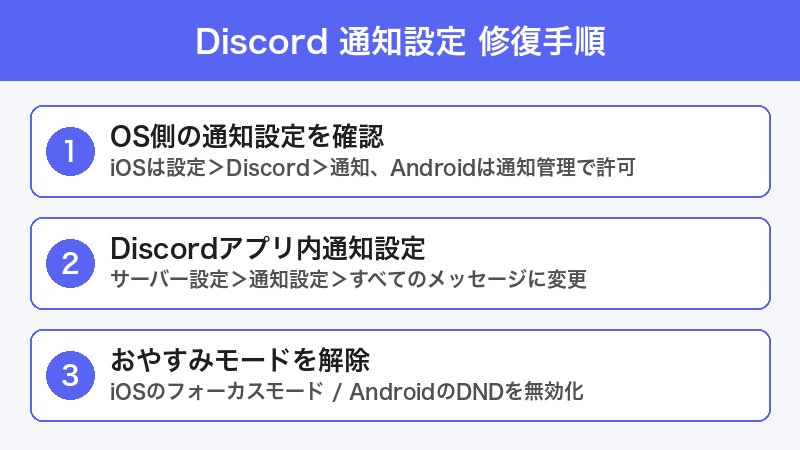
対処1【iPhone】iOS設定でDiscordの通知を許可する
iPhoneでは、アプリごとに通知の可否をシステム側で管理しています。Discordをインストールしたときに「許可しない」を選んでいたり、あとから設定が変わっていたりすると、アプリ内をどれだけ直しても通知は出ません。まずここを確認します。
通知許可をオンにする手順
- iPhoneの「設定」アプリを開く
- 「アプリ」をタップし、一覧から「Discord」をタップする(iOS 18以降、他社製アプリの設定は「設定」直下ではなく「アプリ」の中にまとまりました。Appleサポートも「設定アプリで『アプリ』をタップ→アプリをタップ→『通知』をタップ」と案内しています。「設定」→「通知」→「Discord」からでも同じ画面に入れます)
- 「通知」をタップ
- 一番上の「通知を許可」のスイッチをオンにする
- 「ロック画面」「通知センター」「バナー」すべてにチェックが入っているか確認する
- 「サウンド」「バッジ」もオンにする(着信音とアプリアイコンの数字バッジが出ます)
- 「バナースタイル」は「持続的」にすると見逃しにくくなります
iOSの通知設定には「即時配信」と「時刻指定要約」(英語版のScheduled Summary)の選択があります。Discordは「即時配信」を選んでください。「時刻指定要約」を選ぶと、決まった時刻にまとめて通知が届くため、リアルタイムで気づけず「通知が遅い」と感じる典型的な原因になります。
バックグラウンドApp更新もオンに
iPhoneで通知が遅れがちな場合は、バックグラウンド更新も確認しておきましょう。
- 「設定」→「アプリ」→「Discord」をタップ
- 「Appのバックグラウンド更新」のスイッチをオンにする
- あわせて「設定」→「一般」→「Appのバックグラウンド更新」が全体オフになっていないかも確認する
「設定→一般→Appのバックグラウンド更新」が「オフ」になっていると、個別アプリの設定に関係なくすべてのアプリの裏での通信が止まります。低電力モードを常用している人は、ここがまとめてオフになっていることがあるので注意してください。低電力モード自体も、オンの間はバックグラウンド更新を抑えるため、通知が遅れる一因になります。
「設定」→「アプリ」→「Discord」→「通知」→「通知のグループ化」を「App別」にしておくと、Discordの通知が1つにまとまって見やすくなります。「自動」だと会話ごとにバラバラに積み上がり、見逃しの原因になることがあります。通知が来ているのに埋もれて気づけない、という人はここを調整してみてください。
対処2【iPhone】集中モード(フォーカス)の設定を確認する
iOSの「集中モード」は、特定のアプリや連絡先以外からの通知を黙らせる機能です。仕事用・睡眠・運転などのモードが知らないうちにオンになっていて、Discordがブロックされているケースは非常に多いです。「通知バナーは出ているのに音が鳴らない」「夜だけ来ない」といった症状はこれを疑います。
集中モードの許可リストを確認する手順
- iPhoneの「設定」アプリを開く
- 「集中モード」をタップ
- オンになっている集中モード(おやすみモード・仕事・睡眠・パーソナルなど)をタップ
- 「App」の項目を開き、Discordが「通知を許可」側に入っているか確認する
- 入っていなければ「+」でDiscordを追加するか、「指定したApp以外を消音」を「指定したAppのみ消音」に切り替える
コントロールセンターで今オンかどうかを一発確認
- 画面右上から下にスワイプしてコントロールセンターを開く
- 三日月などのアイコンの横にモード名が表示されていたら、その集中モードが有効です
- 長押しすると一時的にオフにできます。常時オフにしたい場合は手順の「集中モード」設定から自動オン条件(時間・場所)を見直してください
「設定」→「通知」→「時刻指定要約」がオンで、その中にDiscordが含まれていると、即時通知されず指定時刻にまとめて届きます。リアルタイムで気づきたいアプリは、ここの一覧からDiscordを外しておきましょう。
対処3【Android】Discordの通知を許可する
Androidも、まずはOS側の通知許可からです。Android 13以降は、新しくインストールしたアプリの通知が初期状態でオフで、アプリが許可をリクエストしたタイミングで確認ダイアログが出る仕様です。ここで「許可しない」を選んでいると一切通知が出ません。なお、Android 12以前から使っている端末をAndroid 13以降にアップデートした場合は、Googleの開発者向け公式ドキュメントによると通知許可は自動的に引き継がれる(事前付与される)ため、アップデートしただけで許可が外れることは基本的にありません。ただしアップデート前に自分で通知をオフにしていた場合は、そのオフ状態がそのまま残ります。一方、機種変更でデータを移行した直後は新規インストール扱いになり、あらためて許可が必要になるので確認してください。
Android標準の通知設定
- Androidの「設定」アプリを開く
- 「アプリ」または「アプリと通知」→「すべてのアプリを表示」をタップ
- 一覧から「Discord」を探してタップ
- 「通知」をタップ
- 一番上の「Discordのすべての通知」または「通知の表示」をオンにする
- 下に並ぶ通知カテゴリ(メッセージ・通話・サーバー通知など)が個別にオフになっていないか確認する
Androidの通知は「通知カテゴリ」という細かい単位で管理されます。全体はオンでも「ダイレクトメッセージ」だけオフ、といった状態がありえます。DMの通知だけ来ないときは、ここの個別カテゴリを必ず確認してください。
対処4【Android】バッテリー最適化を解除する(遅延の最大の原因)
「通知は来るけど遅い」「アプリを開いた瞬間にまとめて届く」——Androidでこの症状なら、ほぼ間違いなくバッテリー最適化が犯人です。省電力機能がスリープ中にDiscordのバックグラウンド接続(プッシュ通知の通信)を切ってしまい、画面を点けるまで通知が保留されるためです。ここを直すのが遅延解消の本丸です。
バッテリー最適化を「制限なし」にする手順
- 「設定」→「アプリ」→「Discord」をタップ
- 「バッテリー」または「電池」をタップ
- 「バッテリーの使用量」「バックグラウンドでのアクティビティ」の項目を開く
- 「最適化」または「制限」になっている場合は「制限なし」「最適化しない」に変更する
- 「バックグラウンドでのアクティビティを許可」のスイッチがあればオンにする
端末によっては「設定」→「バッテリー」→「バッテリーの最適化」→アプリ一覧でDiscordを選び、「最適化しない」を選ぶ手順の場合もあります。表示名はメーカーで異なりますが、目指すゴールは「Discordを省電力の対象外にする」ことです。
これらのメーカーは独自の省電力機能が非常に強力で、標準のバッテリー最適化を解除しても通知が遅れることがあります。次の追加設定を確認してください。
- 自動起動の許可:「セキュリティ」アプリや「権限」設定でDiscordの自動起動をオンにする
- 常駐の許可:「バッテリーセーバー」や「電力管理」でDiscordを「保護対象アプリ」「制限なし」に追加する
- Galaxy:「設定」→「バッテリー」→「バックグラウンド使用制限」→「使用を制限しないアプリ」にDiscordを追加する
メーカー別・省電力設定の入口早見表
Androidは同じ「バッテリー最適化の解除」でも、メーカーによって設定の場所と呼び名がバラバラです。代表的な端末の入口をまとめました。表記はOSやバージョンで多少前後しますが、目印にしてください。
| メーカー | 確認する設定の場所 | 追加で見るべき項目 |
|---|---|---|
| Galaxy(Samsung) | 設定→バッテリー→バックグラウンド使用制限 | 「使用を制限しないアプリ」にDiscord追加 |
| Xiaomi/Redmi | 設定→アプリ→Discord→バッテリーセーバー | 「制限なし」+「自動起動」をオン |
| OPPO/realme | 設定→バッテリー→省エネ・アプリの管理 | 「バックグラウンド実行を許可」をオン |
| Huawei | 設定→バッテリー→アプリ起動 | Discordを「手動で管理」にし全項目オン |
| AQUOS(シャープ) | 設定→電池→長エネスイッチ・最適化 | Discordを最適化対象から外す |
| Pixel(標準Android) | 設定→アプリ→Discord→電池→制限なし | 追加設定はほぼ不要 |
Pixelやソニーなど標準に近い端末は、基本のバッテリー最適化解除だけで十分なことが多いです。逆に中国系メーカー(Xiaomi・OPPO・Huawei)は省電力が二重三重にかかっているため、「自動起動」「常駐の保護」まで踏み込まないと遅延が残りがちです。「設定したのにまだ遅い」ときは、この表の右列を疑ってください。
DNDモード(サイレント/マナーモード)も確認する
AndroidのDND(Do Not Disturb)が有効だと、通知音やバイブが止まります。完全に通知が出ない設定になっていることもあります。
- 「設定」→「通知」→「サイレントモード(DND)」を開く
- DNDがスケジュールで自動オンになっていないか確認する
- 必要なら「例外」「割り込みを許可するアプリ」にDiscordを追加する
対処5: Discordアプリ内の通知設定を確認する
OS側がすべてオンなのに来ない場合は、Discordアプリの中で通知が絞られている可能性が高いです。「全体設定」「サーバー別」「チャンネル別」「DM別」と階層があり、どれか1つでもミュートだとそこからの通知は止まります。
アプリ全体の通知設定(プッシュ通知)
- Discordアプリを開き、右下の自分のアイコンをタップ
- 下にスクロールして「通知」をタップ
- 「プッシュ通知を有効にする」がオンになっているか確認する
- 「通知を表示する条件」が「すべてのメッセージ」または「@メンションのみ」になっているか確認する(「なし」だと一切来ません)
ダイレクトメッセージ(DM)の通知設定
「DMの通知だけ来ない」場合はここです。
- DM相手のアイコンを長押し、またはDM画面右上のメニューを開く
- 「通知をミュート」がオンになっていないか確認する
- オンなら解除する。フレンド全体ではなく特定の相手だけミュートしていることもあります
サーバーごとの通知設定
- 通知が来ないサーバーを開く
- 画面上部のサーバー名をタップし、表示されたベル(通知)アイコンをタップする(Discord公式ヘルプ「通知設定101」が案内しているモバイルの経路です。バージョンによってはサーバー名の長押しや「…」からも開けます)
- 「サーバー通知設定」で「すべてのメッセージ」「@メンションのみ」「なし」から選ぶ
- 「通知オフ(サーバーをミュート)」がオンになっていたら解除する。公式の説明どおり、サーバーをミュートするとモバイルのプッシュ通知も無効になります
- 同じ画面の「モバイルプッシュ通知」がオフになっていないか確認する(これがオフだと、そのサーバーだけスマホに届きません)
対処6: チャンネル別・@everyone/@hereの通知設定を確認する
「サーバー全体は来るのに、あるチャンネルだけ来ない」「@everyoneや@hereだけ反応しない」という症状はここで直します。
チャンネルごとの通知設定
- 通知が来ないチャンネル名を長押しする
- 「通知設定」をタップ
- 「サーバーのデフォルトを使用」以外(「なし」「ミュート」など)になっていないか確認する
- 個別にミュートされている場合は「サーバーのデフォルトを使用」に戻す
@everyone・@hereの通知設定
- 対象のサーバーを開き、サーバー名をタップ→ベル(通知)アイコン→「サーバー通知設定」を開く
- 「@everyoneと@hereを行わない」(アプリのバージョンによっては「@everyone と @here を抑制」などと表示)の項目を確認する
- これがオンだと、全体メンションが来ても通知されません。受け取りたい場合はオフにする
- あわせて「すべてのロール@メンションを非表示にする」もオフになっているか確認する
対処7: 音・バイブだけ鳴らないときの設定
「バナーは出るのに無音」「バイブもしない」のは、通知が届いていないのではなく出力方法の問題です。原因は集中モード/DNDか、サウンド設定のどちらかにほぼ絞れます。
iPhoneの場合
- 消音モードがオンになっていないか確認する。Appleサポートによると、iPhone 15 Pro/15 Pro Max以降のモデルは着信/サイレントスイッチが「アクションボタン」に置き換わっており、側面スイッチはありません。従来モデルは本体側面の着信/サイレントスイッチがオレンジなら消音、アクションボタン搭載モデルはアクションボタンか「設定」→「サウンドと触覚」から消音モードを切り替えます
- 「設定」→「アプリ」→「Discord」→「通知」→「サウンド」がオンになっているか確認する
- 対処2の集中モードがオンになっていないか確認する
Androidの場合
- 「設定」→「アプリ」→「Discord」→「通知」を開く
- 各通知カテゴリ(メッセージなど)をタップし、「サウンド」「バイブレーション」がオンか確認する
- カテゴリの重要度が「サイレント」になっていたら「デフォルト」以上に変更する
- DNDがオンになっていないか確認する(対処4参照)
見落としがちな通知設定(通話・ストリーマーモード・おやすみ通知)
メッセージ通知は直ったのに、別の種類の通知だけ来ない——そんなときは、次の見落とされがちな設定が関係していることがあります。
通話・ボイスチャンネルの呼び出し通知が来ない
「メッセージは来るのに、通話の着信だけ気づけない」場合は、通話用の通知が別管理になっているためです。
- Androidの場合:「設定」→「アプリ」→「Discord」→「通知」で、通話に関する通知カテゴリ(「通話」「着信」など)がオンか確認する
- iPhoneの場合:「設定」→「アプリ」→「Discord」→「通知」が許可されていれば基本は届く。集中モードで通話アプリが制限されていないかを確認する
- Discordアプリ内:自分のアイコン→「通知」で、通話関連の項目がオフになっていないか確認する
ストリーマーモード(配信モード)はPC版だけの機能
「配信者向けのストリーマーモードがオンだとスマホの通知が消える」と説明されることがありますが、Discord公式ヘルプ「配信モード101」によると、これはデスクトップアプリ(PC版)の設定で、有効化の手順も「Discordの左下ユーザー名の横にある歯車」から入るPC版の経路です。通知をブロックする効果も公式の説明では「デスクトップ上のDiscordの通知がブロックされ、チャンネルへの参加や通知音も聞こえなくなります」とされています。スマホアプリにはこの設定自体がないため、iPhone・Androidの通知が来ない直接の原因にはなりません。
- PCでもDiscordを使っている人は、デスクトップアプリ左下のユーザー名の横の歯車(ユーザー設定)→「配信モード」を開く
- 「配信モードを有効にする」がオフになっているか確認する(オンだとPC側の通知と通知音が止まります)
- スマホの通知だけが来ない場合は、この設定ではなく対処1〜対処6を確認する
Discord側の「取り込み中」ステータスは通知そのものは止めない
「オンラインステータスを『取り込み中(Do Not Disturb)』にしているとスマホの通知が来なくなる」と説明されることがありますが、これは正確ではありません。Discord公式ヘルプ「オンラインステータスの変更」の説明は「取り込み中にすると、通常受け取るすべてのデスクトップ通知がミュートにされます」であり、Discord公式ブログも、取り込み中はパソコンとスマホの両方で消えるのは音だけで、スマホのプッシュ通知自体は届くと明記しています。つまり「スマホにバナーすら出ない」原因としては優先度が低く、音が鳴らないときに確認すれば十分です。
- Discordアプリで自分のアイコンをタップし、プロフィール/ステータスを開く
- 「バナーは出るのに音が鳴らない」場合は、ステータスが「取り込み中」になっていないか確認し、「オンライン」または「退席中」に変更する
- 「そもそも通知が表示されない」場合は、このステータスではなくOSの通知許可(対処1・対処3)やアプリ内のミュート(対処5)を先に確認する
「取り込み中(DND)」は、集中したいときに通知音を黙らせる機能です。Discord公式の説明では、デスクトップ通知はミュートされ、スマホ側も音が消えますが、プッシュ通知そのものは届きます。「通知が一切表示されない」ケースの原因になることはまれなので、まずはOSの通知許可(対処1・対処3)→アプリ内のミュート(対処5)→Androidのバッテリー最適化(対処4)の順に確認してください。
対処8: 再ログイン・キャッシュ削除でデバイス登録をリセットする
「昨日まで普通に来ていたのに、急に来なくなった」というケースでは、プッシュ通知用のデバイス登録情報がずれていることがあります。再ログインで登録をやり直すと直ることが多いです。
再ログインの手順
- Discordアプリを開き、右下の自分のアイコン→下までスクロール
- 「ログアウト」をタップ
- アプリを完全に終了する(タスク一覧からスワイプして閉じる)
- スマートフォンを再起動する
- Discordを起動してログインし直す
- 通知の許可を求めるダイアログが出たら必ず「許可」をタップする
キャッシュ削除(Android)
Androidは通知の不調がキャッシュ由来のこともあります。アカウント情報は消えないので安心して試せます。
- 「設定」→「アプリ」→「Discord」→「ストレージとキャッシュ」を開く
- 「キャッシュを削除」をタップする(「データを削除」は再ログインが必要になるので注意)
- アプリを再起動して通知を確認する
対処9: Discordアプリのアップデート・再インストール
古いバージョンには通知関連の不具合が残っていることがあります。まずアップデート、それでもダメなら再インストールという順で試します。
アップデート(iPhone:App Store)
- 「App Store」を開き、右上の自分のアイコンをタップ
- 下にスクロールして「利用可能なアップデート」にDiscordがあれば「アップデート」をタップ
アップデート(Android:Google Play)
- 「Google Play ストア」を開き、右上の自分のアイコンをタップ
- 「アプリとデバイスの管理」→「アップデート利用可能」でDiscordを更新する
再インストール(最終手段)
- Discordアプリを長押しして「Appを削除」またはアンインストールする
- スマートフォンを再起動する
- App StoreまたはGoogle PlayからDiscordを入れ直す
- ログインして通知許可を「許可」する
- OS側・アプリ内とも通知設定がオンになっているか最終確認する
直らないときの切り分けフロー
ここまでの対処をいくつか試しても直らないときは、原因を機械的に絞り込むと早いです。次の順番で「はい/いいえ」を進めてください。
ステップで切り分ける
- 他のアプリ(LINEなど)の通知は普通に来ますか? 来ないなら、スマホ全体の通知設定や集中モード/DNDの問題です。Discord固有ではないので、本体の「設定→通知」とサイレントモードを先に直します。
- 来る場合、Wi-Fiとモバイル回線を切り替えると変わりますか? 片方でだけ遅い・来ないなら、その回線でバックグラウンド通信が制限されています。Wi-Fiの「省データモード」やモバイルデータの制限を確認します。
- スマホをスリープにして数分待つと、画面を点けた瞬間にまとめて来ますか? 来るなら遅延、つまり省電力(対処4)が原因で確定です。バッテリー最適化とメーカー独自設定を見直します。
- 特定のサーバー・DM・チャンネルだけですか? はいなら、その範囲のミュート(対処5・対処6)です。全体ではなく個別設定を直します。
- すべて確認しても直らない → 再ログイン(対処8)→ 再インストール(対処9)の順で、デバイス登録ごとリセットします。
- PCを開きっぱなし:同じアカウントでPCのDiscordがアクティブだと、スマホ通知は自動で止まります(FAQ7)。意外と多い見落としです。
- 機内モードや省データモードの常時オン:知らないうちにオンになっていると通信が絞られます。
- OSの大型アップデート直後:通知許可がリセットされることがあります。アップデート後は対処1・対処3を再確認しましょう。
設定が正しいか確認するテスト方法
ひととおり設定したら、本当に通知が届くかをテストしましょう。自分宛てのテストが手軽です。
- サブアカウントや友人にDMを送ってもらう(自分専用のサーバーを作り、PC・別端末から書き込むのでも可)
- スマホのDiscordアプリを完全に閉じる(タスクからもスワイプして削除)
- 30秒〜1分ほど待つ
- 通知バナーが出て音・バイブが鳴れば正常です
もし「すぐ来ない」場合は、スマホをスリープ(画面オフ)にしたまま数分待ち、画面を点けた瞬間にまとめて来るかを確認します。まとめて来るなら遅延、つまりバッテリー最適化(対処4)が原因です。
遅延テストはスリープ時間を変えて行う
遅延は「スリープが長いほど起きやすい」という性質があります。短い時間では再現せず、数十分放置すると遅れる、というパターンも珍しくありません。テストは次のように段階的に行うと、原因がはっきりします。
- まず画面オフ1分でテスト(すぐ来れば問題なし)
- 次に画面オフ10分でテスト(ここで遅れ始めるなら省電力が原因)
- 充電器につないだ状態と外した状態で比べる(外したときだけ遅いなら、間違いなくバッテリー最適化)
充電中だけ通知が早い、というのは省電力機能が「充電中は制限をゆるめる」ために起きる典型的な現象です。これに気づけば、対処4のバッテリー最適化解除で直ると確信を持って進められます。
通知を整理して「必要なものだけ」受け取るコツ
「来ない」を直したあとは、逆に通知が多すぎて埋もれる問題が出てくることもあります。大事なDMやメンションを見逃さないために、通知を整理する設定も知っておくと便利です。
サーバーは「@メンションのみ」を基本にする
参加サーバーが多い人は、すべてのサーバーを「すべてのメッセージ」にすると通知が洪水になり、肝心の連絡が流れてしまいます。基本は「@メンションのみ」にしておき、自分宛てのメンションとDMだけ確実に拾うのがおすすめです。
- 各サーバー名を長押し→「通知設定」
- 「@メンションのみ」を選ぶ
- 特に大事なサーバーだけ「すべてのメッセージ」に上げる
夜間は集中モード/DNDを「Discordだけ許可」にする
就寝中は通知を黙らせたいけれど、特定の人からの連絡だけは受けたい——そんなときは、集中モード(iPhone)やDND(Android)の例外にDiscordを入れておきます。これで全体は静かなまま、Discordの大事な通知だけが鳴るようになります。設定手順は対処2・対処4を参照してください。
通知が多いチャンネルだけ個別にミュート
雑談チャンネルなど通知が多すぎる場所は、チャンネル単位でミュートできます。サーバー全体はオンのまま、特定チャンネルだけ静かにできるので、必要な通知を残しつつ整理できます(対処6参照)。
設定場所の対応表(iPhone/Android)
| 設定項目 | iPhone | Android |
|---|---|---|
| OS側の通知許可 | 設定→アプリ→Discord→通知→通知を許可 | 設定→アプリ→Discord→通知 |
| 遅延対策(最重要) | バックグラウンドApp更新をオン | 設定→アプリ→Discord→電池→制限なし |
| 集中モード/DND | 設定→集中モード→AppにDiscordを許可 | 設定→通知→DND→例外にDiscordを追加 |
| 時刻指定要約/サマリー | 設定→通知→時刻指定要約からDiscordを外す | (該当機能なし) |
| アプリ内の全体設定 | Discord→自分のアイコン→通知 | Discord→自分のアイコン→通知 |
| サーバー別通知 | サーバー名長押し→通知設定 | サーバー名長押し→通知設定 |
| DM別通知 | DM画面のメニュー→ミュート解除 | DM画面のメニュー→ミュート解除 |
対処の優先順位まとめ
どこから手をつけるか迷ったら、効果が高い順に上から試してください。
| 優先度 | 対処法 | 主に効く症状 | 対象OS |
|---|---|---|---|
| 1位 | OSの通知許可を確認・オンにする | 来ない | 両方 |
| 2位 | バッテリー最適化を「制限なし」にする | 遅い | Android |
| 3位 | アプリ内のサーバー・DMミュートを解除 | 来ない | 両方 |
| 4位 | 集中モード/DNDの例外にDiscordを追加 | 音が鳴らない | 両方 |
| 5位 | 時刻指定要約/サマリーからDiscordを外す | 遅い | iPhone |
| 6位 | メーカー独自の自動起動・常駐を許可 | 遅い | Android(一部) |
| 7位 | ログアウト→再起動→再ログイン | 突然来なくなった | 両方 |
| 8位 | アップデート→再インストール | 全般・不具合 | 両方 |
この記事に関連するおすすめ商品
ゲーミングヘッドセット(Discord対応・ノイズキャンセリング)
約4,980円〜
Discord認定製品・ノイズキャンセリングマイクでクリアな音声通話
ゲーミングマウス(Discord向け・サイドボタン付き)
約3,480円〜
サイドボタンにPTTなどのショートカットを割り当て可能
スマートフォンスタンド(通知見逃し防止)
約1,280円〜
スマホを目の届く場所に設置して通知を見逃さない
※ 価格は変動します。最新価格はリンク先でご確認ください
よくある質問(FAQ)
A. ほとんどは設定の問題です。「来ない」場合はOSの通知許可かアプリ内のミュート、「遅い」場合はAndroidのバッテリー最適化が圧倒的多数を占めます。アプリ自体の不具合(バグ)が原因のことはまれで、その場合もアップデートで直ります。まずは本記事の優先順位1位から順に確認し、それでも直らないときに再ログインや再インストールを試してください。
A. Androidであれば、スリープ中に省電力機能がDiscordのバックグラウンド通信を切っているのが原因です。画面を点けた瞬間にまとめて通知が届くなら、ほぼ確定です。対処4の「バッテリー最適化を制限なしにする」を実施し、Xiaomi・OPPO・Galaxyなどは自動起動・常駐の許可も追加してください。iPhoneの場合は「時刻指定要約(スケジュール済みサマリー)」にDiscordが含まれていると遅延します。
A. 「設定→アプリ→Discord→電池(バッテリー)→制限なし」です。これ1つで「遅い」の大半は解決します。それでもダメなら、メーカー独自の省電力(自動起動の許可・保護対象アプリへの追加)と、通知カテゴリの個別オフを確認してください。
A. まず「設定→通知→時刻指定要約」からDiscordを外し、即時通知に切り替えます。音が鳴らないときは集中モード(フォーカス)がオンになっていないか、消音モードがオンになっていないかを確認してください(従来モデルは本体側面の着信/サイレントスイッチがオレンジなら消音。iPhone 15 Pro以降はこのスイッチがなく、アクションボタンか「設定」→「サウンドと触覚」で切り替えます)。「設定→アプリ→Discord→通知→サウンド」がオンかも見ておきましょう。
A. 特定の相手、またはDM全体がミュートになっている可能性が高いです。DM画面のメニューから「通知をミュート」が解除されているか確認してください。Androidでは「通知カテゴリ」の中で「ダイレクトメッセージ」だけオフになっていることもあるので、OS側の通知設定も確認しましょう。アプリ内の「通知を表示する条件」が「なし」になっていないかもチェックしてください。
A. そのサーバー、またはサーバー内の特定チャンネルがミュートされている可能性が高いです。サーバー名を長押し→「通知設定」でミュートを解除し、「すべてのメッセージ」または「@メンションのみ」になっているか確認します。チャンネル名の長押しから「サーバーのデフォルトを使用」に戻すのも有効です。
A. はい、これはDiscordの仕様です。同じアカウントでPCをアクティブに使っている間は、スマホへのプッシュ通知が自動的に抑制されます。PCを閉じるかDiscordを終了すれば、スマホに通知が届くようになります。「設定したのに来ない」と感じる多くは、実はPC側が起動していたというケースです。
A. Discordは「いま使っていない端末」にプッシュ通知を送る仕様です。PCで作業中ならスマホに、スマホを使っていればその逆に届くイメージです。全端末でアプリを閉じている場合は、直近に使った端末に届きます。逆に言えば、PCをつけっぱなしにしているとスマホに来ない(FAQ7)ので、スマホで確実に受けたいときはPCのDiscordを終了しておきましょう。なお、Discord Nitroはカスタム絵文字やファイル容量などの有料機能で、通知の動作には関係しません。通知トラブルはNitroの有無にかかわらず、本記事の設定で解決できます。
もう繰り返さないための再発防止チェックリスト
一度直しても、OSのアップデートやアプリの再インストールで設定が戻り、また通知が来なくなることがあります。月に一度くらいの感覚で、次の項目をさっと見直しておくと再発を防げます。
| チェック項目 | あるべき状態 |
|---|---|
| OSの通知許可 | オン(バナー・サウンドも) |
| バッテリー最適化(Android) | 制限なし |
| バックグラウンド更新(iPhone) | オン |
| アプリ内の通知条件 | 「すべて」または「@メンションのみ」 |
| サーバー・DM・チャンネルのミュート | 必要な範囲は解除 |
| Discordのオンラインステータス | 音が鳴らないときのみ「取り込み中」を確認 |
| アプリのバージョン | 最新 |
とくにAndroidの「バッテリー最適化」は、システムが「最近あまり使っていないアプリ」を自動でふたたび制限対象に戻すことがあります。「しばらく使わなかったら、また遅くなった」というときは、ここが戻っていないかを真っ先に確認してください。
まとめ
Discordのスマホ通知トラブルは、「来ない」と「遅い」を分けて考えると一気に解決しやすくなります。「来ない」はOS・アプリ・集中モードという3つの関所のどこかで止まっている状態、「遅い」は省電力によってバックグラウンド接続が切れている状態——この違いを意識するだけで、無駄な設定変更を減らせます。
「来ない」とき(iPhone・Android共通):
- OSの通知許可をオンにする(最優先)
- Discordアプリ内のサーバー・DM・チャンネルのミュートを解除する
- 集中モード/DNDの例外にDiscordを追加する
「遅い」とき(特にAndroid):
- バッテリー最適化を「制限なし」にする(最重要)
- Xiaomi・OPPO・Galaxyなどは自動起動・常駐を許可する
- iPhoneは「時刻指定要約」からDiscordを外し、バックグラウンド更新をオンにする
突然来なくなったとき:
- ログアウト→再起動→再ログインでデバイス登録をリセットする
- アップデート、最終手段として再インストールを試す
- PCでDiscordを開いている間はスマホに通知が来ない仕様も思い出す
上から順に試せば、ほとんどのケースで通知は元どおりになります。多くの人は「OSの通知許可」か「Androidのバッテリー最適化」のどちらかで解決するので、まずはこの2つを最優先で確認してください。設定をいじる前に早見表で自分の症状を特定しておくと、関係のない項目を触らずに済み、最短で直せます。
それでも解消しないときは、Discordの公式サポート(support.discord.com)に問い合わせてみてください。問い合わせの際は、使っている端末(iPhone/Androidの機種名)、OSのバージョン、Discordアプリのバージョン、そして「来ないのか・遅いのか・音だけ出ないのか」を具体的に伝えると、やり取りがスムーズになります。あわせて、通知の見逃し対策にはスマホを目の届く位置に置けるスタンドや、通話品質を上げるヘッドセットの活用もおすすめです。設定を整えて、大事な連絡を取りこぼさないDiscord環境をつくっていきましょう。
