 minto.tech スマホ(iPhone/Android)・パソコン(Windows/Mac)・Office・Wi-Fi・AIツールの「できない」「困った」を解決する実用ガイド。トラブル対処法とノウハウが満載のお助けサイトです。
※本ページにはプロモーション(広告)が含まれています
Amazon Fire TV Stickを使っていると、「システムのアップデートが来ない」「手動で更新しようとしてもエラーになる」「アプリが最新バージョンにならない」といった悩みを抱える方は多くいます。
Fire TV Stickのアップデートは通常自動で行われますが、さまざまな原因で更新が止まることがあります。この記事では、アップデートできない原因と具体的な解決手順をわかりやすく解説します。
- Fire TV StickのFire OSバージョン確認方法
- 手動でアップデートを実行する手順
- ストレージ不足・Wi-Fi問題など原因別の解決法
- 再起動・ファクトリーリセットの手順
- アプリ単体のアップデート方法
📑 この記事の目次(タップで開く)
Fire TV Stickがアップデートできない主な原因
Fire TV Stickのアップデートが失敗する・進まない原因は大きく4つに分類できます。
| 原因 | 詳細 | 解決難易度 |
|---|---|---|
| Wi-Fi未接続または不安定 | アップデートはWi-Fi接続が必須 | ★☆☆(簡単) |
| ストレージ不足 | 空き容量不足でダウンロードできない | ★☆☆(簡単) |
| 一時的なシステム不具合 | 再起動で解消できるケースが多い | ★☆☆(簡単) |
| 古いデバイスのサポート終了 | 第1世代など古い機種は更新対象外 | ★★★(買い替えが必要) |
対処法1:Wi-Fi接続を確認する
Fire TV StickのアップデートはWi-Fi接続中のみ実行されます。モバイルデータ通信では更新できません。まずWi-Fi接続状態を確認しましょう。
Wi-Fi接続確認手順
- Fire TVのホーム画面で上部メニューから「設定」を選択
- 「ネットワーク」を開く
- 接続中のWi-Fiネットワーク名が表示されているか確認
- 接続中の場合は右側に「接続済み」と表示される
Wi-Fiが不安定な場合の対処
- Wi-Fiルーターの電源を一度オフにして30秒後に再起動
- Fire TV StickをWi-Fiから一度切断して再接続
- 2.4GHzではなく5GHz帯のWi-Fiに接続する(速度が速く安定しやすい)
- Fire TV StickをWi-Fiルーターの近くに移動する
Wi-Fi信号が弱い場合は、Wi-Fiエクステンダー(中継器)の導入も検討してみてください。
対処法2:現在のFire OSバージョンを確認する
まず現在のFire OSのバージョンを確認します。最新版かどうかを把握した上で、手動更新を試みましょう。
Fire OSバージョン確認手順
- ホーム画面上部メニューから「設定」を選択
- 「My Fire TV」を選択(または「端末について」)
- 「端末について」を選択
- 「Fire OSバージョン」の項目を確認
2026年現在、Fire TV Stick(第3世代)・4K・4K Maxの最新バージョンはFire OS 8(8.3.x系)です。バージョンが大幅に古い場合は手動更新を実行します。
対処法3:手動でアップデートを実行する
Fire TV Stickは通常、夜間にWi-Fi接続中に自動でアップデートをダウンロードします。すぐに最新版にしたい場合は手動でトリガーできます。
手動アップデート手順
- 「設定」→「My Fire TV」→「端末について」を開く
- 「アップデートを確認」を選択
- 「最新バージョンがインストールされています」と表示されれば最新状態
- アップデートがある場合は「今すぐインストール」が表示される
- 「今すぐインストール」をクリックしてインストールを開始
- インストール中はデバイスが自動で再起動する(数分かかる)
対処法4:ストレージ不足を解消する
Fire TV Stickの内部ストレージが不足していると、アップデートのダウンロードができません。ストレージ状況を確認して、不要なアプリやデータを削除しましょう。
ストレージ確認手順
- 「設定」→「My Fire TV」→「端末について」を開く
- 「ストレージ」の項目で空き容量を確認
- 空き容量が1GB未満の場合は要注意
ストレージを空ける方法
方法A:不要なアプリを削除する
- 「設定」→「アプリケーション」→「インストール済みアプリケーション」を開く
- 使っていないアプリを選択
- 「アンインストール」を選択
方法B:アプリのキャッシュをクリアする
- 「設定」→「アプリケーション」→「インストール済みアプリケーション」を開く
- 対象アプリを選択
- 「キャッシュを消去」を選択
特にAmazon Prime Video・Netflixなど動画ストリーミングアプリはキャッシュが大きくなりやすいです。
| 操作 | 解放される容量 | データへの影響 |
|---|---|---|
| キャッシュ削除 | 数百MB〜1GB程度 | なし(再起動で再生成) |
| アプリのデータ削除 | 数百MB〜数GB | ログアウト・設定がリセット |
| アプリのアンインストール | アプリサイズ分 | アプリ自体が削除される |
対処法5:Fire TV Stickを再起動する
一時的なシステム不具合でアップデートが止まっている場合は、再起動で解消されることがほとんどです。
再起動手順(方法A:設定から)
- 「設定」→「My Fire TV」を開く
- 「再起動」を選択
- 確認画面で「再起動」を選択
- 2〜3分後にホーム画面に戻る
再起動手順(方法B:リモコンから)
- リモコンの「選択ボタン」と「再生/一時停止ボタン」を同時に5秒間長押し
- 画面に再起動のメッセージが表示される
- 自動的に再起動が始まる
再起動手順(方法C:電源を抜く)
- HDMIポートからFire TV Stickを抜く
- 30秒待つ
- 再度HDMIポートに差し込む
再起動後、再度「アップデートを確認」を試してみてください。
対処法6:アプリ単体のアップデート方法
システム全体ではなく、特定のアプリだけ更新したい場合は、Appstoreから個別にアップデートできます。
アプリ更新手順
- ホーム画面上部メニューから「アプリ」を選択
- 「ライブラリ」タブを開く
- 更新可能なアプリに「更新」ボタンが表示されている
- 「更新」を選択してダウンロードを開始
または検索から対象アプリを検索し、詳細ページで「更新」ボタンをタップする方法もあります。
対処法7:Amazonサーバー側の問題を確認する
Amazonのサーバーがメンテナンス中や障害が発生している場合、アップデートができないことがあります。
- Amazonのサービス状況ページ(https://downdetector.com)でFire TVの障害情報を確認
- X(旧Twitter)で「Fire TV アップデート 障害」と検索して最新情報を確認
- 数時間後に再度試す
対処法8:ファクトリーリセット(最終手段)
上記の方法をすべて試してもアップデートできない場合は、ファクトリーリセット(工場出荷時リセット)を実行します。この操作はすべてのデータと設定が削除されます。
ファクトリーリセット手順
- 「設定」→「My Fire TV」を開く
- 「工場出荷時の設定にリセット」を選択
- 「リセット」を選択して実行
- 初期設定を行い、Amazonアカウントでログインし直す
Fire TV Stickの世代別アップデート対応状況
| 機種 | 発売年 | 最新Fire OS | サポート状況 |
|---|---|---|---|
| Fire TV Stick 4K Max(第2世代) | 2023年 | Fire OS 8 | ✅ 対応中 |
| Fire TV Stick 4K(第2世代) | 2023年 | Fire OS 8 | ✅ 対応中 |
| Fire TV Stick(第3世代) | 2021年 | Fire OS 7〜8 | ✅ 対応中 |
| Fire TV Stick Lite | 2020年 | Fire OS 7 | ⚠️ 限定対応 |
| Fire TV Stick(第2世代以前) | 2016年以前 | Fire OS 5〜6 | ❌ サポート終了 |
古い機種でアップデートが来なくなった場合、サポートが終了している可能性があります。この場合は新しい機種への買い替えが解決策となります。
自動アップデートを有効にする設定
自動アップデートが無効になっているとシステムが更新されません。設定を確認しましょう。
自動アップデートの確認・設定手順
- 「設定」→「My Fire TV」→「端末について」を開く
- 「アップデートを自動的にインストール」の設定を確認
- オフになっていれば「オン」に切り替える
また、「設定」→「アプリケーション」→「アプリストア」の「自動アップデート」もオンになっているか確認してください。
この記事に関連するおすすめ商品
Amazon Fire TV Stick 4K Max(第2世代)
約9,980円
Wi-Fi 6E対応・最新Fire OS搭載・4Kストリーミング
Amazon Fire TV Stick(第3世代)
約4,980円
フルHD対応・コンパクト・Alexa対応リモコン付属
4K対応 HDMIケーブル 2m
約1,200円〜
4K/60Hz・HDR対応・高速転送
※ 価格は変動します。最新価格はリンク先でご確認ください
よくある質問(FAQ)
Q. Fire TV Stickのアップデートはどのくらいの頻度で来ますか?
A. Fire OSのメジャーアップデートは年1〜2回程度、マイナーアップデートやセキュリティパッチは月1回前後のペースでリリースされます。通常は夜間に自動でダウンロードされます。
Q. アップデート中に電源が落ちてしまいました。どうすればよいですか?
A. まずFire TV Stickを再起動してみてください。多くの場合、再起動後に自動でアップデートが再開されます。起動しなくなった場合はAmazonカスタマーサポートに連絡してください。
Q. 「最新バージョンがインストールされています」と表示されるのにアプリが古いです
A. Fire OS自体は最新でも、個別アプリは別途更新が必要です。Appストアの「ライブラリ」から各アプリを手動更新してください。
Q. アップデート後に動作が遅くなりました
A. アップデート直後はバックグラウンドで最適化処理が走るため、一時的に遅くなることがあります。数時間後に改善されることが多いです。改善しない場合はキャッシュのクリアを試してください。
Q. ファクトリーリセット後にアプリを再インストールする方法は?
A. 初期設定時にAmazonアカウントでログインすると、過去にインストールしたアプリの一覧がAmazonアカウントに紐付いており、「ライブラリ」から再インストールできます。
Q. アップデートのダウンロードにどのくらい時間がかかりますか?
A. Wi-Fi速度によりますが、一般的なアップデートは100〜500MB程度で、高速回線なら5〜15分程度です。インストールも含めると20〜30分かかることもあります。
まとめ:Fire TV Stickアップデートできない問題の解決手順
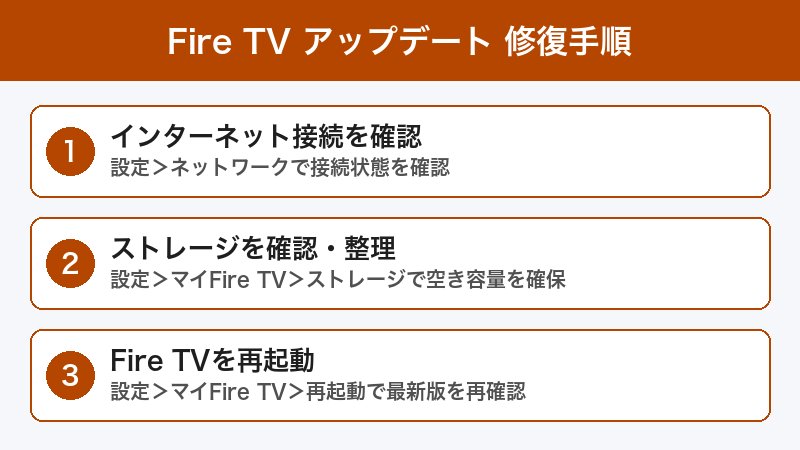
Fire TV Stickがアップデートできない場合は、以下の順番で試してみてください。
- Wi-Fi接続を確認する(接続中かつ安定しているか)
- ストレージ空き容量を確認する(不足していれば不要アプリ・キャッシュを削除)
- 手動でアップデートを確認する(設定→My Fire TV→端末について→アップデートを確認)
- 再起動する(設定から、またはリモコンのボタン操作で)
- 数時間後に再度試す(Amazonサーバー側の問題の可能性)
- ファクトリーリセット(最終手段・データがすべて消える)
古い機種(第2世代以前)を使っている場合、Fire TV Stick 4K Maxなど最新モデルへの買い替えを検討するのが最もスムーズな解決策です。新しい機種は処理速度・Wi-Fi性能・対応コンテンツが大幅に向上しています。
