 minto.tech スマホ(iPhone/Android)・パソコン(Windows/Mac)・Office・Wi-Fi・AIツールの「できない」「困った」を解決する実用ガイド。トラブル対処法とノウハウが満載のお助けサイトです。
※本ページにはプロモーション(広告)が含まれています
📑 この記事の目次(タップで開く)
Facebookの二段階認証でログインできない主な原因
Facebookにログインしようとしたとき、二段階認証のコードが届かない・使えないという状況は非常に焦りますよね。アカウントに入れなくなると、連絡先やグループ、長年の投稿などにアクセスできなくなってしまいます。
この記事では、Facebookの二段階認証でログインできなくなった場合の原因と、具体的な対処法をわかりやすく解説します。SMS認証が届かないケース、認証アプリが使えないケース、さらにアカウントへのアクセスを完全に失った場合の復旧方法まで網羅しています。
- SMS認証コードが届かない原因と解決方法
- 認証アプリ(Google Authenticator等)が使えない場合の対処
- バックアップコードを使ったログイン方法
- 二段階認証を無効化する手順
- アカウントへのアクセスを失った場合の復旧方法
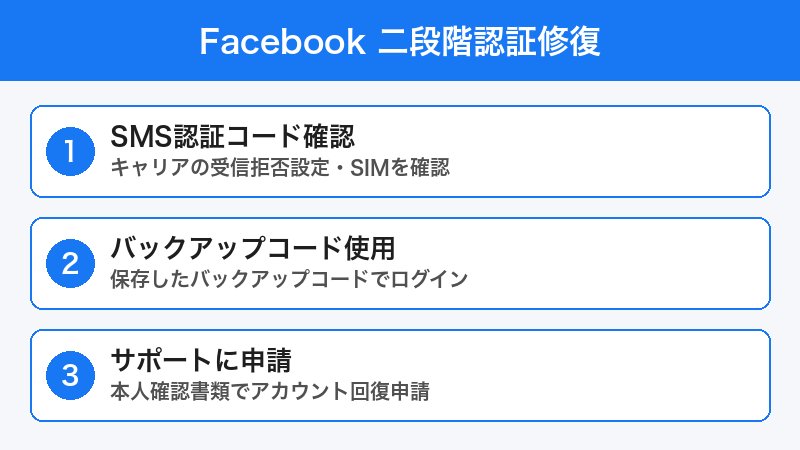
まず確認すべき基本事項
問題のパターンを特定する
二段階認証でログインできない問題には、いくつかのパターンがあります。まず自分がどのパターンに該当するかを確認しましょう。
| 問題パターン | 主な原因 | 参照セクション |
|---|---|---|
| SMSコードが届かない | 電波・キャリア設定の問題 | セクション3 |
| 認証アプリのコードが通らない | 時刻同期のズレ | セクション4 |
| スマホを機種変更・紛失した | 認証デバイスにアクセスできない | セクション5 |
| 完全にアカウントに入れない | バックアップ手段がすべてない | セクション6 |
対処法1:SMSコードが届かない場合
ステップ1:電波状況を確認する
まず最も基本的なことを確認します。SMSを受信するためには、スマートフォンが正常にキャリアネットワークに接続されている必要があります。
- スマートフォンの画面上部にある電波アイコンを確認する
- 電波が弱い場合は、窓の近くや屋外など電波の良い場所に移動する
- 機内モードになっていないか確認する(なっていればオフにする)
ステップ2:SMSが受信拒否設定になっていないか確認
知らないうちにSMSの受信拒否設定をしている場合があります。特に迷惑メール対策として「海外からのSMS」を拒否している場合、Facebookのサーバーからのメッセージが届かないことがあります。
iPhoneの場合:
- 「設定」アプリを開く
- 「メッセージ」をタップ
- 「不明な差出人をフィルタ」がオンの場合は確認リストを見る
Androidの場合:
- 「メッセージ」アプリを開く
- メニュー(三点ボタン)から「設定」を開く
- 「スパム保護」や「ブロック設定」を確認する
ステップ3:「コードを再送信」を試す
コードが届かない場合、Facebookのログイン画面で「コードを再送信」または「別の方法を使用」をタップします。再送信後も届かない場合は、少し時間をおいてから再試行してください。SMS配信には最大で数分かかることがあります。
ステップ4:電話番号確認サービスでテストする
SMSが届かない根本原因がキャリア側にある可能性も考えられます。別の番号(家族・友人など)からテストSMSを送ってもらい、それが届くかどうかで判断できます。
対処法2:認証アプリのコードが通らない場合
Google AuthenticatorやAuthyなどの認証アプリが生成するコードは「時刻ベース」(TOTP)で動いています。スマートフォンの時刻がズレていると、コードが通らなくなります。
ステップ1:スマートフォンの時刻を自動設定にする
iPhoneの場合:
- 「設定」→「一般」→「日付と時刻」を開く
- 「自動設定」をオンにする
- 一度オフにして再度オンにすると時刻が強制同期される
Androidの場合:
- 「設定」→「一般管理」(またはシステム)→「日付と時刻」を開く
- 「自動日付と時刻」をオンにする
ステップ2:Google Authenticatorのタイムシンクを実行する
Google Authenticatorには内部の時刻を同期する機能があります。
- Google Authenticatorアプリを開く
- 右上のメニュー(三点ボタン)をタップ
- 「時刻の修正」→「今すぐ同期」をタップ
- 「時刻が同期されました」と表示されたら完了
ステップ3:コードの入力タイミングを調整する
認証アプリのコードは30秒ごとに切り替わります。コードが切り替わる直前(赤いカウントダウンが5秒以下)のタイミングを避けて入力してみてください。新しいコードが表示されたらすぐに入力するのがコツです。
ステップ4:Authyを使っている場合
Authyには「マルチデバイス」機能があり、バックアップが取れます。別のデバイスにAuthyがインストールされていれば、そちらからコードを取得できます。
対処法3:スマホを紛失・機種変更でデバイスにアクセスできない場合
バックアップコードを使う
Facebookは二段階認証を設定した際に「バックアップコード」を提供しています。これは認証デバイスがない場合に使える代替コードです。
- Facebookのログイン画面で「別の方法を使用」をタップ
- 「回復コードを使用」を選択
- 保存しておいたバックアップコード(8桁の数字)を入力する
バックアップコードは二段階認証の設定時に表示されます。印刷して保管するか、パスワードマネージャーに保存しておくことをお勧めします。
信頼できる連絡先(友達)を使う
Facebookには「信頼できる連絡先」という機能があります。事前に設定した友達3〜5人からコードを受け取ることでアカウントに戻れる仕組みです。
- ログイン画面で「アカウントへのアクセスをお忘れですか?」をタップ
- 「信頼できる連絡先を通じてログイン」を選択
- 設定した友達の名前を入力し、その人たちに連絡する
- 友達が提供するリンクを使ってコードを受け取る
認証済みデバイスにログインしている場合
以前にFacebookでログインしたことのあるスマートフォンやパソコンが手元にある場合、そのデバイスからFacebookにアクセスして二段階認証の設定を変更できます。
対処法4:完全にアカウントにアクセスできなくなった場合
Facebookのアカウント復旧フローを使う
すべての方法が使えない場合は、Facebookの公式アカウント復旧プロセスを利用します。
- Facebookのログイン画面で「アカウントを忘れた場合」をタップ
- メールアドレスまたは電話番号を入力して検索
- 「本人確認が必要」という案内に従う
- 身分証明書(運転免許証、パスポートなど)の写真を提出する
- Facebookのサポートチームの審査を待つ(通常1〜3営業日)
身分証明書による本人確認の注意点
- 書類は鮮明に撮影する(ぼやけたものは却下される)
- 有効期限内のものを使用する
- アカウントに登録した名前と一致している必要がある
- Facebookに提出した書類は一定期間後に削除される
対処法5:二段階認証を一時的に無効化する方法
ログインできている状態で、二段階認証の設定を変更したい場合の手順です。
スマートフォンアプリからの手順
- Facebookアプリを開き、右下(またはメニュー)の「≡」をタップ
- 「設定とプライバシー」→「設定」を開く
- 「セキュリティとログイン」をタップ
- 「二段階認証を使用する」をタップ
- パスワードを入力して確認
- 現在の設定が表示されるので、認証方法の変更または無効化ができる
パソコンからの手順
- Facebook.comにログインする
- 右上のアカウントメニュー(▼)→「設定とプライバシー」→「設定」を開く
- 左メニューの「セキュリティとログイン」をクリック
- 「二段階認証を使用する」の「編集」をクリック
- 設定の変更が可能になる
二段階認証の設定方法と推奨設定
認証方法の種類と比較
| 認証方法 | 安全性 | 利便性 | 推奨度 |
|---|---|---|---|
| 認証アプリ(TOTP) | 高い | 普通 | ◎ 最推奨 |
| SMS認証 | 普通 | 高い | ○ 可 |
| セキュリティキー | 最高 | 低め | ◎ 上級者向け |
| バックアップコード | 高い | 低い | △ 補助的に使用 |
バックアップコードを今すぐ保存する
ログインできている今のうちに、バックアップコードを取得して安全な場所に保管しておくことを強くお勧めします。
- 「設定」→「セキュリティとログイン」を開く
- 「二段階認証を使用する」をクリック
- 「回復コード」セクションで「コードを取得」をクリック
- 表示された10個のコードを印刷するか、パスワードマネージャーに保存する
よくある状況別の解決チャート
| 状況 | 試すべき方法(優先順) |
|---|---|
| SMSが届かない | ①電波確認→②再送信→③認証アプリに切替 |
| 認証アプリが機能しない | ①時刻同期→②再インストール→③バックアップコード |
| スマホを紛失 | ①バックアップコード→②信頼できる連絡先→③身分証明 |
| 機種変更後に使えない | ①旧端末でログイン→②SMSに変更→③バックアップコード |
この記事に関連するおすすめ商品
YubiKey セキュリティキー
約6,000円〜
最高レベルの二段階認証を実現するUSBセキュリティキー。SNSアカウント乗っ取りを防止
パスワードマネージャー対応スマートフォン
各種価格帯
バックアップコードや認証アプリを安全に管理。機種変更時も引き継ぎ対応
※ 価格は変動します。最新価格はリンク先でご確認ください
よくある質問(FAQ)
Q1. SMSコードを何回も再送信してもまったく届きません。なぜですか?
キャリア側の問題、または迷惑メール・スパムフィルターによってブロックされている可能性があります。キャリアのカスタマーサポートに連絡して、海外からの短縮番号(ショートコード)SMSの受信が許可されているか確認してください。また、格安SIM(MVNO)を使用している場合、一部のプランで国際SMSが届きにくいことがあります。
Q2. 認証アプリを削除してしまいました。どうすればいいですか?
認証アプリを削除した場合でも、バックアップコードが手元にあればログインできます。バックアップコードも持っていない場合は、SMSによる認証(登録済みの電話番号に設定している場合)を使うか、Facebookの「本人確認によるアカウント復旧」フローを利用してください。
Q3. スマートフォンを機種変更したら認証アプリのコードが使えなくなりました。
認証アプリは端末ごとに紐付けられているため、機種変更前に「アカウントの移行」作業が必要でした。Authyの場合はマルチデバイス機能で移行できます。Google Authenticatorの場合は旧端末でQRコードをエクスポートして新端末でインポートする方法があります。旧端末が使えない場合はバックアップコードを使うか、登録済みのSMS認証に切り替えてください。
Q4. 「信頼できる連絡先」を事前に設定していませんでした。今から使えますか?
残念ながら、信頼できる連絡先は事前に設定しておかないと利用できません。アカウントにログインできた際には、すぐに設定しておきましょう。設定は「セキュリティとログイン」→「信頼できる連絡先を設定する」から行えます。
Q5. Facebookへの身分証明書提出は安全ですか?
Facebookは提出された身分証明書を本人確認のためだけに使用し、確認が完了した後に削除すると説明しています。ただし、オンラインでの証明書提出に抵抗がある方は、まずバックアップコードや信頼できる連絡先など他の方法をすべて試してから利用を検討してください。
Q6. 二段階認証のバックアップコードを使い切ってしまいました。
バックアップコードはログイン後に「設定」→「セキュリティとログイン」→「二段階認証」→「回復コード」から新しいコードを再発行できます。古いコードは無効になりますので、新しいコードを安全な場所に保存してください。
Q7. 海外旅行中にログインできなくなりました。
海外では日本の電話番号へのSMSが届きにくいことがあります。旅行前に認証アプリをインストールしておくか、バックアップコードを手元に用意しておくと安心です。Facebookの「ログインの承認」機能を使って、事前にブラウザを信頼済みデバイスとして登録しておく方法も有効です。
Q8. Facebookのサポートに連絡しても返信がありません。
Facebookのサポートは対応に時間がかかることがあります。身分証明書を提出した場合は通常1〜3営業日かかります。連絡が取れない場合は、Facebook Helpページ(https://www.facebook.com/help)から改めて申請を送ってみてください。同じ申請を複数回送ると処理が遅れる場合があるため、1回送ったら待つことをお勧めします。
まとめ:Facebookの二段階認証問題への対処まとめ
Facebookの二段階認証でログインできない問題は、状況によって原因と解決方法が大きく異なります。
- SMSが届かない→ 電波確認・受信設定の見直し・再送信
- 認証アプリのコードが通らない→ スマートフォンの時刻同期を確認
- デバイスにアクセスできない→ バックアップコード・信頼できる連絡先を使用
- 完全にアクセス不能→ Facebook公式の本人確認復旧フローを利用
最も重要な予防策は、今ログインできているうちにバックアップコードを保存しておくことです。また、SMSだけでなく認証アプリも設定しておくと、どちらかが使えなくなっても代替手段があって安心です。セキュリティと利便性のバランスを取りながら、アカウントを守りましょう。
