 minto.tech スマホ(iPhone/Android)・パソコン(Windows/Mac)・Office・Wi-Fi・AIツールの「できない」「困った」を解決する実用ガイド。トラブル対処法とノウハウが満載のお助けサイトです。
※本ページにはプロモーション(広告)が含まれています
Amazon Echoに「アレクサ、音楽かけて」と話しかけても「申し訳ありません」と返ってきたり、再生が途中で止まったりしてしまう……そんな経験をお持ちの方は多いのではないでしょうか。
Echo端末の音楽再生トラブルには、音楽サービスのリンク設定・Wi-Fi接続・デバイスの一時的な不具合など、さまざまな原因が考えられます。この記事では、原因別の具体的な解決手順をわかりやすく解説します。
- Amazon MusicやSpotifyなど音楽サービスのリンク設定方法
- デフォルト音楽サービスの設定・変更手順
- Wi-Fi接続を確認・改善する方法
- Echo端末のリスタート手順
- 音楽が途中で止まる場合の対処法
📑 この記事の目次(タップで開く)
Amazon Echoで音楽が再生されない主な原因
音楽が流れない・止まる原因を把握することで、素早く解決できます。以下の表で原因と対処法を確認してください。
| 症状 | 主な原因 | 解決方法 |
|---|---|---|
| 「音楽サービスに接続できません」と言われる | 音楽サービス未リンク | AlexaアプリでSpotify等をリンク |
| 「申し訳ありません」しか言わない | Wi-Fi未接続または不安定 | Wi-Fi接続を確認・再接続 |
| 音楽が途中で止まる | Wi-Fi電波が弱い・帯域不足 | ルーターに近づける・再起動 |
| 別の曲・違うサービスが流れる | デフォルトサービスの設定ミス | デフォルト音楽サービスを設定 |
| 突然音楽が鳴らなくなった | 一時的なシステムエラー | Echo端末を再起動 |
対処法1:音楽サービスをAlexaアプリでリンクする
Echoで音楽を再生するには、Amazon Music・Spotify・Apple Music・dヒッツなどの音楽サービスをAlexaアプリでリンクする必要があります。リンクされていない場合は再生できません。
AlexaアプリでSpotifyをリンクする手順
- スマートフォンでAlexaアプリを開く
- 画面右下の「その他」(≡)→「設定」をタップ
- 「ミュージック」→「音楽サービスを追加」をタップ
- 一覧から「Spotify」を選択
- 「Spotifyを有効にする」をタップ
- Spotifyのログイン画面が表示されるのでログイン
- 「Alexaにアクセスを許可する」を承認
AlexaアプリでApple Musicをリンクする手順
- Alexaアプリ→「設定」→「ミュージック」→「音楽サービスを追加」を開く
- 「Apple Music」を選択
- Apple IDでサインイン
- アクセス許可を承認
Amazon Musicが再生できない場合
Amazon MusicはデフォルトでAlexaと連携されていますが、サブスクリプション(Amazon Music Unlimited)が必要な楽曲を再生しようとした場合は、プライム会員特典の楽曲のみ再生される場合があります。
- Amazon Music(プライム会員): 200万曲以上が聴き放題
- Amazon Music Unlimited: 1億曲以上が聴き放題(月額別途)
対処法2:デフォルト音楽サービスを設定する
「アレクサ、音楽かけて」と言ったとき、意図しないサービスが再生される場合はデフォルト音楽サービスの設定を確認しましょう。
デフォルト音楽サービスの設定手順
- Alexaアプリを開く
- 「設定」→「ミュージック」を開く
- 「デフォルトサービス」の項目を確認
- 「デフォルトの音楽サービス」をタップ
- 使いたいサービス(Spotify、Amazon Music等)を選択
- 「完了」をタップして保存
声で特定のサービスを指定する方法
デフォルト設定に関係なく、声で特定のサービスを指定して再生することもできます。
- 「アレクサ、Spotifyでジャズをかけて」
- 「アレクサ、Amazon Musicで邦楽をかけて」
- 「アレクサ、Apple Musicでプレイリストをかけて」
対処法3:Wi-Fi接続を確認・安定させる
Echo端末はWi-Fiを通じて音楽をストリーミング再生します。Wi-Fi接続が切れていたり不安定だと音楽が止まります。
Echo端末のWi-Fi接続確認手順
- Alexaアプリを開く
- 「デバイス」タブをタップ
- 対象のEcho端末を選択
- 「Wi-Fiネットワーク」の項目を確認
- 接続されているネットワーク名が表示されているか確認
Wi-Fiに再接続する手順
- Alexaアプリ→「デバイス」→対象のEchoを選択
- 「Wi-Fi設定を変更」をタップ
- Echoデバイスを工場出荷時設定に戻さずにWi-Fi再設定が可能
- または「アレクサ、Wi-Fiを設定して」と話しかける
Wi-Fi環境を改善するポイント
| 改善方法 | 効果 |
|---|---|
| Wi-Fiルーターに近づける | 電波強度が上がり接続が安定する |
| 5GHz帯に切り替える | 干渉が少なく高速・安定 |
| ルーターを再起動する | 一時的な接続不具合が解消される |
| Wi-Fiエクステンダーを設置 | 部屋全体に電波が届くようになる |
対処法4:Echo端末を再起動する
一時的なシステムエラーやメモリ不足が原因で音楽が再生できないことがあります。再起動することで解消される場合がほとんどです。
声での再起動
「アレクサ、再起動して」と話しかけると、Echoが自動で再起動します。
物理的な再起動手順
- Echo端末の電源ケーブルをコンセントから抜く
- 30秒待つ
- 再度電源ケーブルを差し込む
- オレンジのリングが点灯→消えてから青のリングが点灯するまで待つ(1〜2分)
- 起動完了後に「アレクサ、音楽かけて」と話しかける
対処法5:Alexaアプリのキャッシュをクリアする
スマートフォンのAlexaアプリのキャッシュが壊れていると、設定の同期がうまくいかず音楽再生に影響することがあります。
iOSの場合
- 「設定」→「一般」→「iPhoneストレージ」を開く
- 「Amazon Alexa」を選択
- 「Appを取り除く」でキャッシュのみ削除(データは保持)
- App StoreからAlexaアプリを再インストール
Androidの場合
- 「設定」→「アプリ」→「Alexa」を開く
- 「ストレージ」→「キャッシュを削除」をタップ
- Alexaアプリを再起動
対処法6:音楽サービスのサブスクリプションを確認する
Spotifyを例に、サブスクリプションの状態が音楽再生に影響することがあります。
- Spotifyが無料プランの場合: 広告が入ることがある。シャッフル再生のみに制限される場合も
- Amazon Music Unlimited: プランの有効期限が切れていると1億曲が再生不可に
- Apple Music: ファミリー共有プランの場合、人数制限に達していると使えないことも
各サービスのアプリまたはウェブサイトで、サブスクリプションの状態を確認してください。
対処法7:Echoデバイスのソフトウェアを最新にする
Echo端末のソフトウェア(Alexaソフトウェア)が古いと、音楽サービスとの互換性に問題が生じることがあります。通常は自動更新されますが、手動で確認できます。
ソフトウェアバージョン確認手順
- Alexaアプリ→「デバイス」→対象のEchoを選択
- 「端末について」をタップ
- 「ソフトウェアバージョン」で現在のバージョンを確認
更新を促すには、Echo端末を電源に接続したままWi-Fiに接続した状態で放置(特に夜間)すると、自動で最新版がダウンロード・インストールされます。
「特定の曲だけ流れない」場合の対処法
特定のアーティストや曲だけが流れない場合は、以下の点を確認してください。
- そのアーティストや楽曲がサービスの対象外になっている可能性
- 楽曲名や読み方が独特で音声認識されにくい(カタカナで読むなど工夫を)
- 「アレクサ、SpotifyでXXを流して」とサービス名を明示して試す
この記事に関連するおすすめ商品
Amazon Echo Pop(第1世代)
約4,980円〜
コンパクト・半球デザイン・音楽再生特化・Alexa対応
Amazon Echo(第4世代)
約11,980円〜
360度サウンド・スマートホームハブ内蔵・高音質
Wi-Fiルーター メッシュWi-Fi対応
約8,000円〜
家全体をカバー・Echo端末との相性抜群
※ 価格は変動します。最新価格はリンク先でご確認ください
よくある質問(FAQ)
Q. アレクサが「Spotifyで曲をかけましたが、もう一度試してみてください」と言います
A. Spotifyのトークンが期限切れになっている可能性があります。AlexaアプリでSpotifyのリンクを一度解除して、再度リンクし直してください。
Q. Echo端末を複数持っていますが、特定の1台だけ音楽が流れません
A. そのEcho端末のWi-Fi接続状態を確認してください。Alexaアプリ→「デバイス」から問題のある端末を選択して接続状態を確認できます。個別の端末に問題がある場合は、その端末だけ再起動してみてください。
Q. 音楽は流れるけど音量が小さすぎます
A. 「アレクサ、ボリュームを8にして」などと話しかけて音量を調整できます。音量は1〜10段階で指定できます。また、Alexaアプリ→デバイス→音量からも調整できます。
Q. 「プライム会員特典で聞けます」と言われ再生されません
A. Amazon Musicで1億曲の聴き放題を楽しむにはAmazon Music Unlimitedのサブスクリプションが必要です。Amazonプライム会員はプライム特典として200万曲は聴けますが、それ以外の楽曲はUnlimitedへの加入が必要です。
Q. ルーティンで音楽を流しているが最近鳴らなくなりました
A. AlexaアプリでルーティンのアクションとしてSpotifyを指定している場合、Spotifyとのリンクが切れている可能性があります。アプリでSpotifyを再リンクし、ルーティンの設定も確認してください。
Q. Echoが全く反応しなくなりました。再起動もできません
A. 電源ケーブルを抜いて30秒待ってから再接続してください。それでも改善しない場合は、ファクトリーリセット(マイクオフボタン+音量マイナスを同時長押し)を試してください。
まとめ:Amazon Echoで音楽が再生されない場合の対処手順
Amazon Echoで音楽が再生されない・途中で止まる場合は、以下の順番で対処してみてください。
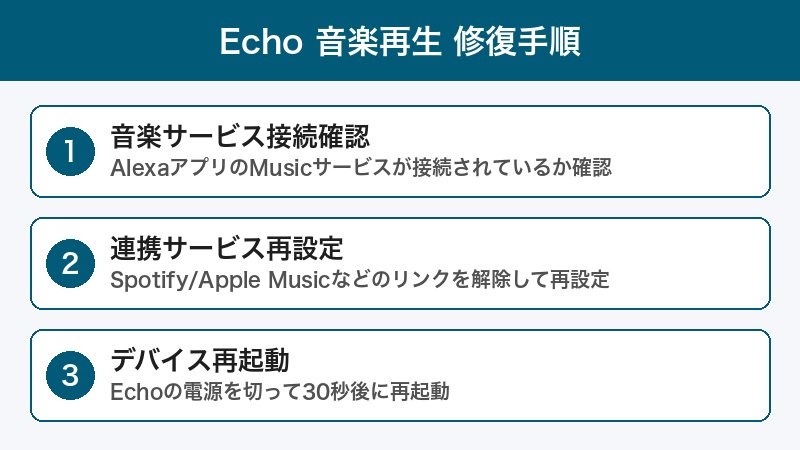
- 音楽サービスのリンクを確認する(AlexaアプリでSpotify等をリンク)
- デフォルト音楽サービスを設定する(使いたいサービスをデフォルトに)
- Wi-Fi接続を確認する(接続中かつ安定しているか)
- Echo端末を再起動する(電源ケーブルを抜いて30秒後に再接続)
- Alexaアプリのキャッシュをクリアする
- サブスクリプションの状態を確認する(期限切れでないか)
多くの場合、音楽サービスの再リンクまたはEcho端末の再起動で解決します。それでも解決しない場合はAmazonカスタマーサービスへの問い合わせをおすすめします。
