 minto.tech スマホ(iPhone/Android)・パソコン(Windows/Mac)・Office・Wi-Fi・AIツールの「できない」「困った」を解決する実用ガイド。トラブル対処法とノウハウが満載のお助けサイトです。
※本ページにはプロモーション(広告)が含まれています
Facebookマーケットプレイスが表示されない、読み込まれない、エラーが出て使えない——こうした問題はアプリのバグやブラウザの設定、アカウントの状態など複数の原因で発生します。本記事では、Facebookマーケットプレイスが使えない場合の原因と対処法をPC・スマホ別に詳しく解説します。
- マーケットプレイスの利用要件(年齢・地域・アカウント状態)
- アプリのキャッシュクリアと更新手順
- PCブラウザのキャッシュクリアとトラブルシューティング
- Facebookアカウントの制限状態の確認方法
- スマホとPCそれぞれの対処法
📑 この記事の目次(タップで開く)
Facebookマーケットプレイスとは
Facebookマーケットプレイスは、Facebookのユーザー同士が商品を売買できるプラットフォームです。個人間の取引に加え、企業やショップによる販売も行われており、日本でも多くのユーザーが日用品・家電・車などの売買に利用しています。
まず確認:利用要件を満たしているか
マーケットプレイスが表示されない最初の原因として、利用条件を満たしていない可能性があります。
| 要件 | 詳細 |
|---|---|
| 年齢 | 18歳以上のアカウントが必要(一部地域では16歳以上) |
| 対応地域 | マーケットプレイス対応国・地域にいること(日本は対応済み) |
| アカウント状態 | 制限・停止されていないこと |
| アカウント年数 | 作成から間もないアカウントは制限される場合がある |
スマホ(アプリ)での対処法
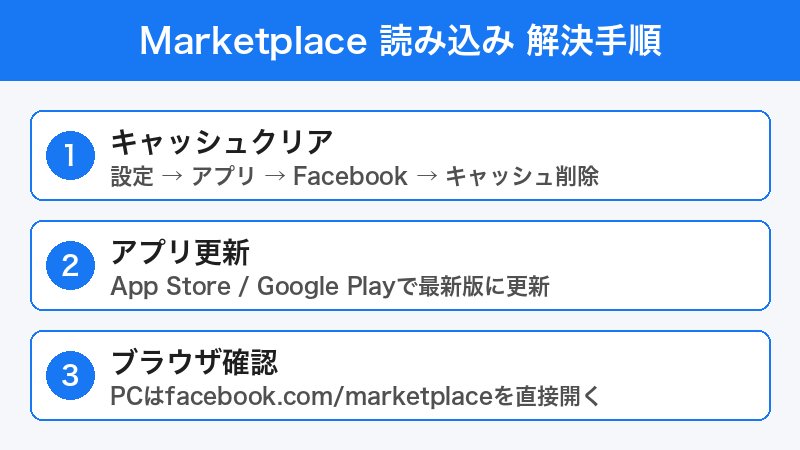
手順1:Facebookアプリを最新版にアップデート
古いバージョンのFacebookアプリはマーケットプレイスを正常に表示できない場合があります。
iOSの場合:
- App Storeを開く
- 右上のプロフィールアイコンをタップ
- 「利用可能なアップデート」でFacebookを探す
- 「アップデート」をタップして最新版にする
Androidの場合:
- Google Play ストアを開く
- プロフィールアイコン→「アプリとデバイスの管理」を開く
- 「アップデートが利用可能」でFacebookを更新する
手順2:アプリのキャッシュをクリア
Facebookアプリのキャッシュが大量に蓄積されると、マーケットプレイスの読み込みに失敗することがあります。
Androidの場合(端末設定から):
- 「設定」→「アプリ」→「Facebook」を開く
- 「ストレージとキャッシュ」をタップ
- 「キャッシュを削除」をタップ
- Facebookアプリを再起動する
iOSの場合:
- Facebookアプリを削除する(アンインストール)
- App StoreからFacebookを再インストールする
- アカウントにログインし直す
手順3:アプリを再インストール
アップデートやキャッシュクリアで改善しない場合は、アプリの完全再インストールを試みます。
- Facebookアプリをアンインストール(削除)する
- スマートフォンを再起動する
- App Store(iOS)またはGoogle Play ストア(Android)からFacebookを再インストール
- ログインしてマーケットプレイスにアクセスする
PC(ブラウザ)での対処法
手順1:ブラウザのキャッシュとCookieをクリア
ブラウザのキャッシュやCookieが古い状態だと、マーケットプレイスが正常に表示されないことがあります。
Google Chrome の場合:
- 右上のメニュー(3点)→「設定」を開く
- 「プライバシーとセキュリティ」→「閲覧履歴データの削除」
- 「キャッシュされた画像とファイル」と「Cookieと他のサイトデータ」にチェックを入れる
- 「データを削除」をクリックする
Ctrl+Shift+Delete(Windowsキー操作)でも上記メニューを開けます。
Safari(Mac)の場合:
- メニューバー「Safari」→「環境設定」→「プライバシー」を開く
- 「Webサイトのデータを管理」をクリック
- 「全てを削除」をクリックする
手順2:シークレットモードで試す
ブラウザ拡張機能やCookieが問題の原因である場合、シークレットモードで確認できます。
- Chrome:Ctrl+Shift+N(Mac:Command+Shift+N)
- Firefox:Ctrl+Shift+P(Mac:Command+Shift+P)
- Edge:Ctrl+Shift+N(Mac:Command+Shift+N)
シークレットモードで正常に表示される場合、拡張機能(広告ブロッカーなど)が原因である可能性が高いです。
手順3:別のブラウザで試す
特定のブラウザで問題が起きている場合は別ブラウザを試しましょう。Facebookは一般的にChrome・Edge・Firefox・Safariで動作しますが、稀に特定バージョンで問題が起きることがあります。
| 確認事項 | 方法 |
|---|---|
| JavaScriptの有効化 | 設定でJavaScriptが有効か確認する |
| 広告ブロッカーの無効化 | 拡張機能を一時停止してfacebook.comを再読込 |
| VPNの無効化 | VPNをオフにして再アクセス(日本以外のIPでは表示が変わる場合) |
| ブラウザのアップデート | 最新バージョンに更新する |
Facebookアカウントの制限確認
アカウントが何らかの理由で制限されると、マーケットプレイス機能が使えなくなります。
制限の確認方法
- Facebookにログインし、右上のメニュー(≡)をタップ・クリック
- 「設定とプライバシー」→「設定」を開く
- 「サポート受信トレイ」を確認し、Facebookからの警告・制限通知がないか確認する
- 「マーケットプレイスのアクセス」が制限されていないか確認する
制限が解除されない場合
- Facebookのヘルプセンター(facebook.com/help)から「問題を報告」を送信する
- 「マーケットプレイスへのアクセスを申請する」フォームから再申請する(アカウント制限による場合)
マーケットプレイスが表示されない場所別の確認
| アクセス方法 | 場所 | 表示されない時の対処 |
|---|---|---|
| iOSアプリ | 下部タブバーのショップアイコン | アプリ再インストール |
| Androidアプリ | 下部タブバーのショップアイコン | キャッシュクリア・再インストール |
| PC ブラウザ | 左サイドバーの「マーケットプレイス」 | キャッシュクリア・直接URL入力 |
PCブラウザでサイドバーにマーケットプレイスが表示されない場合は、直接 facebook.com/marketplace にアクセスして確認してください。
この記事に関連するおすすめ商品
フリマアプリ・SNS販売完全ガイドブック
約1,500円〜
Facebook・メルカリ・ラクマの活用術を網羅
SNSマーケティング実践入門(Facebook広告・集客)
約1,800円〜
Facebookを活用した販促・集客の実践書
※ 価格は変動します。最新価格はリンク先でご確認ください
よくある質問(FAQ)
まとめ
Facebookマーケットプレイスが読み込まれない・使えない問題の主な原因と対処法をまとめると以下の通りです。
- 利用要件の確認:18歳以上・日本地域設定・アカウント制限がないか確認
- アプリのアップデート:iOSとAndroidともに最新版に更新
- キャッシュクリア:Android設定から削除、iOSは再インストール
- ブラウザの設定確認:キャッシュ・Cookie削除・拡張機能の無効化
- シークレットモード:拡張機能の影響を切り分けて確認
- アカウント制限確認:サポート受信トレイで警告がないか確認
- 直接URLアクセス:facebook.com/marketplace に直接アクセスしてみる
これらの手順を試しても解決しない場合は、Facebookのヘルプセンターから「問題を報告」して対処を求めることをおすすめします。Facebookのサービス障害が原因の場合は時間を置いて再試行するのが最善策です。
