 minto.tech スマホ(iPhone/Android)・パソコン(Windows/Mac)・Office・Wi-Fi・AIツールの「できない」「困った」を解決する実用ガイド。トラブル対処法とノウハウが満載のお助けサイトです。
※本ページにはプロモーション(広告)が含まれています
Windows 11でHDMIやDisplayPortケーブルで外部モニターを接続したのに「2台目のディスプレイが認識されない」「画面が映らない」という問題はよく起こります。ケーブルの接触不良からドライバーの問題まで、原因はさまざまです。
この記事では、Windows 11でデュアルモニター(2台目ディスプレイ)が認識されない時の原因と対処法を、初心者でもわかりやすく順番に解説します。
- ケーブル・ポートの確認方法(HDMI / DisplayPort / USB-C)
- Win+Pで出力モードを切り替える方法
- ディスプレイ設定の「検出」ボタンを使う方法
- グラフィックスドライバーを更新・再インストールする方法
- プロジェクション設定の確認方法
- それでも直らない場合の対処法
📑 この記事の目次(タップで開く)
デュアルモニターが認識されない主な原因
| 原因 | 詳細 | 頻度 |
|---|---|---|
| ケーブルの接触不良 | HDMIやDPケーブルが奥まで刺さっていない | 非常に多い |
| 出力モードが「PC画面のみ」 | Win+Pの設定でミラーリングや拡張が選ばれていない | 多い |
| ドライバーの問題 | グラフィックスドライバーが古い・破損している | 多い |
| モニターの電源・入力切替 | モニター側の入力ソースが合っていない | 多い |
| ケーブルの規格不一致 | 4K対応ケーブルでない・USB-Cのスペック不足 | 中程度 |
| ポートの故障 | PC側またはモニター側のポートが壊れている | 低め |
対処法1:ケーブルとポートを確認する(最初にここから)
まず物理的な接続を確認します。意外と多いのが「ケーブルが奥まで刺さっていない」「ケーブルが断線している」ケースです。
確認手順
- HDMIまたはDisplayPortケーブルを一度抜いて、しっかり奥まで差し込み直します
- PC側とモニター側の両方を確認します
- 別のHDMIポート(PC本体の別の端子)に刺し替えてみます
- 可能であれば別のケーブルに交換して試します
- 別のモニター(テレビなど)に接続して映るか確認します
接続端子の種類と注意点
| 端子種類 | 特徴 | 注意点 |
|---|---|---|
| HDMI | 最も一般的、音声も送れる | 4K60Hzには「HDMI 2.0以上」が必要 |
| DisplayPort (DP) | 高解像度・高リフレッシュレート向き | 4K144Hzには「DP 1.4以上」が必要 |
| USB-C(映像出力対応) | ノートPCで多い、充電も同時に可能 | 全てのUSB-Cが映像出力対応ではない |
| Thunderbolt 4/3 | 高速・多機能、USB-C形状 | Thunderbolt対応ケーブルが必要 |
ノートPCのUSB-Cポートは「充電専用」と「映像出力対応(Thunderbolt/DP Alt Mode)」が混在しています。PCのマニュアルまたはメーカーサイトで映像出力対応のポートを確認してください。
対処法2:モニター側の設定を確認する
PC側に問題がなくても、モニター側の設定が原因で映らないことがあります。
確認手順
- モニターの電源が入っていることを確認します
- モニター本体のボタンを使って入力ソース(入力切替)を確認します
- 接続したケーブルに対応する入力ソースを選択します(例:HDMIケーブルを使っているなら「HDMI 1」「HDMI 2」など)
- 「自動入力切替」機能があるモニターは手動で切り替えてみます
対処法3:Win+Pで出力モードを切り替える
Windowsには画面出力モードを素早く切り替えるショートカットがあります。「PC画面のみ」モードになっていると2台目のモニターに何も表示されません。
手順
- キーボードで Windowsキー + P を押します
- 右側にパネルが表示されます
- 以下から適切なモードを選択します:
| モード | 動作 | 用途 |
|---|---|---|
| PC画面のみ | メインモニターのみ表示 | 外部モニター不使用時 |
| 複製 | 両モニターに同じ画面を表示 | プレゼン・会議 |
| 拡張 | 2台を1つの広い画面として使う | デュアルモニター作業 |
| セカンドスクリーンのみ | 外部モニターのみ表示 | 外部モニターをメインに使う時 |
デュアルモニターで広い作業領域を使いたい場合は「拡張」を選択します。
対処法4:ディスプレイ設定で「検出」を実行する
Windows 11のディスプレイ設定から手動でモニターを検出させる方法です。
手順
- デスクトップの何もない場所で右クリックします
- 「ディスプレイの設定」をクリックします
- 「マルチ ディスプレイ」セクションまでスクロールします
- 「検出」ボタンをクリックします
- しばらく待つと接続中のモニターが表示されます
検出されたモニターが表示されたら、並び順や解像度を設定して「適用」をクリックします。
ディスプレイの配置を調整する
- 設定画面の上部に「1」「2」とモニターのイラストが表示されます
- 実際の物理的な配置に合わせてドラッグで並べ替えます(例:2台目が右にある場合は右に移動)
- 「適用」をクリックして確定します
対処法5:グラフィックスドライバーを更新する
古いまたは破損したグラフィックスドライバーが原因で、外部モニターが認識されないことがあります。
デバイスマネージャーから更新する手順
- Windowsキー + X を押してメニューを開きます
- 「デバイスマネージャー」をクリックします
- 「ディスプレイ アダプター」を展開します
- グラフィックスカード名を右クリックします
- 「ドライバーの更新」→「ドライバーを自動的に検索」をクリックします
- 更新後、PCを再起動します
メーカーサイトから最新ドライバーをダウンロードする(推奨)
自動検索では古いバージョンが見つかることがあります。GPUメーカーの公式サイトから直接ダウンロードするほうが確実です。
- NVIDIA: nvidia.com/Download → GeForce Experience でも更新可能
- AMD: amd.com/support → Adrenalin Software
- Intel(内蔵GPU): intel.com/support → Intel Driver Assistant
ドライバーをクリーンインストールする(NVIDIA)
ドライバーが破損している疑いがある場合は、クリーンインストールが効果的です。
- NVIDIA公式サイトから最新ドライバーをダウンロードします
- インストーラーを起動します
- 「カスタム(詳細)」を選択します
- 「クリーンインストールを実行する」にチェックを入れます
- インストールを進めてPCを再起動します
対処法6:Windowsのアップデートを確認する
Windows Updateでグラフィックスドライバーが配布されることがあります。また、OS側のバグが修正されることもあります。
手順
- 「設定」→「Windows Update」を開きます
- 「更新プログラムのチェック」をクリックします
- 「詳細オプション」→「オプションの更新プログラム」も確認します
- ドライバー関連の更新があればインストールします
- PCを再起動します
対処法7:電源管理の設定を確認する
省電力設定によって外部ディスプレイへの出力が制限されることがあります。
手順
- Windowsキー + R を押して「powercfg.cpl」と入力し、Enterキーを押します
- 「電源プランの選択またはカスタマイズ」画面が開きます
- 「高パフォーマンス」または「バランス」を選択します(「省電力」は避ける)
- 「プラン設定の変更」→「詳細な電源設定の変更」を開きます
- 「ディスプレイ」→「スリープ後に表示装置の電源を切る」が「適用しない」になっているか確認します
対処法8:ハードウェアの問題を確認する
上記の方法をすべて試しても改善しない場合は、ハードウェアの問題が考えられます。
確認事項
- 別のケーブルを使う: ケーブルの断線・規格不一致を確認
- 別のPCに接続する: モニター自体の故障を確認
- 別のモニターをPCに接続する: PC側のポートの故障を確認
- HDMIからDisplayPortに変える(またはその逆): ポートの種類を変えて確認
ノートPCでデスクトップPCの場合の違い
デスクトップPCで外部GPUを搭載している場合、グラフィックカードのポートからケーブルを接続する必要があります。マザーボード側のHDMI端子(内蔵GPU)に接続すると、外部GPUの性能が使われないだけでなく、認識しないこともあります。
デュアルモニター環境構築におすすめ
HDMI 2.1ケーブル 2m(4K/8K対応)
約1,500円〜
4K60Hz対応・高品質シールド・金メッキ端子
DisplayPort 1.4ケーブル(4K144Hz対応)
約2,000円〜
ゲーミングモニター向け・高リフレッシュレート対応
24インチ フルHD モニター(デュアルモニター用)
約18,000円〜
HDMI/DP両対応・フリッカーフリー・ブルーライト軽減
※ 価格は変動します。最新価格はリンク先でご確認ください
よくある質問(FAQ)
Q1. ノートPCのUSB-Cに接続したが映らない
A. 全てのUSB-Cポートが映像出力に対応しているわけではありません。PCのマニュアルまたはポート横の「DP」「Thunderbolt」マークを確認してください。対応ポートであればUSB-C→HDMI変換アダプターまたは対応ケーブルが必要な場合もあります。
Q2. デュアルモニターにすると片方の画面が真っ黒になる
A. Win+Pで「拡張」モードを選択した場合、2台目のモニターに表示するウィンドウが何もない状態だと黒くなります。ウィンドウを2台目のモニターにドラッグして移動してみてください。
Q3. 解像度がおかしい・ぼやける
A. 「設定」→「ディスプレイ」でモニターを選択し、「解像度」を「推奨」に変更してください。また「スケールとレイアウト」の倍率も確認してください。
Q4. スリープから復帰すると2台目が映らなくなる
A. グラフィックスドライバーの問題が多いです。ドライバーを最新にしてください。または「電源オプション」でスリープ設定を見直すか、Win+Pで「拡張」を再選択することで一時的に解消できます。
Q5. HDMIハブ(分配器)を使っているが映らない
A. 安価なHDMI分配器はHDCPや解像度の制限で動作しないことがあります。信頼できるメーカーのHDMIスプリッターを使用してください。また「分配器(同じ映像を2台に出力)」と「切替器(1台に切り替え)」は別物なので混同しないよう注意してください。
Q6. 「検出」しても「別のディスプレイが見つかりませんでした」と表示される
A. まずケーブルを抜き差しして再度「検出」を試してください。それでも見つからない場合はドライバーを再インストールし、PCを再起動してから再確認してください。
Q7. ゲーミングPCでモニター2台を接続したが片方しか動かない
A. デスクトップPCの場合、グラフィックカードのポートが2つ以上あることを確認してください。また、デュアルモニターの利用にはGPUがマルチディスプレイに対応している必要があります(最近のGPUはほぼ対応)。さらにNVIDIA SLI / AMD CrossFireを使用している場合は設定が異なります。
Q8. Macからの乗り換えでWindowsのデュアルモニター設定がわからない
A. Windowsのデュアルモニター設定は「設定」→「ディスプレイ」から行います。「拡張」モードを選択し、上部のモニターイラストをドラッグして配置を調整するのがMacと同様の操作感に近いです。
まとめ
Windows 11でデュアルモニター(2台目ディスプレイ)が認識されない時の対処法をまとめます。
| 確認順序 | 対処内容 |
|---|---|
| ① まず確認 | ケーブルの抜き差し・別ポートで試す |
| ② モニター側 | 電源ON・入力ソースを正しいHDMIに切り替え |
| ③ Win+P | 「拡張」または「複製」を選択 |
| ④ ディスプレイ設定 | 「検出」ボタンを実行 |
| ⑤ ドライバー | グラフィックスドライバーを最新に更新 |
| ⑥ Windows Update | オプション含め最新に更新 |
| ⑦ ハード確認 | 別のケーブル・別のモニターで切り分け |
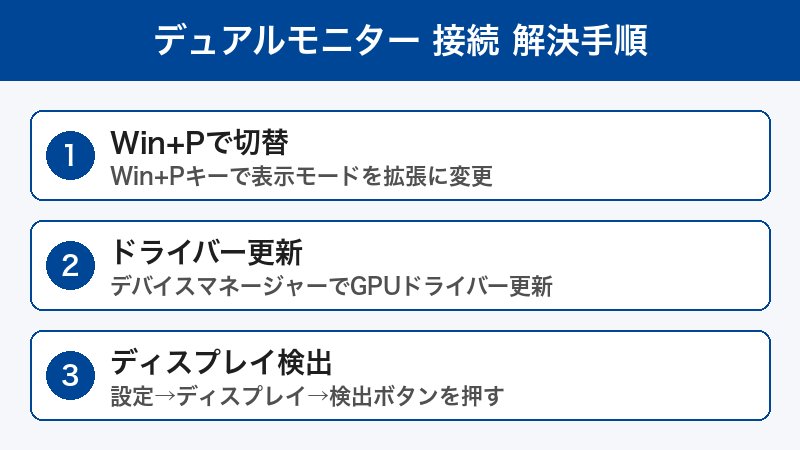
ほとんどの場合はケーブルの抜き差し → Win+Pで拡張モード → ドライバー更新の3ステップで解決します。それでも解決しない場合はハードウェア(ポートまたはケーブル)の物理的な問題を疑いましょう。快適なデュアルモニター環境が整うことを願っています。
