 minto.tech スマホ(iPhone/Android)・パソコン(Windows/Mac)・Office・Wi-Fi・AIツールの「できない」「困った」を解決する実用ガイド。トラブル対処法とノウハウが満載のお助けサイトです。
※本ページにはプロモーション(広告)が含まれています
Amazon Prime GamingはPrime会員なら無料で利用できる特典サービスで、毎月無料ゲームやTwitchのゲーム内アイテム(Loot)が提供されています。しかし「Claimボタンが押せない」「特典を受け取れない」「Twitchアカウントと連携できない」というトラブルの声が多く寄せられています。
本記事では、Amazon Prime GamingのゲームやLootがClaimできない・受け取れない時の原因と対処法を詳しく解説します。
- Prime Gaming利用に必要な条件
- Claim(受け取り)できない原因5パターン
- TwitchとAmazonアカウントの連携方法
- 地域制限で利用できないゲームへの対処
- ブラウザキャッシュ・拡張機能の影響と解決法
📑 この記事の目次(タップで開く)
Amazon Prime Gaming利用の基本要件
Prime Gamingを利用するには、以下の条件をすべて満たしている必要があります。
| 要件 | 詳細 |
|---|---|
| Amazon Prime会員 | 有効なPrime会員資格が必要(無料体験期間中も対象) |
| Amazonアカウント | amazon.co.jp(日本)のアカウントが必要 |
| Twitchアカウント連携 | Twitch内アイテム(Loot)受け取りには連携必須 |
| 対象タイトルのアカウント | ゲーム内アイテムはそのゲームのアカウントと連携が必要な場合あり |
| 地域(リージョン) | 日本のAmazonアカウントでは日本向けコンテンツのみ対象 |
Claim(受け取り)できない5つの原因
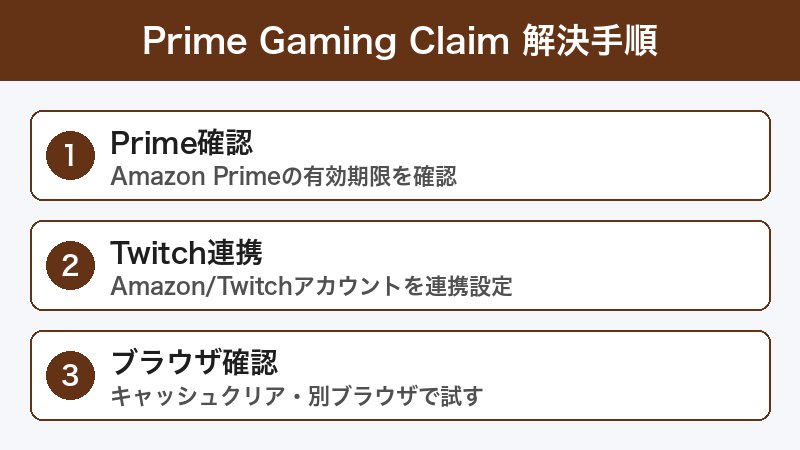
原因1: Prime会員が有効でない・期限切れ
Prime会員の有効期限が切れていたり、支払いが失敗していたりすると、Prime Gaming特典を受け取れません。
確認方法:
- amazon.co.jp にログイン
- 画面右上の「アカウント&リスト」→「プライム会員情報」をクリック
- 「Primeを管理する」から会員状況と有効期限を確認
原因2: TwitchアカウントとAmazonアカウントが未連携
Twitch Loot(ゲーム内アイテム)を受け取るには、AmazonアカウントとTwitchアカウントの連携が必須です。連携が完了していないと「Twitch Prime」特典がClaimできません。
原因3: 地域制限でそのコンテンツが日本非対応
Prime Gamingで提供されるゲームや特典は地域によって異なります。海外では配信されているゲームでも、日本のPrime Gamingでは提供されていない場合があります。
原因4: ブラウザのキャッシュ・Cookieの問題
古いキャッシュやCookieが原因でClaimボタンが正常に動作しないことがあります。特に「Claim」をクリックしても何も起きない場合はこの原因が多いです。
原因5: ブラウザの広告ブロック拡張機能との競合
AdBlockやuBlock OriginなどのブラウザExtensionがPrime Gamingのスクリプトをブロックし、Claimボタンが動作しないことがあります。
TwitchとAmazonアカウントの連携方法
TwitchアカウントとAmazonアカウントを連携する手順を説明します。
手順1: Prime Gamingページにアクセス
- ブラウザで gaming.amazon.com を開く
- 右上のAmazonアカウントでサインインしていることを確認
手順2: Twitchアカウントを連携する
- 画面右上の「Prime Gaming」または「アカウント」メニューをクリック
- 「Twitchアカウントを接続」または「Connect Twitch account」を選択
- Twitchのログインページが表示されるので、Twitchのメールアドレスとパスワードを入力
- 「Amazonアカウントへのアクセスを承認」で「承認」をクリック
- 連携完了の確認メッセージが表示される
既存の連携を確認・解除する方法
- Twitch.tv にログイン
- 右上のプロフィールアイコン → 「設定」をクリック
- 「接続」タブを選択
- 「Amazonアカウント」の項目を確認
- 別のAmazonアカウントと連携している場合は「接続解除」をクリックして再連携
段階的なトラブルシューティング
ステップ1: Prime会員状況を確認する
- amazon.co.jp にログイン
- 「アカウント&リスト」→「Primeに登録する」または「プライム会員情報」をクリック
- 会員資格が「有効」になっているか確認
- 支払い方法が有効かどうかも確認
ステップ2: ブラウザのキャッシュとCookieをクリアする
Google Chromeの場合:
- 右上の「⋮」→「設定」→「プライバシーとセキュリティ」
- 「閲覧履歴データの削除」をクリック
- 「Cookieと他のサイトデータ」と「キャッシュされた画像とファイル」にチェック
- 期間を「全期間」にして「データを削除」
- ブラウザを再起動してgaming.amazon.comにアクセス
ステップ3: ブラウザ拡張機能を無効化する
- Chromeの「⋮」→「拡張機能」→「拡張機能を管理」
- AdBlock・uBlock Origin・VPNなどの拡張機能を一時的にオフにする
- gaming.amazon.comでClaimを再試行
- 成功した場合、どの拡張機能が原因かを一つずつオンにして特定
ステップ4: 別のブラウザまたはシークレットモードで試す
- Chrome以外のブラウザ(Firefox・Edge・Safariなど)でgaming.amazon.comにアクセス
- またはChromeの「シークレットウィンドウ」(Ctrl+Shift+N)で試す
- シークレットモードでは拡張機能が無効になるため、拡張機能の影響を排除できる
ステップ5: Amazonアカウントのサインアウト・再サインイン
- amazon.co.jpでサインアウト
- ブラウザのキャッシュをクリア
- 再度サインインしてgaming.amazon.comにアクセス
ゲームの受け取り(Claim)方法
無料ゲームをClaimする手順
- gaming.amazon.com にアクセスしてAmazonアカウントでサインイン
- 「ゲーム」タブで受け取りたいゲームを選択
- 「今すぐClaimする」または「ゲームをClaimする」ボタンをクリック
- 「ゲームライブラリに追加されました」の表示を確認
- 追加されたゲームは「ゲームライブラリ」で管理できる
Twitch LootをClaimする手順
- gaming.amazon.comで「Loot」タブを選択
- 受け取りたいアイテムを選択
- 「今すぐClaimする」をクリック
- 対象ゲームのアカウント連携が必要な場合は、ゲームタイトルのアカウントと連携する
- ゲーム内でアイテムを受け取る(ゲームによって受け取り方法は異なる)
地域制限への対処法
日本のPrime Gamingで提供されていないコンテンツは、基本的に取得できません。地域制限は以下の理由で発生します:
- ゲームパブリッシャーとAmazonの地域別ライセンス契約の違い
- 日本未発売タイトルのため
- コンテンツレーティングや法規制の違い
対処法:
- 日本向けPrime Gamingページで提供されているコンテンツを確認する(gaming.amazon.co.jp)
- 対象外のコンテンツは諦めるか、そのゲームを別途購入する
- VPNの使用はAmazonの利用規約違反となる可能性があるため推奨しない
Prime Gamingで受け取ったゲームの管理
| 項目 | 内容 |
|---|---|
| ゲームの保管場所 | gaming.amazon.com の「ゲームライブラリ」 |
| Prime会員解約後 | Claim済みのゲームは引き続き所持(Prime継続不要) |
| プレイ方法 | Amazon Games アプリからダウンロード・起動 |
| Claim期限 | 各ゲームに有効期限あり(期限内にClaimが必要) |
| Twitch Lootの有効期限 | アイテムごとに異なる(ページに表示あり) |
この記事に関連するおすすめ商品
PCゲーム用 ゲームパッド / コントローラー
約3,000円〜
Prime GamingのPCゲームをより快適に。USB接続で簡単設定
ゲーミングマウス
約3,500円〜
高精度センサー搭載。PCゲームの操作性が向上
ゲーミングヘッドセット(PC対応)
約4,000円〜
サラウンドサウンド対応。ゲーム・Twitch配信に
※ 価格は変動します。最新価格はリンク先でご確認ください
よくある質問(FAQ)
Q1. Claimボタンが表示されていますがクリックできません。
ブラウザのキャッシュをクリアするか、拡張機能(AdBlock等)を無効化してください。それでも解決しない場合は別のブラウザやシークレットモードで試してみてください。
Q2. 「このコンテンツはお住まいの地域では利用できません」と表示されます。
日本のPrime Gamingでは提供されていないコンテンツです。地域制限のあるゲームやLootは、日本からは取得できません。VPNの使用はAmazonの規約違反になる可能性があるため推奨しません。
Q3. Twitch連携したのにLootが受け取れません。
Twitch連携後、反映に数分かかることがあります。しばらく待ってから再試行してください。また、対象ゲームのアカウント(Fortniteアカウント等)との別途連携が必要な場合もあります。
Q4. Prime会員を解約したら受け取り済みのゲームはどうなりますか?
Claim済みのゲームは引き続き所持・プレイできます。ただし、解約後は新たにゲームをClaimすることはできません。
Q5. 同じゲームを複数回Claimできますか?
いいえ、各タイトルはPrime会員1アカウントにつき1回のみClaimできます。ゲームライブラリにすでに追加されているものは再度Claimできません。
Q6. Prime Gaming経由で受け取ったゲームをプレイするには?
「Amazon Games」アプリ(無料)をPCにインストールし、同じAmazonアカウントでサインインするとゲームライブラリが表示され、ダウンロード・プレイできます。
Q7. スマートフォン(iOS・Android)からClaimできますか?
はい、モバイルブラウザからgaming.amazon.comにアクセスしてClaimすることは可能です。ただし、PCゲームのダウンロード・プレイはPC(Windows)専用です。
Q8. 期限切れになったLootを後から受け取ることはできますか?
いいえ、Claim期限を過ぎたLootは受け取ることができません。毎月の特典は早めに確認してClaimしておくことをおすすめします。
まとめ
Amazon Prime GamingでClaimできない場合の主な原因と対処法をまとめます:
- Prime会員資格の確認:有効期限と支払い状況を確認
- Twitch連携:Loot受け取りにはAmazon-Twitch連携が必須
- ブラウザのキャッシュクリア:古いデータが原因でClaimが失敗することがある
- 拡張機能の無効化:AdBlockなどがClaimボタンをブロックするケースがある
- 地域制限の確認:日本非対応コンテンツは取得不可
手順を一つずつ試してもClaimできない場合は、AmazonカスタマーサービスまたはPrime Gamingヘルプページにお問い合わせください。
