 minto.tech スマホ(iPhone/Android)・パソコン(Windows/Mac)・Office・Wi-Fi・AIツールの「できない」「困った」を解決する実用ガイド。トラブル対処法とノウハウが満載のお助けサイトです。
※本ページにはプロモーション(広告)が含まれています
📑 この記事の目次(タップで開く)
Google ドライブのAI要約(Gemini)機能とは?
Googleドライブには、Gemini AIを活用した自動要約機能が搭載されています。ドキュメントやPDFファイルを開いた際に、AI(Gemini)がファイルの内容を分析し、要点を簡潔にまとめてくれる機能です。特に長い会議メモ、レポート、契約書などを素早く把握したいときに非常に役立ちます。
GoogleドライブのファイルプレビューやGoogle Docs上で「Geminiで要約」ボタンを使うことで起動でき、ドキュメントの主要なポイント、アクションアイテム、キーワードなどを自動で抽出してくれます。
しかし、「要約ボタンが表示されない」「Geminiが応答しない」「特定のファイルで要約できない」といった問題が多くのユーザーから報告されています。本記事では、Google ドライブのAI要約機能が使えない原因と具体的な解決方法を解説します。
- Google Drive AI要約(Gemini)が使えない主な原因
- 必要なプラン・言語設定・ファイル形式の要件
- 段階的な解決手順
- よくある質問(FAQ)10問と回答
AI要約(Gemini)が使えない主な原因
原因1:対応プランに加入していない
Google ドライブのGemini AI要約機能は、すべてのユーザーが無料で利用できるわけではありません。主に以下のプランで利用可能です。
- Google Workspace Business Standard/Plus/Enterprise(法人向けプラン)
- Googleの個人向け有料AIプラン(Google AI Plus・Google AI Pro・Google AI Ultra のいずれか。プランによって使える機能の範囲が異なります)
- Gemini for Google Workspace アドオン(企業向け追加機能)
無料のGoogleアカウントや無料のGoogle Workspaceプランでは、AI要約機能は利用できません。
個人向け有料AIプランの月額(税込)は、Google AI Plusが725円、Google AI Proが2,900円、Google AI Ultraが14,500円〜です。どのプランでどのAI機能まで使えるかはプランごとに異なります。
※ Googleのプラン構成・料金は改定されることがあります。最新の情報はGoogle公式サイトでご確認ください。
原因2:Gemini機能が組織の管理者によって無効化されている
Google Workspaceを使用している企業・学校の場合、管理者(IT部門)がGemini機能を組織全体で無効にしている可能性があります。この場合、ユーザー側では設定を変更できません。
原因3:表示言語が対応言語でない
Geminiの要約機能は主に英語での利用を想定した機能が多く、日本語のドキュメントに対しては機能が制限される場合があります。また、アカウントの言語設定によって表示される機能が異なる場合があります。
原因4:ファイル形式が非対応
AI要約が対応しているファイル形式は限定されています。主に以下の形式に対応しています。
- Google ドキュメント(.gdoc)
- テキストファイル(.txt)
- Google スプレッドシート(一部機能)
画像ファイル(JPG、PNG)や動画ファイルは要約の対象外です。
原因5:ファイルの容量・ページ数が多すぎる
非常に長いドキュメント(数百ページ以上)や大容量のPDFは、AI要約の処理が失敗したり、タイムアウトになる場合があります。
原因6:ブラウザの問題やキャッシュの破損
ブラウザが古かったり、キャッシュが破損していたりすると、Geminiの要約ボタンが表示されなかったり、応答しなかったりすることがあります。
| 原因 | 確認方法 | 優先度 |
|---|---|---|
| プランが非対応 | Googleアカウントのプランを確認 | 最優先 |
| 管理者が無効化 | IT管理者に問い合わせ | 高 |
| 言語設定の問題 | アカウントの言語を英語に変更して試す | 高 |
| ファイル形式が非対応 | 対応形式のファイルで試す | 中 |
| ブラウザの問題 | 別のブラウザで試す | 中 |
対処法:ステップごとの解決手順
対処法1:現在のGoogleアカウントのプランを確認する
- Googleアカウントの管理ページ(myaccount.google.com)を開く
- 左側メニューから「お支払いとサブスクリプション」を選択
- 現在加入中のプランを確認する
- 個人アカウントなら「Google AI Plus」「Google AI Pro」「Google AI Ultra」といった有料AIプラン、法人アカウントなら「Workspace Business Standard」以上のプランに加入しているかを確認する(いずれにも加入していなければAI要約は使えない)
対処法2:Googleアカウントの言語設定を確認・変更する
- Googleアカウントの設定(myaccount.google.com)を開く
- 「データとプライバシー」→「言語と入力ツール」を選択
- 言語が「日本語」以外(特に「English (United States)」)の場合、一度英語に変更してAI要約を試す
- 使い勝手に影響するため、テスト後は元の言語に戻してかまいません
対処法3:Google ドライブでGeminiを正しく呼び出す方法
Geminiの要約機能の正しい利用手順を確認します。
- Google ドライブ(drive.google.com)を開く
- 要約したいファイルをクリックしてプレビューを表示
- 右上の「Geminiに質問」または「✨(星マーク)」アイコンをクリック
- 「このドキュメントを要約して」などのプロンプトを入力
- アイコンが表示されない場合はプランを確認する(対応プランのみ表示)
Google Docsの場合:
- Google ドキュメントを開く
- メニューバーの「ツール」→「Gemini」を選択(またはサイドバーの「✨Gemini」ボタン)
- 「要約」または「サマリーを作成」をクリック
対処法4:ブラウザのキャッシュとクッキーをクリアする
- Chrome(推奨)を使用している場合、アドレスバーに
chrome://settings/clearBrowserDataと入力 - 「キャッシュされた画像とファイル」「Cookie とその他のサイトデータ」にチェックを入れる
- 「期間」を「全期間」に設定
- 「データを削除」をクリック
- ブラウザを再起動し、Google ドライブで再度試みる
対処法5:Chromeを最新バージョンに更新する
- Chromeのアドレスバーに
chrome://settings/helpと入力 - 「Google Chrome について」ページでアップデートを確認
- 「アップデートを確認」をクリックし、利用可能なアップデートをインストール
- ブラウザを再起動してからGoogle ドライブにアクセスする
対処法6:シークレットモード(プライベートブラウジング)で試す
- Chromeで「Ctrl」+「Shift」+「N」(Macは「Command」+「Shift」+「N」)を押す
- シークレットウィンドウでdrive.google.comを開く
- Googleアカウントにログインして、AI要約機能が動作するか確認する
- シークレットモードで動作する場合、拡張機能が干渉している可能性がある
対処法7:拡張機能を無効化してテストする
- Chromeのアドレスバーに
chrome://extensions/と入力 - インストールされている拡張機能を確認する
- 全拡張機能を一時的にオフにする(各拡張機能のトグルをオフ)
- Google ドライブを開いて、AI要約が動作するか確認する
- 問題が解決した場合は、拡張機能を一つずつオンにして原因を特定する
対処法8:別のファイル形式でアップロードし直す
特定のファイルでのみ問題が発生する場合は、ファイル形式を変換することで解決することがあります。
- PDFの場合:Google ドライブにアップロード後、右クリックして「Google ドキュメントで開く」を選択し、変換したドキュメントで試す
- Wordファイル(.docx)の場合:同様にGoogle ドキュメントに変換して試す
Google Gemini AI機能の対応プラン比較
| プラン | AI要約 | 月額 | 対象 |
|---|---|---|---|
| 無料Googleアカウント | ×(非対応) | 無料 | 個人 |
| Google AI Pro(個人向け有料AIプラン) | ○(対応) | 2,900円 | 個人 |
| Workspace Business Starter | △(一部) | 680円/ユーザー | 法人 |
| Workspace Business Standard以上 | ○(フル対応) | 1,360円〜/ユーザー | 法人 |
個人向けにはこのほか、Google AI Plus(月額725円・保存容量400GB)とGoogle AI Ultra(月額14,500円〜32,000円・保存容量20TB〜)があります。プラン構成は再編されることがあるため、契約前に対象機能を確認してください。
※ Googleのプラン構成・料金は改定されることがあります。最新の情報はGoogle公式サイトでご確認ください。
この記事に関連するおすすめ商品
ポータブルSSD 外付け 1TB USB-C
約8,980円〜
高速転送・クラウドとのバックアップ用に最適
モバイルWi-Fiルーター SIMフリー
約12,800円〜
外出先でもGoogle ドライブに高速アクセスできるWi-Fi環境を構築
※ 価格は変動します。最新価格はリンク先でご確認ください
よくある質問(FAQ)
Q1. 無料のGoogleアカウントでAI要約は使えますか?
いいえ、無料アカウントではGemini AI要約機能は使えません。個人ユーザーはGoogleの有料AIプラン(Google AI Plus・Google AI Pro・Google AI Ultra)、法人ユーザーはGoogle Workspace Business Standard以上のプランへの加入が必要です。プランごとに使える機能の範囲が異なるため、契約前に公式サイトで対象機能をご確認ください。
Q2. 学校・大学のGoogleアカウントでAI要約は使えますか?
教育機関向けのWorkspaceプランを使用している場合、機能の有無は学校・大学のIT管理者の設定によります。利用できない場合は、IT部門に問い合わせるか、機能解放を依頼してください。
Q3. Geminiの要約ボタンが全く表示されません
対応プランに加入していない可能性が最も高いです。次に、ブラウザの拡張機能が干渉している可能性があります。シークレットモードで試して、要約ボタンが表示されるか確認してください。
Q4. 日本語のドキュメントは要約できますか?
Geminiは日本語に対応していますが、英語ドキュメントと比べると精度が異なる場合があります。日本語の要約精度は継続的に改善されており、2026年現在では多くの日本語ドキュメントで実用的な要約が可能です。
Q5. PDFの要約ができません(エラーが表示されます)
PDFが画像スキャンで作成されている場合(テキストデータがない場合)、AIが内容を読み取れないため要約できません。OCR処理でテキスト化してから試してください。また、パスワード保護されたPDFも要約できません。
Q6. 要約の精度が低い・内容が間違っています
AIの要約は完璧ではなく、専門的な内容や複雑な文書では誤りが生じることがあります。特に法律文書や医療文書などは、必ず原文で内容を確認するようにしてください。重要な判断にAI要約のみを使用することは避けてください。
Q7. Geminiに質問しても「応答できません」と表示されます
Google側のサーバー負荷が高い時間帯や、一時的な障害が発生している可能性があります。しばらく時間をおいてから再試行してください。また、Googleのサービス状態(status.cloud.google.com)で障害情報を確認できます。
Q8. スマートフォンのGoogle ドライブアプリでも要約できますか?
2026年現在、モバイルアプリでもGemini機能に対応しています。ドライブアプリでファイルを開き、Geminiアイコンをタップすることで要約機能を利用できます。ただし、PCブラウザ版と機能に差がある場合があります。
Q9. 要約した内容はGoogleに保存・学習に使われますか?
Googleのプライバシーポリシーに従って処理されます。企業向けWorkspaceプランでは、データがAIのトレーニングに使用されないオプションが提供されています。個人の重要なデータを扱う場合は、プライバシー設定を確認してください。
Q10. Google ドライブのAI機能は今後どう拡張されますか?
Googleは継続的にGeminiの機能を強化しており、要約以外にも文書の自動生成、翻訳、データ分析などの機能が追加されています。最新情報はGoogle WorkspaceのリリースノートやGoogle Oneの公式ブログで確認できます。
まとめ
Google ドライブのAI要約(Gemini)が使えない場合の主な原因と対処法をまとめます。
- 対応プランに加入していない → 個人はGoogleの有料AIプラン(Google AI Plus / AI Pro / AI Ultra)、法人はWorkspace Business Standard以上が必要
- 管理者によって無効化されている → IT管理者に問い合わせる
- ファイル形式が非対応 → Google ドキュメントまたはPDFに変換して試す
- ブラウザの問題 → キャッシュをクリア・Chromeを最新版に更新・拡張機能を無効化
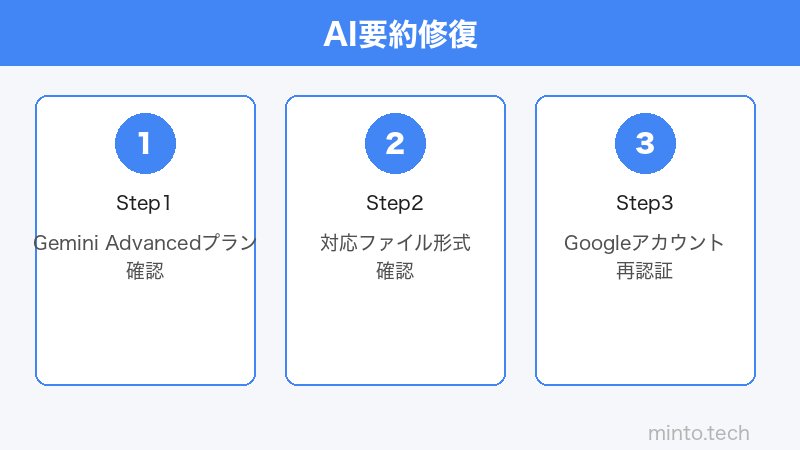
まずはプランの確認から始めましょう。対応プランに加入済みであれば、ブラウザのキャッシュクリアとChromeの更新で多くの問題が解決します。
