 minto.tech スマホ(iPhone/Android)・パソコン(Windows/Mac)・Office・Wi-Fi・AIツールの「できない」「困った」を解決する実用ガイド。トラブル対処法とノウハウが満載のお助けサイトです。
※本ページにはプロモーション(広告)が含まれています
📑 この記事の目次(タップで開く)
【2026年最新版】Google GeminiのLiveが使えない・反応しない原因と対処法【完全ガイド】
📅 最終更新: 2026年7月30日
Google GeminiのLive機能(リアルタイム音声会話)が使えない・反応しない場合の原因と対処法を徹底解説します。
「Google GeminiのLive機能を試したいのにボタンが見つからない」「Liveを開始しても音声が認識されない」「話しかけているのにGeminiが反応しない」…そんな問題が起きていませんか?
Gemini LiveはAIとリアルタイムで自然な音声会話ができる革新的な機能ですが、利用条件や設定が揃っていないと使うことができません。この記事では、Gemini Liveが使えない原因を詳しく解説し、今すぐ試せる解決策をステップごとに紹介します。
📋 この記事でわかること
- Gemini Liveの概要と利用要件
- Liveが使えない・反応しない主な原因
- 原因別の具体的な解決手順
- Gemini Liveを快適に使うためのコツ
- よくある質問10問への回答
Google Gemini Liveとは?基本情報を確認しよう
Gemini Liveは、Googleが提供するAIアシスタント「Gemini」のリアルタイム音声対話機能です。テキスト入力なしに、まるで人と会話するように自然な音声でAIと対話できます。
Gemini Liveでできること
| 機能 | 詳細 |
|---|---|
| リアルタイム音声対話 | 自然な会話テンポでAIと音声会話 |
| 割り込み対応 | AI応答中でも会話に割り込み可能 |
| 多言語対応 | 日本語を含む複数の言語で利用可能 |
| 画面共有 | スマートフォンの画面を見せながら質問(一部対応) |
| バックグラウンド対話 | 他のアプリを使いながら音声会話が継続可能 |
Gemini Liveの利用要件
⚠️ Gemini Liveを使うための条件
- 有料プランへの加入は要件に挙げられていません(Google公式のGemini Liveヘルプが示す利用要件は、対応端末・最新のGeminiアプリ・アカウントでのログイン・年齢・対応言語で、サブスクリプションの記載はありません)
- Geminiモバイルアプリ(iOS / Android)の最新版が必要
- Geminiアプリにログインしていること(個人用アカウント、または仕事用・学校用アカウント)
- 13歳以上(お住まいの国で定められた年齢以上)であること
- マイクへのアクセス権限を許可していること
- Geminiモバイルアプリを利用できる地域・言語であること
- 安定したインターネット接続
Gemini Liveが使えない・反応しない主な原因
原因1: アカウントの要件を満たしていない(※有料プラン未加入は原因ではありません)
Google公式のGemini Liveヘルプが挙げる利用要件には、有料プランへの加入が含まれていません。そのため「有料プランに入っていないから使えない」と決めつける前に、下に挙げるアカウント側の条件を先に確認してください。なお、スマートスピーカーやスマートディスプレイで使うGoogle HomeのGemini機能は別サービスで、そちらは有料サブスクリプションの対象です。
一方でGoogle公式ヘルプは、Gemini Liveの利用条件としてGeminiモバイルアプリへのログイン、個人用または仕事用・学校用のGoogleアカウント、13歳以上(お住まいの国で定められた年齢以上)であることを挙げています。会社や学校が管理するアカウントでは、管理者の設定により利用できない場合があります。
原因2: 地域制限(地域によって未提供)
Gemini Liveは世界同時ではなく、段階的に地域展開されています。日本では2024年から利用可能になりましたが、Googleアカウントの設定言語・地域によって利用可否が変わることがあります。
原因3: マイクへのアクセス権限が付与されていない
GeminiアプリがスマートフォンのマイクにアクセスできないとLive機能は動作しません。アプリの権限設定でマイクが「許可」されているか確認が必要です。
原因4: Geminiアプリが古いバージョン
Geminiアプリが最新版でない場合、Live機能が表示されないまたは正常に動作しないことがあります。定期的なアップデートが重要です。
原因5: ネットワーク接続の問題
Gemini Liveはリアルタイムでクラウドと通信を行うため、安定したインターネット接続が必要です。通信が不安定だと音声が途切れたり、会話が認識されないことがあります。
原因6: Googleアカウントの地域設定の問題
Googleアカウントの国・地域設定が日本以外に設定されている場合、Gemini Liveの利用に制限がかかることがあります。
原因別まとめ
| 原因 | 主な症状 |
|---|---|
| アカウント要件(ログイン・年齢・アカウント種別)未充足 | Liveボタン・アイコンが表示されない |
| 地域制限 | 「この地域では利用できません」エラー |
| マイク権限なし | Liveを開始できない・音声が届かない |
| アプリ古いバージョン | Live機能が表示されない |
| 通信不安定 | 音声が途切れる・認識されない |
Gemini Liveが使えない場合の対処法
対処法1: アカウントとログイン状態を確認する(有料プランへの加入は不要)
まず押さえておきたいのは、Google公式のGemini Liveヘルプが挙げる利用要件に、有料プランへの加入は含まれていないという点です。要件として書かれているのは、対応端末・最新のGeminiアプリ・アカウントでのログイン・年齢・対応言語です。「使えないから」という理由だけで契約する前に、まずアカウント側の条件を確認してください。
なお、スマートスピーカーやスマートディスプレイで使うGoogle HomeのGemini機能は別のサービスで、こちらは有料サブスクリプションの対象になります。混同しないようご注意ください。提供条件は変更されることがあるため、最新の情報はGoogle公式ヘルプでご確認ください。
プランではなく、アカウント側の条件を確認します:
- Geminiアプリにログインしているか確認する(未ログインではLiveを開始できません)
- 使用中のアカウントが個人用か、仕事用・学校用かを確認する(管理対象アカウントは管理者の設定で制限されることがあります)
- Googleアカウントの生年月日が13歳以上(お住まいの国で定められた年齢以上)になっているか確認する
- 複数アカウントを使い分けている場合は、別のアカウントに切り替えて試す
💡 有料プランの位置づけ: Googleの個人向け有料プラン(Google AI Plus / Google AI Pro / Google AI Ultra)は、上位モデルの利用や各機能の使用量上限の引き上げ、ストレージ増量などが目的です。かつての「Gemini Advanced」「Google One AI Premium」はいずれも現行の名称ではありません。プラン構成・料金・特典は改定されることがあるため、最新の内容はGoogle公式ページでご確認ください。
対処法2: マイクへのアクセス権限を付与する
GeminiアプリがマイクにアクセスできるようにOSレベルで設定します。
iPhoneの場合:
- 「設定」アプリを開く
- 「アプリ」をタップし、一覧から「Gemini」を選択する(iOS 18以降、個々のアプリの設定は「設定」→「アプリ」の中にまとめられています)
- 「マイク」のトグルがオンになっているか確認する
- オフの場合はオンに切り替える
- Geminiアプリを再起動してLiveを試みる
「設定」→「プライバシーとセキュリティ」→「マイク」を開き、一覧の中の「Gemini」をオンにする経路でも同じ設定を変更できます。お使いのiOSバージョンで画面構成が異なる場合は、こちらを試してください。
Androidの場合:
- 「設定」→「アプリ」→「Gemini」を選択
- 「権限」をタップ
- 「マイク」が「許可」になっているか確認する
- 「許可しない」の場合は「常に許可」または「アプリの使用中のみ許可」に変更
- Geminiアプリを再起動してLiveを試みる
対処法3: Geminiアプリをアップデートする
アプリを最新版にアップデートすることで、Liveボタンが表示されるようになる場合があります。
iPhoneの場合:
- App Storeを開く
- 右上のプロフィールアイコンをタップ
- 「Gemini」を探し「アップデート」をタップ
- アップデート後にアプリを再起動する
Androidの場合:
- Google Playストアを開く
- 右上のプロフィールアイコンをタップし、「アプリとデバイスの管理」を選択
- 「アップデート利用可能」の一覧から「Gemini」を探し「更新」をタップ
- アップデート後にアプリを再起動する
対処法4: Gemini Liveの開始手順を確認する
Gemini Liveの正しい開始手順を確認してみてください。
- Geminiアプリを開く
- 画面下部にあるGemini Live アイコンをタップする(Google公式ヘルプでは「下部にある Gemini Live アイコンをタップするか、左にスワイプします」と案内されています)
- Androidでは「OK Google, Gemini Live で話そう」と話しかけて開始することもできます
- マイクのアクセス許可を求められた場合は「許可」をタップ
- Geminiが「こんにちは、何でも話しかけてください」などと応答したら準備完了
- スマートフォンのマイクに向かって話しかける
💡 ヒント: Gemini LiveのアイコンはアプリのUI更新により位置が変わることがあります。見つからない場合はアプリのアップデートを確認してください。
対処法5: アプリのキャッシュをクリアする(Android)
- 「設定」→「アプリ」→「Gemini」を選択
- 「ストレージ」をタップ
- 「キャッシュを削除」をタップ
- Geminiアプリを再起動してLiveを試みる
対処法6: Googleアカウントの言語・地域設定を確認する
GoogleアカウントのGoogle製品の言語設定が日本語になっているか確認します。
- ブラウザで myaccount.google.com にアクセスする
- 「データとプライバシー」または「個人情報」を選択
- 「Google サービスの共通設定」→「言語」を確認
- 日本語(日本)が設定されていることを確認する
- 変更した場合はGeminiアプリを再起動する
対処法7: ネットワーク接続を安定させる
Gemini Liveはリアルタイム音声通信のため、安定した通信が必要です。
- Wi-Fiルーターを再起動する
- Wi-Fiに近い場所に移動する
- 4G/5G通信に切り替える(Wi-Fiが不安定な場合)
- VPNを無効にする(使用している場合)
- 機内モードをON→OFFする(ネットワーク接続のリセット)
対処法8: アプリを再インストールする
上記の方法で解決しない場合は、アプリを完全に削除して再インストールを試みてください。
- Geminiアプリをスマートフォンから削除する
- App Store / Google Playで「Gemini」を検索してインストール
- Googleアカウントにサインインする
- Liveを再度試みる
Gemini Liveを快適に使うためのコツ
音声認識精度を上げる方法
- 静かな環境で使用する:周囲の雑音が少ないほど認識精度が上がる
- マイクに近づいて話す:スマートフォンから20〜30cmの距離が最適
- ヘッドセット・イヤホンのマイクを使う:外部マイクはノイズが少なく認識精度が高い
- はっきりと話す:語尾まで明確に発話する
バックグラウンド継続のコツ
Gemini Liveはバックグラウンドでも会話を継続できますが、以下の点に注意してください。
- 他のアプリを開いても会話は継続されるが、マイクへのアクセスが必要
- 画面をロックした後も会話を続けたい場合は、Geminiの設定で「ロック画面での Gemini」をオンにする(Google公式ヘルプの案内)
- Liveでカメラをオンにしている場合、アプリの使用を中断したり画面をロックしたりするとカメラは自動的にオフになる
- バッテリー消費が大きいため、長時間の利用は充電しながら行う
この記事に関連するおすすめ商品
スマートフォン用クリップマイク
約2,000円〜
Gemini Liveの音声認識精度を格段に上げるラベリアマイク
ノイズキャンセリング ワイヤレスイヤホン
約6,000円〜
周囲の雑音を遮断してGemini Liveに集中できる高機能イヤホン
大容量モバイルバッテリー 20000mAh
約4,000円〜
Gemini Live長時間利用でのバッテリー消耗対策に最適
※ 価格は変動します。最新価格はリンク先でご確認ください
よくある質問(FAQ)
📚 あわせて読みたい
まとめ
Google Gemini Liveが使えない・反応しない場合の原因と対処法をまとめました。
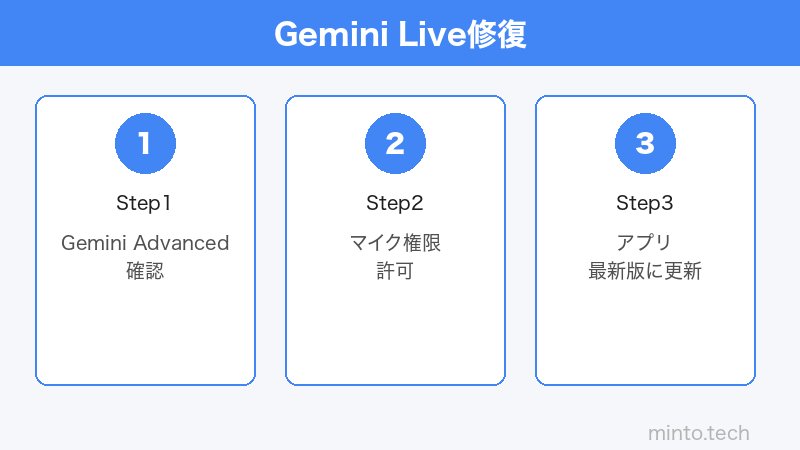
| チェック順 | 確認・対処事項 |
|---|---|
| 1 | Geminiアプリにログイン済みか・アカウント要件を満たすか確認 |
| 2 | マイクへのアクセス権限を付与する |
| 3 | Geminiアプリを最新版にアップデート |
| 4 | ネットワーク接続を安定させる |
| 5 | Googleアカウントの言語・地域を日本(日本語)に設定 |
まず前提として、Gemini Liveは無料プランでも使える機能です。「使えないのは課金していないからだ」と考えて契約する前に、アプリのアップデート・ログイン状態・マイク権限・通信環境の4点を順に確認してください。多くの場合はこれで解決します。仕様や提供状況は更新されることがあるため、最新の情報はGoogle公式ヘルプもあわせてご確認ください。
