 minto.tech スマホ(iPhone/Android)・パソコン(Windows/Mac)・Office・Wi-Fi・AIツールの「できない」「困った」を解決する実用ガイド。トラブル対処法とノウハウが満載のお助けサイトです。
※本ページにはプロモーション(広告)が含まれています
📑 この記事の目次(タップで開く)
【2026年最新版】SpotifyのJamが使えない・繋がらない原因と対処法【完全ガイド】
📅 最終更新: 2026年4月1日
SpotifyのJam(グループリスニング)が突然使えなくなった・友達と繋がれない場合の解決策を網羅的に解説します。
「SpotifyのJamを友達と楽しみたいのに、セッションが始まらない」「Jamに招待したのに相手が参加できない」「途中で接続が切れてしまう」…そんな悩みを抱えていませんか?
Spotify Jamは複数人が同じキューを共有してリアルタイムで音楽を一緒に楽しめる便利な機能ですが、設定や環境によっては正常に動作しないことがあります。この記事では、Jamが機能しない原因を体系的に整理し、今すぐ試せる解決策を順番に解説します。
📋 この記事でわかること
- Spotify Jamの概要と仕組み
- Jamが使えない・繋がらない主な原因
- 原因別の具体的な対処法(手順付き)
- Jamをスムーズに使うためのコツ
- よくある質問10問への回答
Spotify Jamとは?基本を確認しよう
Spotify Jamは、2023年に正式リリースされたグループリスニング機能です。ホスト(セッション開始者)と最大32名のゲストが同じ再生キューを共有し、全員がリアルタイムで曲を追加・スキップできます。
Jamでできること
| 機能 | 詳細 |
|---|---|
| リアルタイム共有 | 全員が同じ曲を同時に聴ける |
| キュー追加 | ゲストも再生キューに曲を追加可能 |
| QRコード参加 | QRコードをスキャンして簡単参加 |
| 最大参加人数 | ホスト1名+ゲスト最大32名(計33名) |
| 遠隔参加 | 同じ場所でなくても参加可能 |
Jamの利用要件
Jamを利用するには以下の条件を満たす必要があります。この要件を満たしていない場合、そもそもJamを開始することができません。
- Spotify Premiumが必要(ホストがPremiumアカウントである必要がある)
- Spotifyアプリ最新版をインストール済み
- スマートフォン(iOS / Android)またはPC(Spotifyデスクトップアプリ)
- インターネット接続(Wi-Fiまたはモバイルデータ)
⚠️ 重要: ゲスト(参加者)はFreeアカウントでも参加可能ですが、ホスト(セッション開始者)はPremiumが必須です。
Jamが使えない・繋がらない主な原因
Jamが正常に動作しない原因は大きく5つのカテゴリに分けられます。それぞれ確認していきましょう。
原因1: Spotify Premiumに加入していない(ホスト側)
最も多い原因です。Jamはホスト(セッションを開始する人)がSpotify Premiumに加入している必要があります。無料プランのFreeアカウントではJamを開始することができません。
確認方法:
- Spotifyアプリを開く
- 右上のプロフィールアイコンをタップ
- 「アカウント」を選択
- プランが「Premium」と表示されているか確認
原因2: アプリが古いバージョン
Spotifyアプリが最新版でない場合、Jamボタンが表示されなかったり、セッションが正常に開始できないことがあります。定期的にアプリをアップデートすることが重要です。
原因3: 参加人数が上限(32名)に達している
Jamは最大でホスト1名+ゲスト32名の計33名が参加可能です。この上限に達している場合、新しいゲストはセッションに参加できません。
原因4: ネットワーク接続の不安定さ
Wi-Fiが不安定だったり、モバイルデータの電波が弱い場所では、Jamセッションの維持が難しくなります。接続が途切れると、セッションから自動的に退出させられることがあります。
原因5: リンク・QRコードの有効期限切れ
JamのQRコードや招待リンクには有効期限があります。セッションが終了したり、ホストが一定時間操作をしないと、リンクが無効になります。
原因別まとめ表
| 原因 | 症状 | 対象 |
|---|---|---|
| Premium未加入 | Jamボタンが表示されない | ホスト |
| アプリ古い | セッション開始できない | 両方 |
| 人数上限超過 | 参加できない | ゲスト |
| 通信不安定 | 途中で切断される | 両方 |
| リンク期限切れ | 「無効なリンク」エラー | ゲスト |
Spotify Jamが使えない場合の対処法
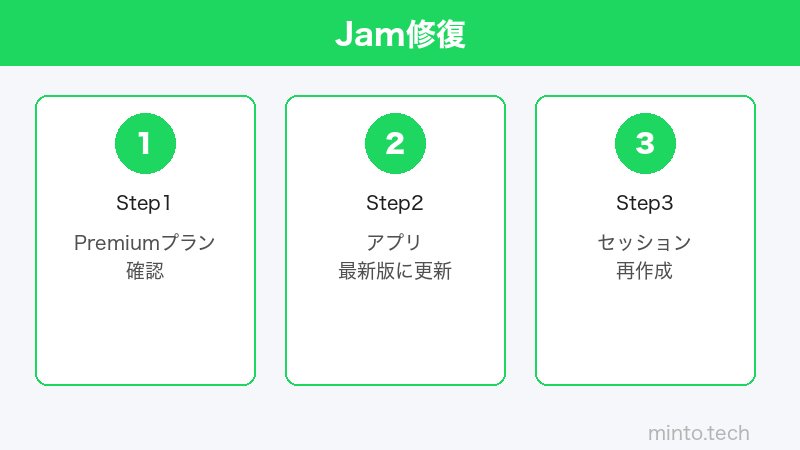
対処法1: Spotify PremiumへのアップグレードまたはPremiumの有効性確認
Jamを開始できない場合、まず自分のプランを確認しましょう。
手順(スマートフォン):
- Spotifyアプリを開き、「ホーム」画面に移動する
- 右上のプロフィールアイコンをタップする
- メニューから「アカウント」を選択する
- 「Spotifyプレミアム」の表示を確認する
- もし「Spotify Free」と表示されている場合は、プレミアムにアップグレードが必要
Premiumへのアップグレード:
- アプリの「ホーム」タブを開く
- 上部のバナーまたは「プレミアムを試す」ボタンをタップ
- プランを選択して支払い情報を入力する
対処法2: Spotifyアプリをアップデートする
アプリのバージョンが古い場合は最新版にアップデートしてください。
iPhone(App Store)の場合:
- 「App Store」を開く
- 右上のプロフィールアイコンをタップ
- 「Spotify」を探し、「アップデート」ボタンをタップ
- アップデート完了後、アプリを再起動する
Android(Google Play)の場合:
- 「Google Play ストア」を開く
- 「マイアプリ&ゲーム」を選択
- 「Spotify」を探し、「更新」をタップ
- アップデート完了後、アプリを再起動する
対処法3: Spotify Jamを正しく開始する手順
Jamの開始手順を正確に把握していないと、うまく機能しないことがあります。以下の手順で試してみてください。
- Spotifyアプリで再生したい曲やプレイリストを再生する
- 画面下部の「再生バー」をタップして、フルスクリーンの再生画面を開く
- 右上の…(三点メニュー)をタップする
- メニューから「Jamを開始」を選択する
- QRコードが表示されるので、友達にスキャンしてもらうか、リンクを共有する
💡 ヒント: スマホ同士が近くにある場合、NFC(近距離無線通信)を使って参加することも可能です。「Jamに参加」ボタンをタップして、スマホを近づけてみてください。
対処法4: アプリのキャッシュをクリアする
キャッシュが蓄積されるとアプリの動作が不安定になることがあります。
iPhone の場合:
- Spotifyアプリを開く
- 右上のプロフィールアイコン →「設定とプライバシー」をタップ
- 「ストレージ」をタップ
- 「キャッシュを削除」をタップする
Android の場合:
- スマートフォンの「設定」を開く
- 「アプリ」または「アプリ管理」を選択
- 「Spotify」を選択
- 「ストレージ」→「キャッシュを削除」をタップ
対処法5: Spotifyをログアウトして再ログイン
アカウント認証の問題でJamが機能しない場合、ログアウト→再ログインで解決することがあります。
- Spotifyアプリを開く
- プロフィールアイコン →「設定とプライバシー」をタップ
- 最下部までスクロールして「ログアウト」をタップ
- アカウント情報を入力して再度ログインする
- Jamを再度試みる
対処法6: アプリを再インストールする
上記の方法で解決しない場合、アプリを完全に削除して再インストールすることを試してみてください。
- スマートフォンからSpotifyアプリを削除(アンインストール)する
- App StoreまたはGoogle Playストアで「Spotify」を検索する
- アプリをインストールし、アカウントにログインする
- Jamを試みる
対処法7: ネットワーク接続を安定させる
通信が不安定な場合、以下の方法でネットワーク接続を改善できます。
- Wi-Fiルーターを再起動する(電源を30秒切ってから再度入れる)
- Wi-Fiに近い場所に移動する(壁や障害物がない場所)
- モバイルデータに切り替える(Wi-Fiが不安定な場合)
- 機内モードをON/OFFにする(ネットワーク接続をリセット)
- VPNを使用している場合は無効にする
対処法8: Spotifyのサーバー状態を確認する
Spotify側のサーバー障害が原因でJamが機能しない場合があります。以下のサイトでSpotifyのサービス状態を確認してください。
- Spotify Status: https://spotifystatus.com
- Downdetector: downdetector.jpでSpotifyを検索
サーバー障害が確認された場合は、復旧を待つしかありません。通常は数時間以内に復旧します。
Jamをスムーズに楽しむためのコツ
招待前に確認すること
- 招待する相手全員がSpotifyアプリをインストール済みか確認する
- Jamセッションは最大32名のゲストまでなので、大人数の場合は注意
- QRコードは現在のセッション中のみ有効。セッション終了後は無効になる
快適な環境での利用
- 安定したWi-Fi環境での利用を推奨
- 全員が同じ音楽を聴くには、それぞれの再生デバイスが重要
- Bluetoothスピーカーで共有する場合は、ホストデバイスと接続する
この記事に関連するおすすめ商品
Bluetoothスピーカー ポータブル
約3,000円〜
Jamで音楽を大音量で楽しめる防水対応スピーカー
ワイヤレスイヤホン Bluetooth 5.3
約5,000円〜
高音質・長時間再生でJamをより楽しく
パーティスピーカー 大音量
約8,000円〜
グループでJamを楽しむための大音量スピーカー
※ 価格は変動します。最新価格はリンク先でご確認ください
よくある質問(FAQ)
まとめ
SpotifyのJamが使えない・繋がらない場合の原因と対処法をまとめました。
| チェック項目 | 対処法 |
|---|---|
| Premium加入確認 | プロフィール→アカウントで確認 |
| アプリアップデート | App Store / Google Playで更新 |
| キャッシュクリア | 設定→ストレージ→キャッシュ削除 |
| 再ログイン | ログアウト後に再度ログイン |
| ネットワーク確認 | Wi-Fiルーター再起動またはデータ通信に切替 |
多くの場合、Premiumの確認とアプリのアップデートで問題は解決します。それでも解決しない場合は、アプリの再インストールやSpotifyサポートへの問い合わせを検討してください。Jamを使って、友達や家族と素敵な音楽体験をお楽しみください!
