 minto.tech スマホ(iPhone/Android)・パソコン(Windows/Mac)・Office・Wi-Fi・AIツールの「できない」「困った」を解決する実用ガイド。トラブル対処法とノウハウが満載のお助けサイトです。
※本ページにはプロモーション(広告)が含まれています
📑 この記事の目次(タップで開く)
【2026年最新版】Windows 11のVoice Accessが使えない・反応しない原因と対処法【完全ガイド】
音声でPCを操作できるVoice Accessが動作しない問題を、原因から解決手順まで丁寧に解説します。
この記事でわかること
- Windows 11のVoice Accessとは何か(音声でPC操作する機能)
- Voice Accessが使えない・反応しない主な原因
- マイク権限・言語設定・Windowsアップデートの確認方法
- マイクトラブルシューティングの具体的手順
- よくある質問10問への回答
Windows 11のVoice Accessとは?
Voice Access(音声アクセス)は、Windows 11に搭載された音声でPCを操作できる機能です。マウスやキーボードを使わなくても、音声コマンドだけでアプリの起動、テキスト入力、スクロール、クリックなど、PCのほぼすべての操作が行えます。
障害のある方や、手が塞がっているときでも使える非常に便利な機能ですが、設定が少し複雑で、初期設定や言語設定の問題から動作しないことがよくあります。
Voice Accessの主な機能
| 機能カテゴリ | 音声コマンド例 | 説明 |
|---|---|---|
| テキスト入力 | 「こんにちは」と話す | 音声をテキストとして入力 |
| クリック操作 | 「クリック [項目名]」 | 指定した要素をクリック |
| スクロール | 「スクロールダウン」 | ページをスクロール |
| アプリ操作 | 「メモ帳を開く」 | アプリの起動・切り替え |
| ウィンドウ管理 | 「最小化」「最大化」 | ウィンドウのサイズ変更 |
| グリッドナビゲーション | 「グリッドを表示」 | 画面にグリッドを表示して番号指定でクリック |
Voice Accessが使えない主な原因
原因1: Windowsのバージョンが対応していない
Voice AccessはWindows 11のバージョン22H2以降で利用できます。Windows 10や、Windows 11の古いバージョンでは使えません。また、Homeエディションではすべての機能が利用できない場合があります。
原因2: マイクのアクセス権限が無効になっている
Windowsのプライバシー設定でマイクへのアクセスが制限されていると、Voice Accessはマイクを認識できず動作しません。この設定は意図せず変更されていることがあります。
原因3: 言語設定が英語になっている
Voice Accessは、使用する言語に対応した音声認識モデルが必要です。言語パックがインストールされていない、または表示言語と音声認識言語が一致していないと動作しません。
原因4: Voice Accessのアクセシビリティ設定が無効
「設定」→「アクセシビリティ」→「音声アクセス」が有効になっていないと、Voice Accessは起動しません。初回セットアップが完了していない場合も同様です。
原因5: マイクドライバーの問題
マイクのドライバーが古い、破損している、または競合している場合にVoice Accessが正常に動作しないことがあります。
原因6: Windowsアップデートが未適用
Voice Accessの機能改善やバグ修正はWindowsアップデートで提供されます。アップデートが未適用の状態では、既知のバグが残っている場合があります。
【解決手順】Voice Accessを正常に動作させる方法
手順1: Voice Accessを有効にする(基本設定)
- 「スタート」ボタンをクリックし「設定」(歯車アイコン)を開く
- 左メニューから「アクセシビリティ」をクリック
- 「音声アクセス」をクリック
- 「音声アクセス」のトグルを「オン」にする
- 初回設定ウィザードが表示された場合は画面の指示に従い設定する
ポイント: 「Windowsにサインインしたときに音声アクセスを開始する」をオンにすると、PC起動時に自動で有効になります。
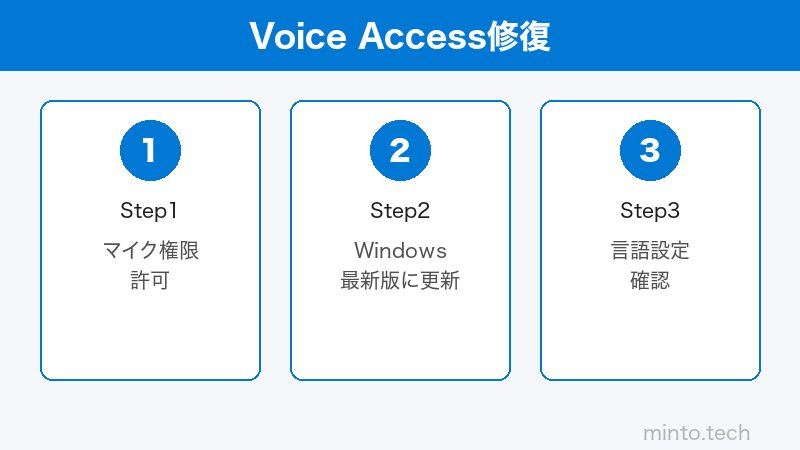
手順2: マイクへのアクセス権限を確認する
- 「設定」→「プライバシーとセキュリティ」をクリック
- 「マイク」をクリック
- 「マイクへのアクセス」がオンになっているか確認する
- 「アプリがマイクにアクセスできるようにする」もオンにする
- 「デスクトップアプリがマイクにアクセスできるようにする」もオンにする
- 設定を変更後、PCを再起動する
手順3: 言語設定を確認・修正する
Voice Accessは対応する言語パックが必要です。
- 「設定」→「時刻と言語」→「言語と地域」を開く
- 「言語を追加する」から使用する言語(例:日本語)を追加する
- 追加した言語の右の「…」→「言語オプション」をクリック
- 「音声認識」の項目をダウンロードする
- 「設定」→「時刻と言語」→「音声認識」をクリック
- 「音声認識の言語」が正しい言語に設定されているか確認する
注意: 2026年現在、Voice Accessは日本語の音声認識に完全対応しています。ただし、一部のコマンドは英語のみ対応している場合があります。
手順4: マイクの動作を確認・設定する
- タスクバーの音量アイコンを右クリック
- 「サウンドの設定」を選択
- 「入力」欄で使用するマイクが選択されているか確認する
- 「マイクをテストする」をクリックして音声が入力されるか確認する
- マイクの音量レベルが低すぎる場合は「音量」スライダーを上げる
手順5: マイクドライバーを更新する
- 「スタート」を右クリック→「デバイスマネージャー」を開く
- 「オーディオの入力および出力」を展開する
- 使用するマイクを右クリック→「ドライバーの更新」を選択
- 「ドライバーを自動的に検索する」を選択して更新を確認する
- PC再起動後、Voice Accessが動作するか確認する
手順6: Windowsアップデートを確認・適用する
- 「設定」→「Windows Update」を開く
- 「更新プログラムの確認」をクリック
- 利用可能なアップデートがあればすべてインストールする
- 再起動が必要な場合は再起動してから動作を確認する
手順7: 音声認識のトレーニングを行う
音声認識の精度が低い場合は、Windowsの音声認識トレーニングを行います。
- 「設定」→「時刻と言語」→「音声認識」を開く
- 「音声認識の向上」をクリック
- 画面の指示に従い、音声サンプルの読み上げを行う
- トレーニング完了後、Voice Accessを再起動して確認する
手順8: Voice Accessを使った基本コマンド一覧
Voice Accessが有効になったら、以下の基本コマンドから試してみましょう。
| コマンド | 動作 |
|---|---|
| 「音声アクセスを起動」 | Voice Accessを有効にする |
| 「音声アクセスをスリープ」 | 音声認識を一時停止する |
| 「ヘルプを表示」 | 使えるコマンド一覧を表示 |
| 「スタートをクリック」 | スタートメニューを開く |
| 「[テキスト] と入力して」 | テキストをタイプする |
この記事に関連するおすすめ商品
USB高感度コンデンサーマイク
約5,000円〜
音声認識精度を大幅に向上・単一指向性
ノイズキャンセリングヘッドセット(マイク付き)
約8,000円〜
周囲の雑音を除去し音声認識の精度を向上
Webカメラ(マイク内蔵・フルHD)
約5,000円〜
テレワーク・ビデオ会議にも活用できる2in1
※ 価格は変動します。最新価格はリンク先でご確認ください
よくある質問(FAQ)
まとめ
Voice Access問題 解決チェックリスト
- Windows 11がバージョン22H2以降か確認する
- 「設定」→「アクセシビリティ」→「音声アクセス」を有効にする
- 「設定」→「プライバシー」→「マイク」のアクセスを許可する
- 言語設定と音声認識言語が一致しているか確認する
- マイクの動作確認とドライバー更新を行う
- Windowsアップデートを最新に保つ
- 音声認識トレーニングで精度を向上させる
Windows 11のVoice Accessは、正しく設定すれば非常に強力な音声操作ツールです。特にマイクの品質が音声認識の精度に大きく影響するため、品質の良いマイクへの投資も検討してみてください。この記事の手順を参考に、快適な音声操作環境を構築してください。
