 minto.tech スマホ(iPhone/Android)・パソコン(Windows/Mac)・Office・Wi-Fi・AIツールの「できない」「困った」を解決する実用ガイド。トラブル対処法とノウハウが満載のお助けサイトです。
※本ページにはプロモーション(広告)が含まれています
📑 この記事の目次(タップで開く)
YouTube Musicのオフライン再生ができない・ダウンロードできない?原因と完全解決策
YouTube Music Premiumの便利な機能のひとつが、楽曲をダウンロードしてオフラインで再生できる「オフライン再生」です。しかし「ダウンロードしたはずの曲が再生できない」「ダウンロードボタンを押しても進まない」「オフライン中に再生しようとしたらエラーになった」といったトラブルが多く報告されています。
本記事では、YouTube Musicのオフライン再生ができない原因を徹底解説し、スマートフォン・PCそれぞれの具体的な解決策をご紹介します。
- オフライン再生の仕組みとPremium必須の理由
- ダウンロードできない・再生できない7つの原因
- iOS・Android・PCそれぞれの解決手順
- ライセンス失効とストレージ問題の対処法
- よくある質問(FAQ)10問
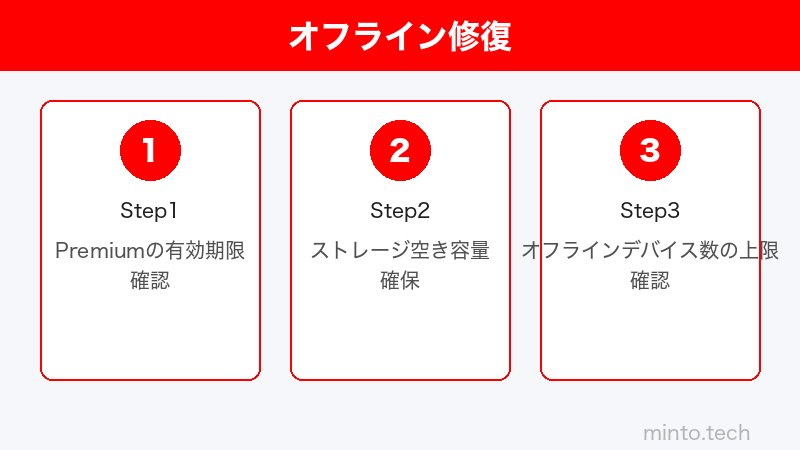
オフライン再生の仕組みとPremium必須の理由
YouTube Musicのオフライン再生は、楽曲データを端末内にダウンロード(暗号化保存)して、インターネット接続なしで聴ける機能です。重要なポイントとして、YouTube Music Premiumのサブスクリプションが必須です。
| プラン | オフライン再生 | 広告 |
|---|---|---|
| 無料版 | × 不可 | あり |
| YouTube Music Premium | ◎ 可能(最大500曲) | なし |
| YouTube Premium | ◎ 可能(YouTube Music Premiumも含む) | なし |
ライセンスの仕組み(重要)
ダウンロードした楽曲は暗号化されたライセンスキーで保護されています。このライセンスは定期的(通常30日ごと)にオンライン確認が必要です。長期間インターネットに接続しないと、ライセンスが失効して再生できなくなります。
オフライン再生ができない主な原因
原因1:YouTube Music Premiumが未加入または期限切れ
最も多い原因です。Premiumを解約した直後や、支払いが失敗してサブスクリプションが停止した場合、ダウンロード済みの楽曲も再生できなくなります。
原因2:ライセンスの期限切れ(30日以上オフライン)
ダウンロード楽曲のライセンスは最大30日間有効です。30日以上インターネット接続なしで使用した場合、ライセンスが失効して再生不可になります。
原因3:ストレージ容量不足
端末のストレージが不足していると、ダウンロードが途中で止まったり、失敗したりします。YouTube Musicは楽曲1曲あたり約3〜10MBのストレージを使用します。
原因4:アプリのキャッシュ・データ破損
アプリのキャッシュが破損すると、ダウンロード済みの曲が認識されなくなったり、再生エラーが発生したりします。
原因5:アプリのバージョンが古い
YouTube Musicの古いバージョンでは、最新のDRM(著作権保護)仕様に対応していない場合があり、オフライン再生が正常に動作しないことがあります。
原因6:Googleアカウントのログイン状態の問題
Googleアカウントからログアウトされたり、アカウントに問題が発生したりすると、ダウンロードコンテンツにアクセスできなくなります。
原因7:オフライン再生の設定が無効になっている
YouTube Musicの「オフライン同期を一時停止」設定が有効になっている場合、ダウンロードが行われません。
解決手順:原因別の対処法
手順1:Premiumサブスクリプションの状態を確認する
- YouTube Musicアプリを開く
- 右上のプロフィールアイコンをタップ
- 「有料メンバーシップ」または「Premiumを入手」を確認
- サブスクリプションが有効なことを確認
Premiumが失効している場合は再登録するか、支払い情報を更新してください。
手順2:インターネットに接続してライセンスを更新する
30日以内に一度はWi-Fiに接続してライセンスを更新する必要があります。
- Wi-Fiまたはモバイルデータ通信に接続
- YouTube Musicアプリを開いて1〜2分待つ(バックグラウンドでライセンス更新)
- 「ダウンロード済み」セクションを開いて楽曲が認識されるか確認
- 認識されない場合は一度アプリを閉じて再起動
手順3:ストレージを確認・確保する
iPhone の場合:
- 「設定」→「一般」→「iPhoneストレージ」を開く
- 残り容量が少ない場合(2GB未満)は不要なアプリや写真を削除
Android の場合:
- 「設定」→「ストレージ」で空き容量を確認
- 「ファイル管理」アプリで不要ファイルを削除
- microSDカードが挿入されている場合は、YouTube MusicのダウンロードをSDカードに変更(YouTube Music設定→ダウンロード→ストレージ場所)
手順4:アプリのキャッシュをクリアする
Android の場合:
- 「設定」→「アプリ」→「YouTube Music」→「ストレージ」
- 「キャッシュを削除」をタップ(「データを消去」はダウンロード楽曲も削除されるので注意)
- YouTube Musicを再起動
iPhone の場合:
- YouTube Musicアプリの「設定(歯車アイコン)」を開く
- 「プライバシーとロケーション」→「キャッシュをクリア」
- アプリを再起動
手順5:オフライン同期設定を確認する
- YouTube Musicアプリ右上のプロフィールアイコンをタップ
- 「設定」を開く
- 「ダウンロード」または「オフライン再生」セクションを確認
- 「オフライン同期を一時停止」がオフになっているか確認
- 「Wi-Fiのみでダウンロード」設定でモバイル接続でのダウンロードを制限している場合はWi-Fiに接続
手順6:Googleアカウントを再ログインする
- YouTube Musicアプリ→設定→「アカウント切り替え」またはログアウト
- 一度ログアウトしてから再度Googleアカウントでログイン
- Premiumが紐付いているアカウントでログインしているか確認
手順7:アプリをアップデートする
iPhone: App Store→プロフィール→YouTube Musicをアップデート
Android: Google Play→YouTube Musicをアップデート
ダウンロード設定の最適化
| 設定項目 | 推奨設定 | 備考 |
|---|---|---|
| ダウンロード音質 | 標準(256kbps) | 高音質はストレージ消費大 |
| Wi-Fiのみダウンロード | オン推奨 | 通信料節約 |
| ストレージ場所(Android) | microSDカード | 本体ストレージ節約 |
| 最大ダウンロード数 | 500曲 | Premiumの上限 |
この記事に関連するおすすめ商品
microSDカード 128GB 高速
約1,800円〜
Android用ストレージ拡張・音楽ダウンロードに最適
ワイヤレスイヤホン ノイズキャンセリング
約5,000円〜
オフライン音楽鑑賞に最適・長時間バッテリー搭載
※ 価格は変動します。最新価格はリンク先でご確認ください
よくある質問(FAQ)
Q1. 無料版でもオフライン再生できますか?
いいえ。YouTube Musicのオフライン再生はYouTube Music Premium(またはYouTube Premium)専用の機能です。無料版ではダウンロードボタン自体がグレーアウトされ、タップするとPremiumへの案内が表示されます。
Q2. ダウンロードした曲はどこに保存されますか?
楽曲データはYouTube Musicアプリの内部ストレージ(またはAndroidではSDカード)に暗号化して保存されます。ファイルマネージャーからは直接アクセスできません。
Q3. オフライン楽曲は何曲までダウンロードできますか?
YouTube Music Premiumでは最大500曲までダウンロード可能です。プレイリスト、アルバム、曲の合計で500曲が上限です。
Q4. ダウンロードした曲の有効期限はありますか?
ライセンスの有効期間は最大30日間です。30日以内に一度インターネットに接続してライセンスを更新する必要があります。更新しないと期限切れになり、再生できなくなります。
Q5. Premiumを解約するとダウンロードした曲はどうなりますか?
Premiumを解約すると、ダウンロード済みの楽曲のライセンスが失効し、再生できなくなります。データ自体はアプリ内に残りますが、Premiumに再加入しない限り再生不可です。
Q6. AndroidとiPhoneでダウンロード上限は同じですか?
はい。どちらのプラットフォームでも500曲が上限です。ただし、AndroidはSDカードへの保存が可能なため、本体ストレージの節約ができます。iPhoneはSDカードに対応していないため、本体ストレージのみ使用します。
Q7. 「ダウンロードに失敗しました」と表示されます。
主な原因はストレージ不足、ネットワーク接続の問題、またはアプリのバグです。ストレージを確認し、Wi-Fi接続を確認した上で再試行してください。何度試みても失敗する場合はアプリキャッシュをクリアしてから再度試みてください。
Q8. PC(ブラウザ)でもオフライン再生できますか?
ブラウザ版のYouTube Musicではオフライン再生に対応していません。オフライン再生はスマートフォン・タブレットアプリのみの機能です。
Q9. ファミリープランでもオフライン再生できますか?
はい。YouTube Music Premium ファミリープランに含まれる各アカウントで個別にダウンロード・オフライン再生が利用できます。
Q10. 音質設定を変えるとダウンロードし直す必要がありますか?
はい。音質設定を変更した場合、既存のダウンロードは新しい音質では再生されません。一度削除して再ダウンロードすることで新しい音質設定が適用されます。
まとめ
YouTube Musicのオフライン再生ができない場合の対処法をまとめます。
- Premiumの有効性を確認する(最も多い原因)
- インターネットに接続してライセンスを更新する(30日以内必須)
- ストレージの空き容量を確認し、不要ファイルを削除
- アプリのキャッシュをクリアして再起動
- アプリを最新版にアップデート
- Googleアカウントを再ログイン
オフライン再生の「ライセンス有効期間30日ルール」を知っておくだけで、多くのトラブルを防ぐことができます。長期旅行や出張前は必ずWi-Fiでライセンス更新とダウンロードを行っておきましょう。
