 minto.tech スマホ(iPhone/Android)・パソコン(Windows/Mac)・Office・Wi-Fi・AIツールの「できない」「困った」を解決する実用ガイド。トラブル対処法とノウハウが満載のお助けサイトです。
※本ページにはプロモーション(広告)が含まれています
📑 この記事の目次(タップで開く)
- 【2026年最新版】Androidの画面共有・スクリーンキャストが使えない原因と対処法【完全ガイド】
- この記事でわかること
- Androidの画面共有・スクリーンキャストが使えない原因
- 【対処法1】画面共有の権限設定を確認する
- 【対処法2】Google Meet・Zoom・Teamsで画面共有できない場合
- 【対処法3】Chromecastへのキャストが動作しない場合
- 【対処法4】DRM制限によるキャスト不可の問題
- 【対処法5】Miracast・Wi-Fi Directの設定確認
- 【対処法6】Samsung DeX利用時の注意点
- 【対処法7】その他の基本的なトラブルシューティング
- Android機種別の画面共有設定
- よくある質問(FAQ)
- まとめ
【2026年最新版】Androidの画面共有・スクリーンキャストが使えない原因と対処法【完全ガイド】
Androidスマートフォンで画面共有やスクリーンキャストが突然使えなくなって困っていませんか?Google MeetやZoom、Microsoft Teamsでの画面共有ができない、ChromecastやTVへのキャストが動作しない、といったトラブルは多くのユーザーが経験しています。
本記事では、Androidの画面共有・スクリーンキャストが使えない原因と、その対処法を完全網羅してご紹介します。権限設定からネットワーク確認、DRM制限まで、あらゆるケースに対応した解決策をお伝えします。
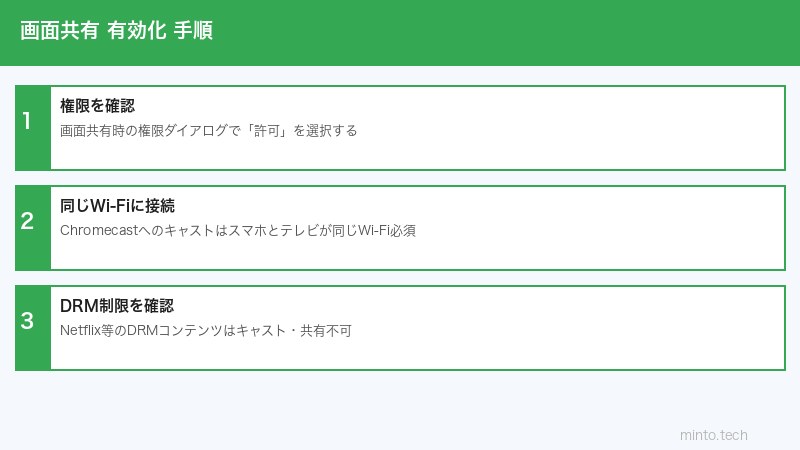
この記事でわかること
- Androidの画面共有が使えない主な原因(権限・設定・ネットワーク)
- Google Meet・Zoom・Teamsでの画面共有ができない場合の対処法
- Chromecastやテレビへのキャストが動作しない場合の解決策
- NetflixなどDRM制限によるキャスト不可の回避方法
- Miracast・Wi-Fi Directの設定確認と修正手順
- Samsung DeX利用時の注意点と対処法
Androidの画面共有・スクリーンキャストが使えない原因
まず、画面共有やキャストが使えない主な原因を理解しましょう。原因を把握することで、適切な対処法を選べます。
主な原因一覧
| 原因カテゴリ | 具体的な原因 | 影響範囲 |
|---|---|---|
| 権限・設定 | 画面収録・オーバーレイ表示の権限未付与 | 全アプリの画面共有 |
| ネットワーク | デバイスと異なるWi-Fiネットワーク | Chromecast・スマートTV |
| DRM制限 | コンテンツ保護(Netflix・Amazon等) | 動画ストリーミングアプリ |
| アプリの問題 | アプリのバグ・古いバージョン | 特定アプリの画面共有 |
| デバイス設定 | Cast機能の無効化・Miracast非対応 | 外部ディスプレイへのキャスト |
【対処法1】画面共有の権限設定を確認する
Android 10以降、アプリが画面を録画・共有するには明示的な権限が必要です。権限が付与されていない場合、画面共有機能が動作しません。
画面収録権限の確認手順
- 「設定」アプリを開く
- 「プライバシー」または「権限マネージャー」をタップ
- 「メディア管理」または「画面収録」を選択
- 使用しているアプリ(Zoom、Google Meet等)に権限が付与されているか確認
- 「許可」になっていない場合はタップして許可に変更
オーバーレイ表示権限の確認
一部の画面共有機能は「他のアプリの上に表示」権限が必要です。
- 「設定」→「アプリ」→対象アプリを選択
- 「特別なアプリアクセス」をタップ
- 「他のアプリの上に表示」を有効にする
【対処法2】Google Meet・Zoom・Teamsで画面共有できない場合
Google Meetの画面共有トラブル
Google Meetで画面共有が機能しない場合、以下の手順を試してください。
- アプリのアップデート確認: Google Playストアを開き、Google Meetを最新バージョンに更新する
- キャッシュのクリア: 設定→アプリ→Google Meet→ストレージ→キャッシュを削除
- 画面共有の開始方法: ミーティング中に「…」(その他)→「画面を共有」→「今すぐ開始」をタップ
- 別のアカウントで試す: 複数のGoogleアカウントが設定されている場合、メインアカウントで試す
Zoomの画面共有トラブル
- ホスト権限の確認: 参加者が画面共有するには、ホストが「参加者の画面共有を許可」している必要があります
- Zoomの設定確認: Zoomアプリ→設定→ミーティング→「画面共有」が有効になっているか確認
- バックグラウンドデータの許可: 設定→アプリ→Zoom→データ使用量→「バックグラウンドデータ」を許可
- 再インストール: アプリをアンインストールして再インストールする
Microsoft Teamsの画面共有トラブル
- ライセンス確認: 無料版のTeamsでは画面共有に制限がある場合があります
- 会議中の操作: 通話中→「…」→「画面を共有」をタップ→「画面全体」または「アプリ」を選択
- 最新バージョンに更新: Google Playストアで最新版に更新する
- 会社のポリシー確認: 組織のIT管理者が画面共有を制限している場合があります
【対処法3】Chromecastへのキャストが動作しない場合
ChromecastへAndroidの画面をキャストできない場合、最も多い原因はWi-Fiネットワークの不一致です。
同じWi-Fiネットワークに接続しているか確認
- AndroidのWi-Fi設定を開き、接続中のネットワーク名を確認する
- ChromecastのWi-Fi接続を確認(Google Homeアプリ→デバイス→設定→Wi-Fi)
- 両デバイスが同じSSID(ネットワーク名)に接続されているか確認
- 2.4GHzと5GHzが別々のSSIDになっている場合は、同じ周波数帯に統一する
Google Homeアプリの設定確認
- Google Homeアプリを最新バージョンに更新する
- アプリ内でChromecastデバイスが表示されているか確認
- 「デバイスをリンク」または「セットアップ」が表示される場合は再設定を行う
Chromecastのリセット
設定を変更しても解決しない場合は、Chromecastのファクトリーリセットを試みましょう。
- Google Homeアプリ→Chromecastデバイスを選択
- 「設定」→「その他の設定」→「ファクトリーリセット」
- リセット後、初期設定を再度行う
【対処法4】DRM制限によるキャスト不可の問題
NetflixやAmazon Prime Video、Disney+などの動画ストリーミングサービスは、著作権保護(DRM)のため、スクリーンキャスト機能でのキャストができません。
DRM制限がかかる主なサービス
| サービス | スクリーンキャスト | Chromecastキャスト |
|---|---|---|
| Netflix | ❌ 不可(黒画面) | ✅ 可能 |
| Amazon Prime Video | ❌ 不可(黒画面) | ✅ 可能 |
| Disney+ | ❌ 不可(黒画面) | ✅ 可能 |
| YouTube | ✅ 可能 | ✅ 可能 |
| Google Meet | ✅ 可能 | △ 制限あり |
DRM制限への対処法
DRM保護コンテンツをテレビで見たい場合は、スクリーンキャストではなく各サービスのCast機能を使用してください。
- NetflixアプリのCastアイコン(画面右上)をタップ
- キャスト先のデバイス(Chromecast等)を選択
- アプリから直接コンテンツをキャストする
【対処法5】Miracast・Wi-Fi Directの設定確認
MiracastはWi-Fiルーターを介さずにワイヤレスディスプレイに映像を飛ばす技術です。設定が正しくないと接続できません。
Miracastの有効化手順
- 「設定」→「接続済みのデバイス」または「接続」をタップ
- 「キャスト」または「ワイヤレスディスプレイ」を選択
- 「ワイヤレスディスプレイを有効にする」をオンにする
- 利用可能なデバイスの一覧から接続先を選択
Wi-Fi Directの確認
- 「設定」→「Wi-Fi」→「詳細設定」または「Wi-Fi Direct」
- Wi-Fi Directが有効になっているか確認する
- 接続先デバイスもWi-Fi Directに対応しているか確認する
【対処法6】Samsung DeX利用時の注意点
Samsung DeXを使ってAndroidをデスクトップモードで利用している場合、画面共有に関して特有の制限があります。
Samsung DeX使用時の画面共有
- DeXモード中のスクリーンキャスト: DeXモードではスマートフォン本体の画面をキャストする機能は制限される場合があります
- DeXワイヤレス: Samsung Galaxy S21以降では、ケーブル不要でDeXをワイヤレス利用できます(対応テレビに限る)
- Samsung DeX画面の共有: ビデオ会議でDeXの画面を共有する場合は、アプリの「画面共有」から「DeX画面」を選択する
DeXで画面共有できない場合の対処法
- Samsung DeXアプリを最新版に更新する
- DeXモードを一度終了し、再起動してから再度接続する
- 有線接続(USB-C/HDMI)と無線接続を切り替えて試す
- Samsungのサポートページで機種別の制限事項を確認する
【対処法7】その他の基本的なトラブルシューティング
スマートフォンを再起動する
最初に試すべき基本的な対処法です。一時的なソフトウェアの不具合を解消できます。
- 電源ボタンを長押し
- 「再起動」をタップ
- 再起動後に画面共有機能を試す
アプリのキャッシュをクリアする
- 「設定」→「アプリ」を開く
- 問題のあるアプリ(Zoom、Google Meet等)を選択
- 「ストレージとキャッシュ」→「キャッシュを削除」
Androidのシステムアップデートを確認する
- 「設定」→「システム」→「システムアップデート」
- 利用可能なアップデートがある場合はインストールする
- アップデート後に機能が改善されることがある
開発者オプションの確認
開発者オプションが有効になっている場合、一部の設定が画面共有に干渉することがあります。
- 「設定」→「開発者オプション」を開く
- 「ウィンドウアニメーションスケール」「トランジションアニメーションスケール」が「1x」になっているか確認
- 「USBデバッグ」が不要なら無効にする
Android機種別の画面共有設定
| 機種・ブランド | 画面共有の呼称 | 設定場所 |
|---|---|---|
| Samsung Galaxy | スマートビュー | クイック設定パネル |
| Google Pixel | キャスト | 設定→接続済みのデバイス |
| Xiaomi | ワイヤレスディスプレイ | 設定→その他の接続 |
| OPPO | スクリーンキャスト | 設定→追加設定 |
| Sony Xperia | 画面ミラーリング | 設定→デバイス接続 |
この記事に関連するおすすめ商品
Google Chromecast with Google TV
約7,600円
テレビにHDMI接続するだけでAndroidの画面をキャスト可能
Amazon Fire TV Stick 4K
約6,980円
Miracast対応・Androidからのスクリーンミラーリングに対応
USB-C HDMI 変換アダプター
約2,000円〜
有線接続で確実な画面出力。DeXにも対応
※ 価格は変動します。最新価格はリンク先でご確認ください
よくある質問(FAQ)
Q1. 画面共有しようとすると黒い画面が表示される。なぜですか?
A. 黒い画面が表示される場合、DRM(著作権保護)が設定されたコンテンツ(Netflix、Amazon Prime Video等)が画面に表示されているためです。これらのアプリは著作権保護のため、スクリーンキャストや画面録画でコンテンツが表示されないようになっています。各アプリ内蔵のCast機能を使ってテレビに直接キャストしてください。
Q2. Chromecastが検出されないのですが、どうすれば良いですか?
A. まずAndroidスマートフォンとChromecastが同じWi-Fiネットワークに接続されているか確認してください。異なるネットワーク(2.4GHzと5GHz等)に接続されている場合は同じネットワークに揃えてください。それでも検出されない場合は、スマートフォンとChromecastを再起動し、Google Homeアプリからデバイスを再度検出してみてください。
Q3. Zoomで画面共有ボタンが表示されない・グレーアウトしています。
A. ホストが画面共有を制限している可能性があります。ホストに「参加者の画面共有を許可」してもらうよう依頼してください。また、Zoomの無料プランでは一部機能が制限される場合があります。アプリを最新版に更新することでも解決することがあります。
Q4. Miracastで接続できるテレビとできないテレビがあるのはなぜですか?
A. MiracastはWi-Fi Allianceが策定した規格ですが、全テレビが対応しているわけではありません。スマートTV(Android TV、Tizen、WebOS等)の多くは対応していますが、古いモデルや安価なテレビでは非対応のものもあります。テレビの取扱説明書で「Miracast」または「ScreenShare」「Screen Mirroring」の記載を確認してください。
Q5. Samsung Galaxyのスマートビューが突然使えなくなりました。
A. スマートビューが使えなくなった場合、以下を確認してください:①両デバイスが同じWi-Fiに接続されているか②Samsung SmartThingsアプリが最新版か③テレビの「スクリーンミラーリング」または「Smart View」機能が有効になっているか。それでも解決しない場合は、端末を再起動するか、Samsung Galaxyの設定→一般管理→リセットからネットワーク設定をリセットしてみてください。
Q6. Google Meetで画面を共有すると「権限がありません」というエラーが出ます。
A. Android 10以降では、初回の画面共有時に「このアプリが画面の録画または配信を開始しようとしています」というダイアログが表示されます。「今すぐ開始」をタップすることで許可できます。このダイアログが表示されない場合は、設定→アプリ→Google Meet→権限から「その他のセンサー」または「メディア管理」の権限を確認してください。
Q7. 画面キャスト中に音声が出ない場合はどうすれば良いですか?
A. キャスト中に音声が出ない場合、以下を確認してください:①テレビ側の音量が適切か②Androidのメディア音量がミュートになっていないか③使用しているキャスト方法(Miracast、Chromecast等)によって音声の出力先が変わる場合があります。Chromecastの場合、テレビのスピーカーから音声が出力されます。Miracastの場合も同様ですが、接続設定によって異なる場合があります。
Q8. 画面共有中に映像がカクカクしたり、遅延が大きいのはなぜですか?
A. 映像のカクつきや遅延は、主にWi-Fi接続の問題が原因です。5GHz帯のWi-Fiに接続することで改善することが多いです。また、スマートフォンとルーター(またはキャスト先デバイス)の距離が遠い場合は近づけてください。バックグラウンドで大量のデータを使うアプリが動作している場合は、それらを閉じることで改善することがあります。
Q9. Fire TV StickにAndroidの画面をミラーリングできますか?
A. はい、Fire TV StickはMiracastに対応しているため、Androidからのスクリーンミラーリングが可能です。Fire TV Stickのホーム画面から「設定」→「ディスプレイとサウンド」→「ディスプレイのミラーリングを有効にする」を選択してから、Androidのスクリーンキャスト機能でFire TV Stickを選択してください。
Q10. テレビへのキャストとスクリーンミラーリングは何が違うのですか?
A. 大きな違いは2点あります。①スクリーンミラーリング(Miracast等)はAndroid画面をそのまま映します。スマートフォンで操作した内容がリアルタイムでテレビに表示されます。②各アプリのCast機能(Chromecast等)は、コンテンツのURLをキャスト先デバイスに送信し、デバイスが直接インターネットからコンテンツを取得して再生します。そのため、スマートフォンの画面を消しても再生が続きます。DRM保護コンテンツを見るには後者のCast機能が必要です。
まとめ
Androidの画面共有・スクリーンキャストが使えない問題は、原因を正確に把握することで解決できます。
- ビデオ会議(Zoom・Meet・Teams)での画面共有: 権限設定、アプリのアップデート、ホストへの共有許可依頼を確認
- ChromecastやスマートTV へのキャスト: 同じWi-Fiネットワークへの接続が最重要
- DRM保護コンテンツ(Netflix等): スクリーンキャストではなく各アプリのCast機能を使用
- Miracast接続: Wi-Fi Direct設定の確認と対応デバイスの確認
- Samsung DeX: 専用の設定から画面共有を行う
まずは基本的な再起動とアプリのアップデートを試し、それでも解決しない場合は本記事の各対処法を順番に試してみてください。多くの場合、権限設定またはWi-Fiネットワークの設定を修正することで解決します。
