 minto.tech スマホ(iPhone/Android)・パソコン(Windows/Mac)・Office・Wi-Fi・AIツールの「できない」「困った」を解決する実用ガイド。トラブル対処法とノウハウが満載のお助けサイトです。
※本ページにはプロモーション(広告)が含まれています
📑 この記事の目次(タップで開く)
【2026年最新版】Samsung One UI 7の新機能が使えない・表示されない原因と対処法【完全ガイド】
「One UI 7にアップデートしたのにNow Barが表示されない」「Galaxy AIが使えない」「かんたんモードが変わった?」——Samsungの最新UI、One UI 7をめぐるこうした悩みは多くのユーザーが抱えています。
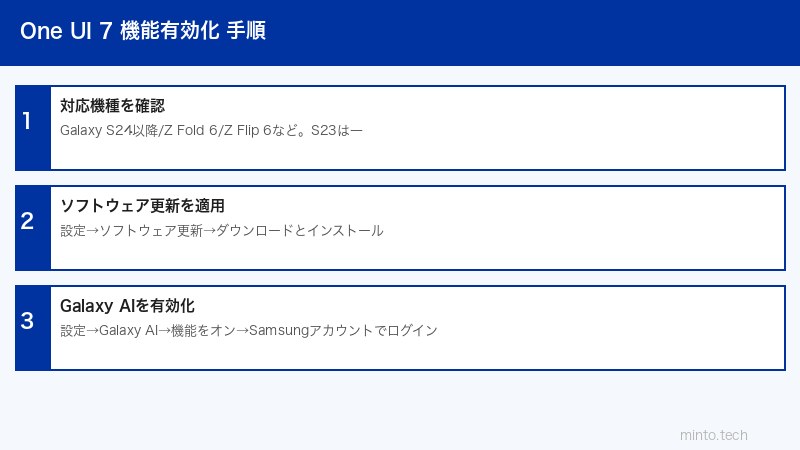
このガイドでは、One UI 7の新機能が使えない・表示されない原因を徹底的に解説し、各機能を確実に有効化するための手順をわかりやすくまとめました。対応機種の確認から設定の細かい手順まで、順を追って説明します。
- One UI 7の新機能(Now Bar・Galaxy AI)が使えない主な原因
- 対応機種の確認方法(Galaxy S24シリーズ以降が主対象)
- One UI 7へのアップデート適用手順
- Galaxy AIのアカウント設定方法
- 地域制限・アプリ更新による制限の解除方法
One UI 7の主な新機能一覧
まず、One UI 7でどのような新機能が追加されたかを整理しましょう。
| 機能名 | 概要 | 主な対応機種 |
|---|---|---|
| Now Bar | ロック画面下部に表示されるダイナミックバー。現在の状況(再生中の音楽・タイマー・ナビなど)をリアルタイム表示 | Galaxy S24以降、Galaxy Z Fold6/Flip6以降 |
| Galaxy AI(各種AI機能) | サークルで検索・通話翻訳・文章要約・画像編集AIなど | Galaxy S23以降(一部機能はS24以降) |
| かんたんモード刷新 | UIの簡素化・文字の大型化・使いやすいレイアウトに刷新 | One UI 7対応の全Galaxy端末 |
| 縦型アプリドロワー | アプリ一覧が縦スクロール形式に変更 | One UI 7対応の全Galaxy端末 |
| ロック画面のカスタマイズ強化 | ウィジェット・時計スタイル・ショートカットのカスタマイズが大幅拡張 | One UI 7対応の全Galaxy端末 |
| 通知パネルの刷新 | 通知とクイック設定が分離された新デザイン | One UI 7対応の全Galaxy端末 |
原因1:対応機種を確認する(最重要)
One UI 7の新機能が使えない最大の原因は、端末が対応していないことです。特にGalaxy AIやNow Barは機種によって制限があります。
One UI 7 アップデート対応機種一覧
| 機種カテゴリ | 対応機種例 | Galaxy AI | Now Bar |
|---|---|---|---|
| Galaxy S25シリーズ | S25, S25+, S25 Ultra | ✅ フル対応 | ✅ 対応 |
| Galaxy S24シリーズ | S24, S24+, S24 Ultra, S24 FE | ✅ 対応 | ✅ 対応 |
| Galaxy S23シリーズ | S23, S23+, S23 Ultra, S23 FE | ✅ 一部対応 | ✅ 対応 |
| Galaxy Z Fold / Flip 6 | Z Fold6, Z Flip6 | ✅ 対応 | ✅ 対応 |
| Galaxy Z Fold / Flip 5以前 | Z Fold5, Z Flip5, Z Fold4など | ⚠️ 一部のみ | ⚠️ 要確認 |
| Galaxy A55 / A35 | A55, A35 | ⚠️ 一部のみ | ✅ 対応 |
| Galaxy S22以前 | S22, S21など | ❌ 非対応 | ❌ 非対応 |
原因2:One UI 7にアップデートされていない
One UI 7の機能を使うには、当然ながらOne UI 7にアップデートされている必要があります。
One UI 7アップデートの確認・適用手順
ステップ1:現在のOSバージョンを確認する
- 「設定」を開く
- 「デバイス情報」をタップ
- 「ソフトウェア情報」をタップ
- 「One UIバージョン」を確認する(7.0以上であればOne UI 7)
ステップ2:アップデートを確認する
- 「設定」を開く
- 下にスクロールして「ソフトウェア更新」をタップ
- 「ダウンロードおよびインストール」をタップ
- アップデートが利用可能な場合は指示に従ってインストールする
- バッテリーを50%以上に充電する(理想は80%以上)
- Wi-Fiに接続する(モバイルデータでも可能だが大容量通信になる)
- 重要なデータをSamsungCloudまたはGoogleにバックアップする
- 十分な空き容量を確保する(目安:5GB以上)
原因3:Now Barが表示されない
Now BarはOne UI 7の目玉機能ですが、設定が必要な場合があります。
Now Barを有効化する手順
ステップ1:Now Barの設定を確認する
- 「設定」→「ロック画面とAOD」をタップ
- 「Now Bar」をタップ
- 「Now Barを使用」のトグルをオンにする
ステップ2:表示するアプリを選ぶ
- Now Bar設定画面で「アプリ」をタップ
- Now Barに情報を表示させたいアプリ(音楽・ナビ・タイマーなど)のトグルをオンにする
ステップ3:Now Barが動作するか確認する
- 音楽アプリ(Galaxy Music、Spotifyなど)を再生してロック画面を確認
- タイマーを開始してロック画面を確認
- 画面下部にバーが表示されれば成功
原因4:Galaxy AIが使えない
Galaxy AIはSamsungが推進するAI機能群です。使えない原因はいくつか考えられます。
4-1. Samsungアカウントへのサインインが必要
Galaxy AIの多くの機能はSamsungアカウントへのサインインが必要です。
- 「設定」→「Samsungアカウント」をタップ
- サインインしていない場合は「サインイン」をタップしてログイン
- アカウントにサインイン後、Galaxy AI機能を再度試す
4-2. Galaxy AI設定の確認
- 「設定」を開く
- 「高度な機能」をタップ
- 「Galaxy AI」をタップ
- 使いたいAI機能のトグルがオンになっているか確認する
4-3. 各AI機能の有効化場所
| Galaxy AI機能 | 有効化場所 |
|---|---|
| サークルで検索 | 設定→高度な機能→サークルで検索 |
| 通話翻訳 | 電話アプリ→設定→通話翻訳 |
| 文章要約・翻訳 | Notesアプリ内またはキーボードメニュー |
| 生成AIによる画像編集 | ギャラリーアプリ→画像選択→鉛筆アイコン |
| ブラウジングアシスト | Samsungインターネット→設定→Samsung AI |
4-4. Galaxy AIの地域制限について
一部のGalaxy AI機能は地域によって提供されていない場合があります。特に通話翻訳や一部の生成AI機能は、日本でも段階的に提供が拡大されています。
- 最新の対応状況はSamsungの公式サポートページで確認することをおすすめします
- 「設定」→「Galaxy AI」で機能一覧と各機能の利用可否を確認できます
原因5:アプリの更新が必要
One UI 7の新機能の多くは、Samsung製アプリのアップデートとセットで提供されます。OSはOne UI 7でも、アプリが古いと機能が使えないことがあります。
Samsung製アプリを更新する手順
Galaxy Storeから更新する場合:
- Galaxy Storeアプリを開く
- 右下のメニュー(三本線)をタップ
- 「更新」をタップ
- 「すべて更新」をタップしてSamsung製アプリをまとめて最新版にする
Google Playから更新する場合:
- Google Playストアを開く
- 右上のプロフィールアイコンをタップ
- 「アプリとデバイスの管理」をタップ
- 「すべて更新」をタップ
原因6:かんたんモードの設定
One UI 7ではかんたんモードが刷新されました。以前のかんたんモードと見た目や操作が変わっているため「使えない」と感じる方もいます。
One UI 7のかんたんモードを有効にする
- 「設定」→「ユーザー補助」をタップ
- 「かんたんモード」をタップ
- 「かんたんモードを使用」をオンにする
One UI 7のかんたんモードでは以下が変更されています:
- 文字サイズが大きくなる
- ホーム画面のレイアウトがシンプルになる
- ボタンが大きくなりタップしやすくなる
- 不要な情報が非表示になりすっきりしたデザインに
原因7:キャッシュクリアで解決する場合
アプリのキャッシュが蓄積されて機能が正常に動作しない場合があります。
設定アプリのキャッシュをクリアする
- 「設定」→「アプリ」をタップ
- 右上の「…」をタップして「システムアプリを表示」を選択
- 「設定」を選択してタップ
- 「ストレージ」→「キャッシュを削除」をタップ
問題のあるアプリのキャッシュをクリアする
- 「設定」→「アプリ」をタップ
- 問題が発生しているアプリを選択
- 「ストレージ」→「キャッシュを削除」をタップ
- アプリを再起動して動作確認する
原因8:端末の再起動
One UI 7にアップデート後に再起動していない場合、一時的な不具合が残っている可能性があります。
Galaxy端末を再起動する
- サイドボタンと音量ダウンボタンを同時に長押し(3秒程度)
- 電源メニューが表示されたら「再起動」をタップ
- 再起動後、問題が解決したか確認する
原因9:セーフモードで問題を切り分ける
サードパーティアプリが干渉して新機能が使えない場合があります。セーフモードで起動して確認しましょう。
セーフモードで起動する手順
- 電源ボタンを長押しして電源メニューを表示
- 「電源オフ」を長押しする
- 「セーフモード」のダイアログが表示されたら「オン」をタップ
- セーフモードで新機能が使えるなら、サードパーティアプリが原因
- 通常モードに戻すには再起動するだけ
この記事に関連するおすすめ商品
Samsung Galaxy S25 / S24 ケース
約1,500円〜
耐衝撃・スリム設計。MagSafeスタイルのマグネット対応モデルも人気
Galaxy Watch7 スマートウォッチ
約35,000円〜
Galaxy AIと連携。健康管理・通知確認・ワークアウト記録に活躍
Samsung Galaxy Buds3 ワイヤレスイヤホン
約15,000円〜
Galaxy AIの通話翻訳・通話サポート機能をフルに活用できる純正イヤホン
※ 価格は変動します。最新価格はリンク先でご確認ください
よくある質問(FAQ)
Q1. One UI 7はいつから配信されましたか?
A. Galaxy S25シリーズには2025年1月から、Galaxy S24シリーズには2025年3月頃から順次配信されています。機種・キャリアによって配信時期が異なります。最新の配信状況はSamsung公式サポートサイトで確認できます。
Q2. Galaxy S22ユーザーはOne UI 7にアップデートできますか?
A. Samsungのソフトウェアアップデートポリシーによると、Galaxy S22シリーズへのOne UI 7配信については現時点では未確定です。対応機種の最新情報はSamsung公式サイトで確認してください。
Q3. Now BarはiPhoneのDynamic Islandに似た機能ですか?
A. 機能的には似ていますが、Now Barはロック画面の下部に表示される点が異なります。Dynamic Islandが端末上部のカメラ周辺に表示されるのとは対照的なデザインです。
Q4. Galaxy AIを使うとデータが外部サーバーに送られますか?
A. 機能によって異なります。一部のAI処理はデバイス内(オンデバイスAI)で完結しますが、クラウド処理が必要な機能はSamsungのサーバーにデータが送信されます。設定でプライバシーの詳細を確認することをおすすめします。
Q5. かんたんモードにするとGalaxy AIは使えなくなりますか?
A. かんたんモードでもGalaxy AIの基本機能(サークルで検索など)は引き続き使用できます。ただし、UIがシンプルになるため一部の機能へのアクセス方法が変わる場合があります。
Q6. ドコモ・au・SoftBankモデルでOne UI 7の配信が遅い理由は?
A. キャリアモデルは各キャリアがSamsungのアップデートを受け取り、独自のカスタマイズやテストを加えてから配信するため、グローバルモデルより数週間〜数ヶ月遅れることがあります。キャリアの公式ページで配信スケジュールを確認してください。
Q7. One UI 7にアップデートしたら動作が遅くなりました。どうすればいいですか?
A. アップデート直後は一時的に動作が遅くなることがあります。これはデータのインデックス再構築やキャッシュの再生成が行われているためです。数時間〜1日程度待つと改善することが多いです。改善しない場合はキャッシュパーティションのクリアを試してください。
Q8. One UI 7のサークルで検索が機能しません。なぜですか?
A. 設定→高度な機能→サークルで検索がオンになっているか確認してください。また、Googleアプリが最新版でない場合も動作しません。Google Playストアでアプリを最新版に更新してみてください。
Q9. One UI 7でホームボタンのデザインが変わりました。元に戻せますか?
A. ナビゲーションバーのスタイルは設定で変更できます。「設定」→「ディスプレイ」→「ナビゲーションバー」から「ボタン」または「スワイプジェスチャー」を選択できます。
Q10. Galaxy AIを無料でずっと使えますか?
A. Samsungは「Galaxy AIの多くの機能を2025年末まで無料で提供する」と発表しました。2026年以降の提供方針については公式から最新情報を確認することをおすすめします。一部の機能はSamsung Membershipサービスと連携する可能性があります。
まとめ
Samsung One UI 7の新機能が使えない・表示されない場合のチェックポイントをまとめます。
| 症状 | 確認事項 | 解決策 |
|---|---|---|
| 機能が見当たらない | 対応機種か、One UI 7か | 機種確認・アップデート適用 |
| Now Barが出ない | 設定→ロック画面→Now Barがオフ | トグルをオンにしてアプリを選択 |
| Galaxy AIが使えない | Samsungアカウント未ログイン | アカウントにサインイン |
| AI機能が不安定 | アプリが古い | Galaxy Store・Playストアで更新 |
| 動作がおかしい | キャッシュ蓄積または一時不具合 | キャッシュクリア・再起動 |
まずは対応機種の確認とOne UI 7へのアップデートから始めてください。それでも解決しない場合は、Samsungアカウントへのサインイン、アプリの更新、キャッシュクリアの順に試してみましょう。
One UI 7はGalaxy端末をより賢く、使いやすくする多くの機能を搭載しています。ぜひ正しく設定して、新機能を活用してください。
