 minto.tech スマホ(iPhone/Android)・パソコン(Windows/Mac)・Office・Wi-Fi・AIツールの「できない」「困った」を解決する実用ガイド。トラブル対処法とノウハウが満載のお助けサイトです。
※本ページにはプロモーション(広告)が含まれています
📑 この記事の目次(タップで開く)
- 【2026年最新版】NotionのWebクリッパーが動作しない・保存できない原因と対処法【完全ガイド】
- この記事でわかること
- Notion Web Clipperとは?基本の仕組みを理解しよう
- Notion Web Clipperが動作しない主な原因
- 対処法1:Notionへのサインインを確認・再認証する
- 対処法2:拡張機能を無効化→再有効化する
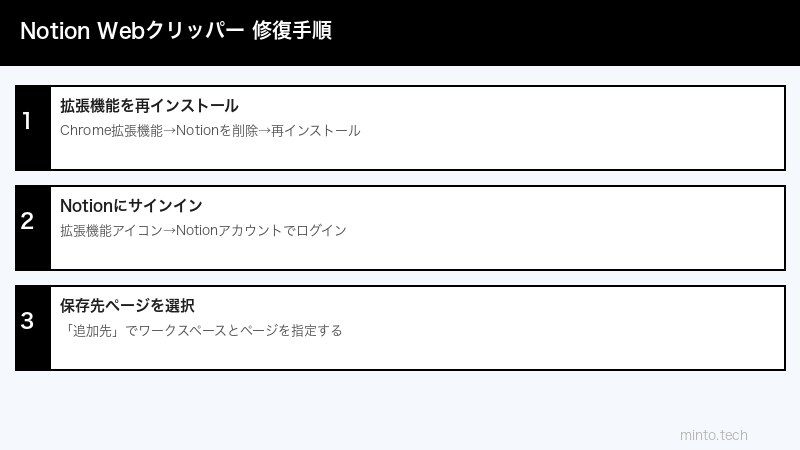
- 対処法3:拡張機能を再インストールする
- 対処法4:拡張機能の権限を確認する
- 対処法5:保存先ワークスペース・ページの選択方法
- 対処法6:PDFや動画が保存できない場合の対処法
- 対処法7:モバイルアプリでの代替クリップ方法
- 対処法8:ブラウザのキャッシュ・Cookieをクリアする
- 対処法9:別のブラウザまたはプロファイルで試す
- まとめ:Notion Web Clipperのトラブル解決チェックリスト
- よくある質問(FAQ)
- まとめ
【2026年最新版】NotionのWebクリッパーが動作しない・保存できない原因と対処法【完全ガイド】
「Notion Web ClipperでWebページを保存しようとしたのに、エラーが出て保存できない」「拡張機能のアイコンをクリックしても反応しない」「保存先のワークスペースが表示されない」——そんな悩みを抱えていませんか?
Notion Web Clipperは、ChromeやFirefoxの拡張機能として動作し、気になるWebページをNotionのページやデータベースへワンクリックで保存できる便利なツールです。しかし、ブラウザのアップデートやNotionのログイン状態の変化によって、突然動作しなくなることがあります。
本記事では、Notion Web Clipperが動作しない・保存できない主な原因と、具体的な対処法をわかりやすく解説します。多くのケースで5〜10分以内に解決できますので、ぜひ試してみてください。
この記事でわかること
- Notion Web Clipperが動作しない・保存できない主な原因
- 拡張機能の再インストール・サインイン確認の手順
- 保存先ページ(ワークスペース)の選択方法
- PDFや動画が保存できないケースの対処法
- モバイルアプリでの代替クリップ方法
- よくある質問と解決策
Notion Web Clipperとは?基本の仕組みを理解しよう
Notion Web Clipperは、NotionがChrome・Firefox・Safari向けに提供している公式ブラウザ拡張機能です。インストールすると、ブラウザのツールバーにNotionアイコンが表示され、閲覧中のWebページをNotionの任意のページやデータベースへ即座に保存できます。
保存されるのは主に以下のデータです。
- ページのタイトル
- URL(元ページへのリンク)
- ページの本文テキスト(HTML→Notionブロックに変換)
- メモや日付などのメタデータ
ただし、Notion Web Clipperはすべてのコンテンツを完全に保存できるわけではありません。後述するように、PDFや動画、JavaScript動的生成コンテンツなどは保存できない場合があります。
対応ブラウザと拡張機能の入手先
| ブラウザ | 入手先 | 備考 |
|---|---|---|
| Google Chrome | Chrome ウェブストア | 最もサポートが充実 |
| Mozilla Firefox | Firefox アドオン | 動作安定 |
| Microsoft Edge | Chrome ウェブストア(互換) | Chromium系で利用可 |
| Safari | Mac App Store | iOS Safariは未対応 |
Notion Web Clipperが動作しない主な原因
問題を解決するには、まず原因を把握することが大切です。よくある原因を整理しました。
原因1:Notionからサインアウトされている
最も多い原因です。ブラウザのCookieクリアやNotionのセッション期限切れにより、拡張機能のログイン状態が解除されることがあります。この状態では、クリッパーのポップアップを開いても「サインインしてください」の表示や、ワークスペースが空欄になります。
原因2:拡張機能の権限・設定の問題
Chromeのアップデート後に拡張機能の権限設定がリセットされたり、「すべてのサイトへのアクセス」が無効になっていたりする場合、クリッパーが正常に動作しません。
原因3:拡張機能のバージョンが古い
NotionのAPI変更に伴い、古いバージョンのWeb Clipperが正常に動作しなくなることがあります。自動更新が無効の場合は手動での更新が必要です。
原因4:保存先のワークスペース・ページが未設定
初回利用時や複数ワークスペースを利用している場合、保存先が正しく設定されていないと「保存先が見つかりません」エラーが発生します。
原因5:コンテンツがクリップ対応外
PDF、動画ファイル、Flashコンテンツ、一部のSPAサイト(動的コンテンツ)はWeb Clipperで保存できません。
対処法1:Notionへのサインインを確認・再認証する
まず最初に試すべき対処法です。
手順(Chrome の場合)
- ブラウザで notion.so を開き、ログイン済みであることを確認します
- ブラウザのツールバーにある Notion Web Clipperのアイコン をクリックします
- ポップアップに「ログインしてください」または空白が表示されている場合は 「Notionでサインイン」 ボタンをクリックします
- Notionの認証ページが開いたら、メールアドレスとパスワード(またはGoogleアカウント)でサインインします
- 認証完了後、拡張機能のポップアップにワークスペース名が表示されれば成功です
対処法2:拡張機能を無効化→再有効化する
一時的な不具合の場合、拡張機能のリロードで解決することがあります。
Chromeでの手順
- Chrome右上の 「⋮」(メニュー)→「拡張機能」→「拡張機能を管理」 を開きます
- 一覧から Notion Web Clipper を見つけます
- 右側の トグルスイッチをオフ にして、数秒待ちます
- 再度トグルを オン にします
- ブラウザのタブをリロードしてから、クリッパーアイコンをクリックして動作確認します
Firefoxでの手順
- アドレスバーに
about:addonsと入力してEnterを押します - 「拡張機能」タブで Notion Web Clipper を見つけます
- 「無効にする」 をクリックし、数秒後に 「有効にする」 をクリックします
対処法3:拡張機能を再インストールする
無効化・再有効化で解決しない場合は、完全に削除して再インストールします。
Chromeでの再インストール手順
- Chrome右上の 「⋮」→「拡張機能」→「拡張機能を管理」 を開きます
- Notion Web Clipperの 「削除」ボタン をクリックして削除します
- Chrome ウェブストア で「Notion Web Clipper」を検索します
- 「Chromeに追加」 をクリックしてインストールします
- インストール完了後、Notionにサインインして動作確認します
対処法4:拡張機能の権限を確認する
Chromeのアップデート後に権限設定がリセットされる場合があります。
権限確認手順
- 「拡張機能を管理」 からNotion Web Clipperの 「詳細」 をクリックします
- 「サイトへのアクセス」 の設定を確認します
- 「クリックした時のみ」ではなく、「すべてのサイト」 または 「このサイト」 を選択します
- 設定変更後、対象ページをリロードして再試行します
対処法5:保存先ワークスペース・ページの選択方法
ワークスペースが複数ある場合や、保存先が表示されない場合の設定方法です。
保存先の変更手順
- クリッパーのポップアップを開きます
- 上部に表示されているワークスペース名をクリックし、保存したいワークスペースを選択します
- 「Add to」 のドロップダウンから保存先ページを選択します(検索も可能)
- 必要に応じてタイトルやコメントを編集し、「Save page」 をクリックします
保存先ページが一覧に表示されない場合
- Notionアプリで保存先ページが アーカイブされていないか 確認する
- 保存先ページへの 編集権限があるか 確認する(閲覧専用ページには保存できない)
- ページが深い階層にある場合は、検索ボックスにページ名を入力 して検索する
対処法6:PDFや動画が保存できない場合の対処法
Notion Web ClipperはHTMLページを対象としており、以下のコンテンツは保存できません。
| 保存できないコンテンツ | 代替手段 |
|---|---|
| PDFファイル(ブラウザ内表示) | PDFをダウンロードしてNotionにアップロード |
| YouTube などの動画ページ | URLをNotionページに貼り付け(埋め込み対応) |
| ログイン必須ページ(会員専用) | URLとメモを手動で記録 |
| JavaScript SPA(動的生成) | ページ読み込み完了を待って再試行 |
対処法7:モバイルアプリでの代替クリップ方法
スマートフォンではブラウザ拡張機能を使えませんが、iOSとAndroidでそれぞれ代替方法があります。
iPhoneでのクリップ方法
- SafariまたはChromeで保存したいページを開きます
- 画面下部の 「共有ボタン(四角+上矢印)」 をタップします
- 共有メニューをスクロールし、「Notion」 を選択します(Notionアプリのインストールが必要)
- 保存先ページを選択し、「保存」 をタップします
Androidでのクリップ方法
- Chromeで保存したいページを開きます
- 右上の 「⋮(メニュー)」→「共有」 をタップします
- 共有先として 「Notion」 を選択します
- ワークスペースと保存先ページを選択して 「保存」 します
対処法8:ブラウザのキャッシュ・Cookieをクリアする
Notionの認証情報がブラウザのキャッシュに起因して破損している場合があります。
Chromeでのキャッシュクリア手順
- Chromeのアドレスバーに
chrome://settings/clearBrowserDataと入力してEnterを押します - 期間を 「全期間」 に設定します
- 「Cookieと他のサイトのデータ」 と 「キャッシュされた画像とファイル」 にチェックを入れます
- 「データを削除」 をクリックします
- Chromeを再起動し、Notionに再ログインします
- Web Clipperの動作を確認します
対処法9:別のブラウザまたはプロファイルで試す
特定のブラウザプロファイルの設定が原因の場合、別プロファイルでは問題が起きないことがあります。
- Chromeの シークレットモード(Ctrl+Shift+N) で試す(拡張機能が無効のため、まず通常モードで拡張機能を有効にする設定が必要)
- 別のブラウザ(Firefox、Edgeなど)にWeb Clipperをインストールして試す
- Chromeの 新しいプロファイル を作成して試す
まとめ:Notion Web Clipperのトラブル解決チェックリスト
| チェック項目 | 対処法 | 優先度 |
|---|---|---|
| Notionにサインインしているか | 再サインイン | ★★★ |
| 拡張機能が有効か | 無効化→再有効化 | ★★★ |
| 最新バージョンか | 再インストール | ★★☆ |
| サイトアクセス権限 | 拡張機能設定を確認 | ★★☆ |
| 保存先が設定されているか | ポップアップで再設定 | ★★☆ |
| キャッシュが問題か | キャッシュ・Cookie削除 | ★☆☆ |
この記事に関連するおすすめ商品
Notion公式ガイドブック(解説本)
約1,800円〜
Notionの使い方を体系的に学べる入門書
ワイヤレスマウス(テレワーク用)
約3,000円〜
Notionでの作業効率をアップする静音マウス
外付けモニター(デュアルディスプレイ)
約15,000円〜
Notionと作業画面を並べて効率アップ
※ 価格は変動します。最新価格はリンク先でご確認ください
よくある質問(FAQ)
Q1. Notion Web Clipperでクリップしたのに、Notionに保存されていません
A. 保存後に 「Page saved!」 の表示を確認してください。表示された場合でも、Notionアプリの同期に数秒〜数分かかることがあります。アプリを再起動するか、ブラウザでnotion.soを再読み込みして確認してください。表示されなかった場合は、インターネット接続を確認し、再度クリップを試みてください。
Q2. 「This page can’t be clipped」と表示されます
A. このエラーは主に以下の理由で発生します。①PDFファイルの直接表示ページ ②chrome://やfile://などの特殊なページ ③拡張機能がアクセスできないページ(一部の企業イントラネットなど)。該当する場合は、URLをコピーしてNotionのページに手動で貼り付けてください。
Q3. クリップしたページの画像が表示されません
A. Notion Web Clipperはテキストコンテンツの保存に最適化されており、画像は元のサイトURLを参照する形で保存されます。元のページが削除されたり、サーバーが画像を提供しなくなると画像は表示されなくなります。画像を保存したい場合は、スクリーンショットを撮ってNotionに添付することをおすすめします。
Q4. ワークスペースが複数あり、いつも間違ったワークスペースに保存されてしまいます
A. クリッパーのポップアップ上部に表示されているワークスペース名をクリックすると、切り替えメニューが表示されます。よく使うワークスペースを先に選択しておく習慣をつけることで誤保存を防げます。なお、直前に使ったワークスペースが次回も選択される仕様です。
Q5. Notion Web Clipperが急に使えなくなりました。ブラウザをアップデートしたばかりです
A. ブラウザのアップデートによって拡張機能の権限がリセットされることがあります。「対処法4:拡張機能の権限を確認する」の手順に従い、サイトへのアクセス権限を再設定してください。それでも解決しない場合は再インストールを試みてください。
Q6. iPhoneのSafariからNotionにクリップできません
A. iOSのSafariにはNotion Web Clipperの拡張機能は対応していません。代わりに、Notionアプリをインストールした上で、Safari共有ボタン→「その他」→「Notion」を選択してクリップしてください。Notionが共有メニューに表示されない場合は、「アクションを編集」からNotionを追加してください。
Q7. クリップされたページの文字化けが起きています
A. 一部の文字コードが古いサイト(EUC-JP、Shift-JISなど)では文字化けが発生することがあります。この場合、テキストをコピーしてNotionに手動貼り付けするか、保存後にNotionのページ上で内容を修正してください。
Q8. 複数のGoogleアカウントを使っているため、Notionへのサインインがうまくいきません
A. Notionは複数のGoogleアカウントを個別のWorkspaceとして管理できます。クリッパーのポップアップでワークスペース切り替えアイコンを探し、正しいワークスペース(Googleアカウントに対応するもの)を選択してください。それでも問題が続く場合は、Notionにメールアドレス+パスワードで直接ログインする方法をお試しください。
まとめ
Notion Web Clipperが動作しない・保存できない問題は、大半がサインアウトや権限設定のリセットによるものです。以下の手順を順に試すことで、ほとんどのケースで解決できます。
- Notionへの再サインイン → ログイン状態を確認する
- 拡張機能の無効化→再有効化 → 一時的な不具合を解消する
- 再インストール → バージョン問題を解消する
- 権限設定の確認 → サイトアクセスを許可する
- モバイルは共有ボタンを使う → iOS/Androidともに利用可能
それでも解決しない場合は、Notionのサポートページ(notion.so/help)に問い合わせるか、コミュニティフォーラムで同様の事例を検索することをおすすめします。Notionを快適に使って、情報収集・管理を効率化しましょう。
