 minto.tech スマホ(iPhone/Android)・パソコン(Windows/Mac)・Office・Wi-Fi・AIツールの「できない」「困った」を解決する実用ガイド。トラブル対処法とノウハウが満載のお助けサイトです。
※本ページにはプロモーション(広告)が含まれています
📑 この記事の目次(タップで開く)
【2026年最新版】Google HomeアプリでデバイスやNestが見つからない・表示されない原因と対処法【完全ガイド】
「Google HomeアプリにNest Hub・Nest Cam・Chromecastなどのデバイスが表示されない」「デバイスを追加しようとすると『デバイスが見つかりません』と出てセットアップできない」。このようなトラブルはGoogle Homeユーザーが頻繁に経験する問題です。本記事では原因を体系的に解説し、初心者でも実行できる対処法をステップごとに紹介します。
この記事でわかること
- Google HomeアプリにデバイスやNestが表示されない主な原因
- Wi-FiネットワークとGoogleアカウントの確認手順
- Google Homeアプリのキャッシュクリア方法
- デバイスの工場リセットと再セットアップ手順
- Matter対応デバイスの追加方法
- よくある質問への回答
Google Homeアプリにデバイスが表示されない主な原因
| 原因 | 詳細 | 発生頻度 |
|---|---|---|
| Wi-Fiネットワークが異なる | スマホとデバイスが別のWi-Fiネットワークに接続している | 非常に高 |
| Googleアカウントの不一致 | アプリとデバイスで使用するGoogleアカウントが違う | 高 |
| アプリのキャッシュ・バグ | Google Homeアプリが古いまたはキャッシュが壊れている | 高 |
| デバイスがWi-Fiに接続できていない | Nestデバイスがルーターに繋がっていない | 中 |
| 別のホームに登録されている | デバイスが別の「ホーム」に所属している | 中 |
| ルーターの5GHz/2.4GHz問題 | デバイスが2.4GHzのみ対応でスマホが5GHzに繋がっている | 中 |
| Bluetooth・位置情報の設定 | スマホのBluetoothや位置情報がオフになっている | 中 |
対処法1: Wi-Fiネットワークを確認する(最重要)
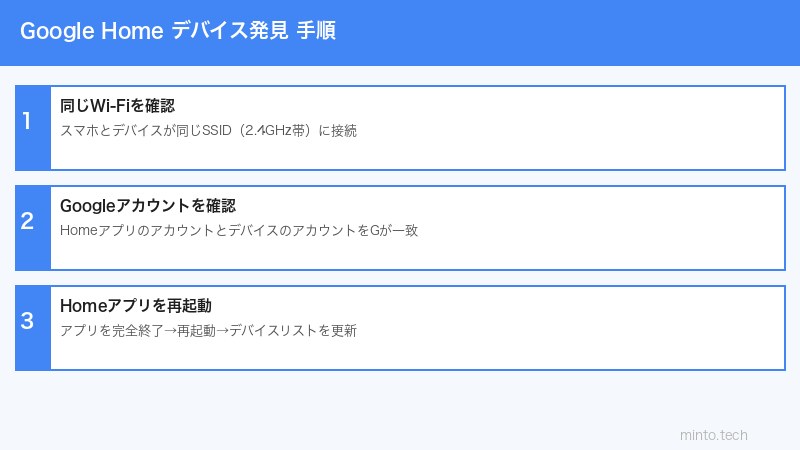
Google Homeデバイスを検索・追加するには、スマートフォンとGoogle Homeデバイスが同じWi-Fiネットワークに接続されている必要があります。 これが最もよくある原因です。
確認手順
- スマートフォンの設定 →「Wi-Fi」を開き、現在接続しているWi-Fiのネットワーク名(SSID)を確認します
- Google HomeデバイスのWi-Fi設定も確認します(Google Homeアプリ →デバイス →「Wi-Fi」で確認可能)
- 両者が同じSSIDに接続されているか確認します
5GHzと2.4GHzの問題
多くのGoogle Homeデバイス(古いモデル)は2.4GHz帯のWi-Fiのみに対応しています。デュアルバンドルーターを使っている場合、スマホが5GHzに接続しているとデバイスが見つからないことがあります。
| デバイス | 対応Wi-Fi帯域 |
|---|---|
| Google Home(初代) | 2.4GHzのみ |
| Google Home Mini(初代) | 2.4GHzのみ |
| Nest Hub(第1・2世代) | 2.4GHz / 5GHz |
| Nest Hub Max | 2.4GHz / 5GHz |
| Chromecast with Google TV | 2.4GHz / 5GHz |
| Nest Cam(屋内・屋外) | 2.4GHz / 5GHz |
2.4GHzのみ対応のデバイスをセットアップする場合は、スマホを一時的に2.4GHzのWi-Fiに接続してからセットアップを行ってください。
対処法2: Googleアカウントを確認する
Google HomeアプリにサインインしているGoogleアカウントと、デバイスを登録したGoogleアカウントが一致していないとデバイスが表示されません。
確認手順
- Google Homeアプリを開きます
- 右上のプロフィールアイコンをタップします
- 現在サインインしているGoogleアカウントのメールアドレスを確認します
- デバイスを登録した際に使用したGoogleアカウントと一致しているか確認します
- 一致していない場合は「アカウントを切り替える」をタップして正しいアカウントに切り替えます
複数ホームの確認
- Google Homeアプリを開きます
- 画面左上のホーム名をタップします(または左上のメニューアイコン)
- 「ホームを選択」でデバイスが登録されているホームが選択されているか確認します
- 別のホームに登録されている場合は切り替えてください
対処法3: スマホのBluetooth・位置情報を有効にする
Google HomeアプリはBluetoothおよび位置情報を使ってデバイスを探します。これらが無効だとデバイスが見つからないことがあります。
iPhone(iOS)の場合
- 設定 →「Bluetooth」をオンにします
- 設定 →「プライバシーとセキュリティ」→「位置情報サービス」をオンにします
- 「Google Home」アプリの位置情報アクセスを「このAppの使用中のみ」以上に設定します
Android の場合
- 設定 →「接続」→「Bluetooth」をオンにします
- 設定 →「位置情報」をオンにします
- 「アプリの権限」からGoogle Homeに位置情報の権限が付与されているか確認します
対処法4: Google Homeアプリのキャッシュをクリアする
Android の場合
- スマホの「設定」→「アプリ」→「Google Home」をタップします
- 「ストレージとキャッシュ」→「キャッシュを削除」をタップします
- Google Homeアプリを再起動して確認します
iPhone(iOS)の場合
iOSはアプリのキャッシュを直接削除できないため、アプリをアンインストールして再インストールします。
- Google Homeアプリのアイコンを長押し →「Appを削除」→「Appを取り除く」をタップします
- App StoreからGoogle Homeアプリを再インストールします
- Googleアカウントでサインインし直します
対処法5: デバイスを工場リセットして再セットアップする
上記の対処法で解決しない場合、デバイス自体を工場リセットして最初からセットアップし直すことが有効です。
Nest Hub・Google Homeのリセット方法
| デバイス | 工場リセット方法 |
|---|---|
| Nest Hub(第1世代) | 音量小ボタンを10秒間長押し |
| Nest Hub(第2世代) | 音量小ボタンを10秒間長押し |
| Google Home | マイクミュートボタンを10〜15秒間長押し |
| Google Home Mini | 本体底部のリセットボタンを長押し |
| Chromecast | 本体のボタンを15〜25秒間長押し(LEDが点滅→消灯) |
工場リセット後の再セットアップ手順
- デバイスを電源に接続します
- スマートフォンでGoogle Homeアプリを開きます
- 右上の「+」ボタンをタップします
- 「デバイスをセットアップ」→「新しいデバイス」を選択します
- 画面の指示に従ってWi-FiとGoogleアカウントを設定します
対処法6: Matter対応デバイスの追加方法
Matter対応のスマートホームデバイスをGoogle Homeに追加する際は、専用の手順が必要です。
Matter対応デバイスの追加手順
- Google Homeアプリを開きます
- 右上の「+」ボタンをタップします
- 「デバイスをセットアップ」→「新しいデバイス」を選択します
- 「Matterデバイスをスキャン」を選択します
- デバイスのQRコードをスキャンするか、セットアップコードを入力します
- スマホのOSが Android 8.1 以降(Matterサポート)であることを確認します
- Android 8.1以降(Matter対応にはGoogle Play開発者サービスの最新版が必要)
- iOS 16以降
- Google Homeアプリの最新バージョン
- Thread Border Router(Nest Hub第2世代以降に内蔵)
この記事に関連するおすすめ商品
Wi-Fiルーター(デュアルバンド対応)
約6,000円〜
2.4GHzと5GHzの切り分けでスマートホームデバイスを安定接続
Google Nest Hub(第2世代)
約15,000円〜
Matter/Thread対応、スマートホームのハブとして最適
※ 価格は変動します。最新価格はリンク先でご確認ください
よくある質問(FAQ)
Q1. 「デバイスが見つかりません」という画面から進めません
最も多い原因はスマホとデバイスが異なるWi-Fiネットワークに接続していることです。スマホのWi-Fi設定でGoogle HomeデバイスのSSIDと同じネットワークに接続されているか確認してください。また、スマホのBluetoothと位置情報がオンになっているかも確認してください。
Q2. 以前は見えていたのに急にデバイスが消えました
ルーターの再起動や設定変更によりIPアドレスが変わり、Google HomeデバイスがWi-Fiから切れてしまった可能性があります。デバイスの電源を一度オフにして再度オンにし、Wi-Fiへの再接続を試みてください。
Q3. Google Homeアプリのアップデートでデバイスがリストから消えました
アプリのアップデートによるキャッシュの問題です。アプリのキャッシュをクリアして再起動するか、アプリを再インストールしてください。デバイス自体は削除されていないため、再起動するだけで再表示されることがほとんどです。
Q4. NestデバイスとChromecastを同じアプリで管理できますか?
はい、Google HomeアプリでNest製品もChromecastも一元管理できます。すべて同じGoogleアカウントで登録されていれば、Google Homeアプリのホーム画面に一覧表示されます。
Q5. デバイスが「オフライン」と表示されます
デバイスがWi-Fiに接続できていない状態です。ルーターの再起動、デバイスの電源オフ→オン、Wi-FiのパスワードやSSIDが変更されていないかを確認してください。
Q6. 家族と共有しているのにデバイスが見えません
ホームを共有するためには、デバイス所有者のGoogleアカウントから「ホームを共有」する招待を送る必要があります。Google Homeアプリ →「設定」→「ホームのメンバー」から招待を送ってください。
Q7. Matter対応デバイスをiPhoneで追加できません
MatterはiOS 16以降に対応しています。iOSが古い場合はアップデートしてください。また、Google Homeアプリの最新版、Bluetooth・Wi-Fiのオンが必要です。
まとめ
Google HomeアプリでデバイスやNestが見つからないトラブルの原因は、Wi-Fiネットワークの不一致(特に2.4GHz/5GHz問題)やGoogleアカウントの違い、アプリのキャッシュ不具合が大半を占めます。
まずはスマホとデバイスが同じWi-Fiに繋がっているかを確認し、Googleアカウントも一致しているか確認してください。それでも解決しない場合はキャッシュクリア → デバイス再起動 → 工場リセット・再セットアップの順で試してみましょう。Matter対応デバイスについては専用のセットアップ手順が必要なため、本記事の手順を参照してください。
