 minto.tech スマホ(iPhone/Android)・パソコン(Windows/Mac)・Office・Wi-Fi・AIツールの「できない」「困った」を解決する実用ガイド。トラブル対処法とノウハウが満載のお助けサイトです。
※本ページにはプロモーション(広告)が含まれています
📑 この記事の目次(タップで開く)
【2026年最新版】ロジクールBolt USBレシーバーが認識しない・デバイスが接続できない原因と対処法【完全ガイド】
「ロジクールのBolt USBレシーバーをPCに挿しても認識しない」「マウスやキーボードが繋がらない」「Logi Options+でデバイスが表示されない」——このようなBoltレシーバーのトラブルは、接続方式やUSBポートの問題が主な原因です。この記事では原因を体系的に整理し、確実な解決手順をすべて解説します。
この記事でわかること
- Bolt USBレシーバーとUnifyingレシーバーの違い
- レシーバーが認識しない主な原因
- Logi Options+でのペアリング手順
- USBポート変更(USB 3.0→2.0)で解決するケース
- ドライバーの再インストール方法(Windows・Mac)
- 別PCへのレシーバー移行方法
Bolt USBレシーバーの基礎知識
BoltとUnifyingの違い
ロジクール(Logicool)のUSBレシーバーには主に「Bolt」と「Unifying」の2種類があります。見た目は似ていますが、互換性はなく、それぞれ専用のデバイスとペアリングする必要があります。
| 項目 | Bolt(ボルト) | Unifying(ユニファイング) |
|---|---|---|
| 接続規格 | Bluetooth LE(BLE) | 独自2.4GHz無線 |
| 最大接続台数 | 最大6台 | 最大6台 |
| セキュリティ | FIPS認定・高セキュリティ | 標準 |
| 管理ソフト | Logi Options+ | Logi Options+ またはLogitech Unifying Software |
| 対応デバイス | Bolt対応マウス・キーボードのみ | Unifying対応デバイスのみ |
| レシーバー色識別 | 橙色の稲妻マーク | 橙色の統一マーク(★に似たアイコン) |
| 互換性 | BoltデバイスのみBoltレシーバーで使用可 | Unifyingデバイスのみ対応 |
Boltレシーバーが必要なシーン
Boltレシーバーは特に企業向けのセキュリティ要件(FIPS 140-2認定)を満たした接続が必要な環境で推奨されています。MX Master 3S、MX Keys S、M750などの対応デバイスが付属のBoltレシーバーで動作します。
Bolt USBレシーバーが認識しない主な原因
原因1:USBポートの問題(最多ケース)
USB 3.0ポート(青いポート)に挿した場合、電磁干渉(EMI)によってBoltレシーバーの2.4GHz帯無線通信が妨害されることがあります。これはUSB 3.0の高速データ転送が生成するノイズが原因で、ロジクールのBoltに限らず多くのBLE機器で発生する既知の問題です。
原因2:ドライバーの問題
Windows環境ではBoltレシーバー用のドライバーが正常にインストールされていない、または破損している場合、デバイスマネージャーに「不明なデバイス」として表示されたり、まったく認識されないことがあります。
原因3:ペアリングが完了していない
Boltレシーバーはデバイスとの事前ペアリングが必要です。工場出荷時は付属デバイスとペアリング済みですが、レシーバーを別PCへ移行した場合や、デバイスをリセットした場合は再ペアリングが必要になります。
原因4:Logi Options+がインストールされていない
Boltレシーバーの管理にはLogi Options+ソフトウェアが必要です。古い「Logitech Options」(Options+ではない)はBoltに対応していません。
原因5:レシーバー自体の物理的な問題
レシーバーが破損している、または差し込みが不完全な場合も認識されません。
対処法:段階的な解決手順
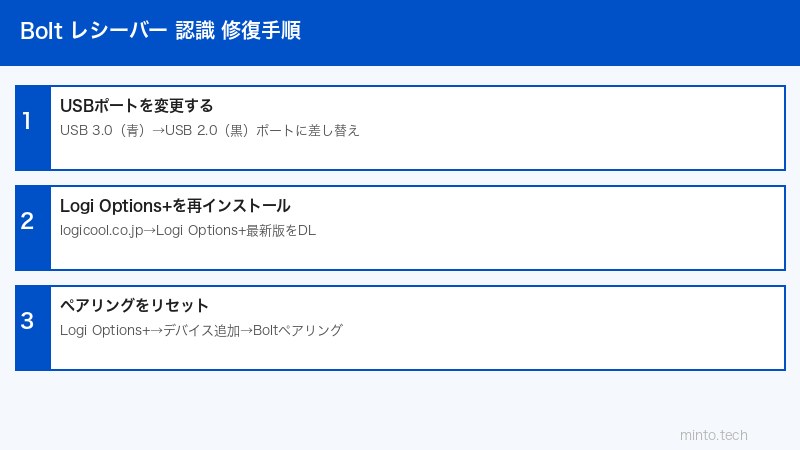
対処法1:USBポートを変更する(最初に試すべき)
USB 3.0ポートから離れた場所、特にUSB 2.0ポートに挿し直すことで多くの場合解決します。
- Boltレシーバーを現在のUSBポートから抜く
- 別のUSBポートに挿し直す(特にUSB 2.0ポートや、USB 3.0から離れたポートを選ぶ)
- PCがレシーバーを認識するか確認する(Windowsは通常5〜10秒で認識)
- 認識した場合、デバイス(マウス・キーボード)の電源をON/OFFして接続を確認する
対処法2:Logi Options+をインストール・更新する
Boltレシーバーの管理にはLogi Options+が必須です。インストールされていない場合、またはバージョンが古い場合は更新が必要です。
Logi Options+のインストール手順
- ロジクール公式サイト(logicool.co.jp)にアクセスする
- 「サポート」→「ソフトウェアダウンロード」からLogi Options+を検索する
- お使いのOS(Windows/Mac)向けインストーラーをダウンロードする
- インストーラーを実行してインストールを完了する
- Logi Options+を起動し、接続されているデバイスが表示されるか確認する
すでにインストール済みの場合の更新方法
- Logi Options+を開く
- 左下の「設定(歯車アイコン)」→「一般」→「アップデートを確認」
- アップデートがあれば適用する
対処法3:Logi Options+でBoltレシーバーに再ペアリングする
Boltレシーバーとデバイスのペアリングが完了していない場合、Logi Options+のペアリング機能を使って設定します。
ペアリング手順
- Boltレシーバーをパソコンに接続する
- Logi Options+を起動する
- デバイスが表示されていない場合は「新しいデバイスを追加」ボタンをクリック
- デバイスの電源をONにし、接続モードをBolt(レシーバー接続)に切り替える
- 多くのデバイスは底面または側面の接続スイッチでチャンネル(1・2・3)を選択し、選択したチャンネルのボタンを長押しするとペアリングモードになる
- Boltレシーバーを使う場合は、LEDが速く点滅するペアリングモードにする
- Logi Options+がデバイスを検出したら「ペアリング」をクリック
- ペアリング完了後、デバイスが正常に動作するか確認する
対処法4:Windowsのドライバーを再インストールする
Windowsでデバイスマネージャーに「不明なデバイス」または「!」マークが表示されている場合、ドライバーの再インストールが有効です。
Windows 11 / 10でのドライバー再インストール手順
- 「スタートボタン」を右クリック→「デバイスマネージャー」を開く
- 「Bluetooth」または「ヒューマンインターフェイスデバイス」の項目を展開する
- Boltレシーバーまたは「不明なデバイス」を右クリック→「デバイスのアンインストール」
- 「このデバイスのドライバーを削除しようとしています」にチェックを入れて「アンインストール」
- BoltレシーバーをUSBから抜き、10秒待ってから再度挿入する
- Windowsが自動的にドライバーを再インストールする(通常30秒〜1分)
- デバイスマネージャーでエラーマークがなくなったことを確認する
対処法5:MacでのBluetooth設定リセット
MacではBoltレシーバーはUSBに接続してBLEデバイスとして扱われます。Macで認識しない場合の手順です。
- BoltレシーバーをMacのUSBポートから抜く
- Logi Options+が起動中であれば終了する
- 30秒待ってからBoltレシーバーを再度挿入する
- Logi Options+を起動する
- それでも認識しない場合は「システム設定」→「Bluetooth」でBluetoothをOFF→ONにする
- Logi Options+の「デバイスを追加」から再ペアリングを試みる
対処法6:別のPCへBoltレシーバーを移行する
Boltレシーバーを別のPCで使いたい場合、単純に挿し直すだけでは動作しないことがあります。移行先PCでの設定が必要です。
別PCへの移行手順
- 移行先PCにLogi Options+をインストールする
- Boltレシーバーを移行先PCに挿す
- Logi Options+を起動→「新しいデバイスを追加」
- デバイスをペアリングモードにする(接続スイッチでチャンネルを選択し長押し)
- Logi Options+でデバイスを検出してペアリングを完了する
状況別トラブルシューティングまとめ
| 症状 | 主な原因 | 対処法 |
|---|---|---|
| PCがレシーバーをまったく認識しない | USBポートの問題またはドライバー不良 | 別のUSBポートに挿し替え・ドライバー再インストール |
| レシーバーは認識するがデバイスが動かない | ペアリング未完了 | Logi Options+で再ペアリング |
| Logi Options+にデバイスが表示されない | ソフトウェアのバージョンが古い | Logi Options+を最新版にアップデート |
| 接続が断続的に切れる | USB 3.0干渉 | USB 2.0ポートに変更またはUSB延長ケーブルで離す |
| 別PCに移しても動かない | 移行先でペアリング未完了 | 移行先PCでLogi Options+から再ペアリング |
| Windowsで「不明なデバイス」と表示される | ドライバー不良 | デバイスマネージャーでドライバーを削除→再挿入 |
この記事に関連するおすすめ商品
ロジクール MX Master 3S(Bolt対応)
約10,800円
Bolt・Bluetooth両対応。静音クリックで高精度
USB 延長ケーブル(10cm〜30cm)
約500円〜
BoltレシーバーをPC本体から離してUSB 3.0干渉を防止
ロジクール MX Keys S(Bolt対応キーボード)
約15,800円
Bolt・Bluetooth両対応のビジネス向けフルキーボード
※ 価格は変動します。最新価格はリンク先でご確認ください
よくある質問(FAQ)
Q1. BoltレシーバーとUnifyingレシーバーは外見が似ていますが、見分け方はありますか?
Boltレシーバーには「稲妻(bolt)マーク」が印字されています。Unifyingレシーバーには「6点星(ユニファイングマーク)」が印字されています。また、製品ボックスにも「Bolt」または「Unifying」の記載があります。対応デバイスの仕様ページでも確認できます。
Q2. BoltレシーバーにUnifyingデバイスをペアリングできますか?
できません。BoltレシーバーはBolt対応デバイス専用です。Unifyingデバイス(古いMXシリーズ等)はUnifyingレシーバーでのみ動作します。ただし、近年のMXシリーズ(MX Master 3S・MX Keys S等)はBoltとBluetooth両方に対応しているため、BoltレシーバーまたはBluetooth直接接続が可能です。
Q3. 1つのBoltレシーバーに複数のデバイスを接続できますか?
はい、Boltレシーバーは最大6台のデバイスを1つのレシーバーにペアリングできます。Logi Options+から「デバイスを追加」で追加のデバイスをペアリングするだけです。
Q4. Logi Options+ではなく古い「Logitech Options」を使っています。BoltはOptionsで動きますか?
BoltレシーバーはLogi Options+(新バージョン)専用です。旧「Logitech Options」ではBoltデバイスを認識しません。公式サイトからLogi Options+をダウンロードしてインストールしてください。
Q5. Boltレシーバーを紛失しました。代替品として汎用のBluetoothドングルは使えますか?
BoltはBluetooth LEベースの規格ですが、Logi Options+との連携はBoltレシーバー経由でのみ行われます。汎用のBluetoothドングルでもBLE接続でロジクールデバイスを使えることがありますが、Logi Options+の高度な機能(ボタンカスタマイズ・Flow等)は使えない場合があります。Bolt対応デバイスはBluetooth直接接続にも対応している機種が多いため、そちらを試してみてください。
Q6. Windows 11でデバイスマネージャーにBoltが「Bluetooth」として表示されますが正常ですか?
正常です。BoltレシーバーはハードウェアとしてはBluetooth LEアダプターとして動作するため、デバイスマネージャーの「Bluetooth」カテゴリに表示されることがあります。Logi Options+でデバイスが認識されていれば問題ありません。
Q7. macOS Sequoiaにアップデートしたらロジクールのデバイスが動かなくなりました
macOSのメジャーアップデート後はLogi Options+の再インストールが必要な場合があります。Logi Options+をアンインストールして最新版を公式サイトからダウンロード・インストールし直してください。macOS 15(Sequoia)以降に対応した最新版が公開されているはずです。
Q8. BoltレシーバーをUSBハブ経由で接続しています。認識しない場合は?
USB 3.0ハブ経由での接続は干渉が発生しやすく、Boltレシーバーが不安定になることがあります。PCのUSBポートに直接接続することを強くお勧めします。それでも問題がある場合は、セルフパワー型(電源アダプター付き)のUSB 2.0ハブへの変更を検討してください。
まとめ
ロジクールのBolt USBレシーバーが認識しない・デバイスが接続できない問題は、以下の順番で対処することで大半のケースが解決します。
- レシーバーとデバイスの種類確認(BoltかUnifyingか)
- USB 3.0ポートから別のポート(USB 2.0推奨)に挿し替え
- Logi Options+を最新版にインストール・更新
- Logi Options+でデバイスを再ペアリング
- Windowsのデバイスマネージャーでドライバーを削除・再インストール
- 別PCへの移行時は移行先でLogi Options+から再ペアリング
Boltレシーバーの強みは高いセキュリティと最大6台のデバイス管理ですが、設定が必要な場面もあります。Logi Options+を活用して、快適なロジクールデバイス環境を維持しましょう。
