 minto.tech スマホ(iPhone/Android)・パソコン(Windows/Mac)・Office・Wi-Fi・AIツールの「できない」「困った」を解決する実用ガイド。トラブル対処法とノウハウが満載のお助けサイトです。
※本ページにはプロモーション(広告)が含まれています
📑 この記事の目次(タップで開く)
【2026年最新版】Macのコントロールセンターカスタマイズが保存されない・元に戻る原因と対処法【完全ガイド】
「コントロールセンターにアイコンを追加したのに、再起動すると元に戻ってしまう」「設定を変えたはずなのに反映されない」——こうした悩みを抱えるMacユーザーは意外に多いです。この記事では、macOSのコントロールセンターカスタマイズが保存されない原因と、確実に解決する対処法を詳しく解説します。
この記事でわかること
- コントロールセンターのカスタマイズが保存されない主な原因
- メニューバーとコントロールセンターの違いと設定の場所
- macOS Sonoma / Sequoiaでの正しいカスタマイズ手順
- サードパーティアプリのアイコン管理方法
- SMCリセット・PRAMリセットによる根本解決
- よくある質問と解決策
コントロールセンターとメニューバーの基礎知識
コントロールセンターとは
Macのコントロールセンターは、画面右上のメニューバーにあるコントロールセンターアイコン(スライダーのようなアイコン)をクリックすると展開されるパネルです。Wi-Fi、Bluetooth、輝度、音量などの設定にすばやくアクセスできます。macOS Big Sur(11.0)で導入され、iPhoneやiPadのコントロールセンターに近い操作感を提供しています。
メニューバーとコントロールセンターの違い
多くのユーザーが混同しがちなのが「メニューバー」と「コントロールセンター」の違いです。それぞれの役割を理解することが、正しいカスタマイズの第一歩です。
| 項目 | メニューバー | コントロールセンター |
|---|---|---|
| 場所 | 画面上部常時表示 | クリックで展開するパネル |
| 表示方式 | 常にアイコンが並ぶ | 折りたたまれている |
| 主な用途 | 素早いアクセス | まとめて管理 |
| サードパーティ対応 | 可(一部アプリ) | macOS標準のみ |
コントロールセンターに追加できるモジュール
システム設定でコントロールセンターに追加できる主なモジュールは以下のとおりです。
- Wi-Fi / Bluetooth
- AirDrop / AirPlay
- 集中モード(おやすみモードなど)
- ステージマネージャー
- 画面ミラーリング
- 輝度 / キーボードの明るさ
- 音量
- バッテリー
- アクセシビリティのショートカット
カスタマイズが保存されない・元に戻る主な原因
原因1:設定が正しく保存されていない(最多ケース)
「システム設定」でコントロールセンターの設定を変更した後、変更が即座に反映されることもあれば、再起動後に元に戻ることがあります。これはmacOSの環境設定ファイル(plist)への書き込みが完了する前に再起動してしまった場合に起こります。
原因2:macOSのバージョンによる挙動の違い
macOS Ventura以降、コントロールセンターの設定UIが大幅に変わりました。以前のバージョンの操作手順で設定しようとすると、意図した通りに保存されないことがあります。
原因3:環境設定ファイル(plist)の破損
Macの各種設定は ~/Library/Preferences/ 以下のplistファイルに保存されています。このファイルが破損すると、設定が保存されない・起動のたびにデフォルト状態に戻るといった症状が出ます。
原因4:管理プロファイルによる制限
職場や学校で支給されたMacの場合、MDM(モバイルデバイス管理)プロファイルによってコントロールセンターの設定変更が制限されていることがあります。
原因5:SMCまたはNVRAMの問題
SMC(システム管理コントローラー)やNVRAM(不揮発性RAM)の情報が破損していると、システム設定が正常に機能しないことがあります。
対処法:段階的に試す手順
対処法1:正しい設定画面でカスタマイズする
まず、正しい手順でコントロールセンターをカスタマイズしているか確認しましょう。
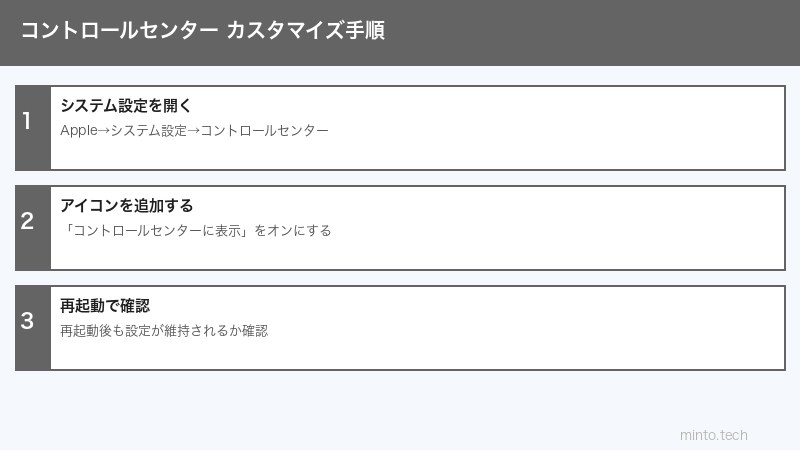
macOS Sonoma / Sequoia での手順
- Appleメニュー(左上のリンゴマーク)→「システム設定」を開く
- 左サイドバーから「コントロールセンター」をクリック
- 「コントロールセンター モジュール」セクションで、追加したい項目の右側のメニューを「コントロールセンターに表示」に変更
- 設定画面を閉じる前に、変更が適用されていることを確認する
- コントロールセンターを開いてアイコンが追加されているか確認する
表示オプションの種類と意味
| オプション名 | 意味 |
|---|---|
| コントロールセンターに表示 | コントロールセンターのパネル内に表示 |
| メニューバーに常に表示 | メニューバー上に常時アイコンを表示 |
| 使用中のみ表示 | その機能が使われているときのみ表示 |
| 非表示 | どこにも表示しない |
対処法2:環境設定ファイルをリセットする
設定が保存されない場合、コントロールセンターに関する環境設定ファイルを削除(リセット)することで改善することがあります。
- Finderを開き、メニューバーから「移動」→「フォルダへ移動」を選択
~/Library/Preferences/と入力してEnterキーを押す- 以下のファイルを探す(存在する場合):
com.apple.controlcenter.plistcom.apple.systemuiserver.plist
- 該当ファイルをデスクトップに移動(バックアップとして保持)
- Macを再起動する
- 再起動後、コントロールセンターの設定を最初からやり直す
対処法3:ドラッグ&ドロップでメニューバーを整理する
macOS Ventura以降では、コマンドキーを押しながらメニューバーのアイコンをドラッグすることで、アイコンの順序変更やコントロールセンターへの移動が可能です。
- ⌘(コマンド)キーを押しながら、メニューバーのアイコンをドラッグする
- コントロールセンターのアイコンの上にドロップすると、コントロールセンター内に移動
- 変更が保存されているか確認するため、コントロールセンターを開いて確認する
対処法4:SafeBoot(セーフモード)で起動して確認する
Macをセーフモードで起動すると、最低限のシステムのみで動作するため、問題の原因を切り分けるのに役立ちます。
Intelチップ搭載Macの場合
- Macを再起動し、起動音が鳴ったらすぐに⇧(Shift)キーを押し続ける
- Appleロゴとプログレスバーが表示されたらShiftキーを放す
- ログイン後、コントロールセンターの設定を変更して保存を確認
Apple Silicon(M1/M2/M3/M4)の場合
- Macをシャットダウンする
- 電源ボタンを押し続け、「起動オプションを読み込み中」と表示されるまで待つ
- 起動ディスクを選択し、⇧(Shift)キーを押しながら「続ける」をクリック
- 「セーフモードで続ける」を選択する
対処法5:NVRAM(PRAM)リセット
NVRAMには音量、画面解像度、タイムゾーンなど各種設定が保存されています。この情報が破損している場合、リセットが効果的です。
Intelチップ搭載Macの手順
- Macをシャットダウンする
- 電源ボタンを押し、すぐに「⌥ + ⌘ + P + R」の4キーを同時に押し続ける
- 起動音が2回鳴ったら(またはAppleロゴが2回表示されたら)キーを放す
- Macが通常通り起動することを確認する
対処法6:SMCリセット(Intelチップ搭載Macのみ)
SMCはバッテリー管理、熱管理、キーボードバックライトなど低レベルの動作を管理します。SMCのリセットが設定問題の解決に役立つ場合があります。
ノートパソコン(T2チップなし)の手順
- Macをシャットダウンする
- 電源ケーブルを接続した状態で「⇧ + ⌃ + ⌥ + 電源ボタン」を7秒間押し続ける
- すべてのキーを放し、10秒待つ
- 通常通り電源ボタンを押して起動する
T2チップ搭載ノートパソコンの手順
- Macをシャットダウンする
- 「⇧(右側) + ⌃(左側) + ⌥(左側)」を7秒間押し続ける
- 押し続けたまま、電源ボタンも追加して7秒間押し続ける
- すべてのキーを放して10秒待つ
- 通常通り電源ボタンで起動する
サードパーティアプリのアイコン管理
サードパーティアプリはコントロールセンターに追加できない
重要なポイントとして、サードパーティ製アプリのアイコンはコントロールセンターには追加できません。サードパーティアプリのアイコンが表示されるのはメニューバーのみです。
メニューバーのサードパーティアイコンを管理する方法
多くのサードパーティアプリはメニューバーにアイコンを表示します。このアイコンは各アプリの設定から表示・非表示を切り替えるのが基本です。
Bartender/Ice などのメニューバー管理ツールを使う
メニューバーのアイコンが増えすぎて管理しにくい場合は、「Bartender」(有料)や「Ice」(無料・オープンソース)などのメニューバー管理アプリを使うと便利です。これらのツールはコントロールセンターの設定とは別に、メニューバーアイコンの表示・非表示や並び順を管理できます。
macOSバージョンごとのUI変更ポイント
| macOSバージョン | 設定場所 | 主な変更点 |
|---|---|---|
| macOS Sequoia (15) | システム設定→コントロールセンター | メニューバー整理の強化、ウィジェット統合改善 |
| macOS Sonoma (14) | システム設定→コントロールセンター | インタラクティブウィジェット追加 |
| macOS Ventura (13) | システム設定→コントロールセンター | 「システム設定」への名称変更、UIデザイン刷新 |
| macOS Monterey (12)以前 | システム環境設定→Dock とメニューバー | 旧来のUI、設定項目名が異なる |
この記事に関連するおすすめ商品
Macメニューバー管理ツール(Bartender代替)
無料〜有料
メニューバーアイコンをすっきり整理
MacBook Pro 外付けキーボード(US配列)
約14,800円〜
テンキーなしコンパクト、Mac最適化
※ 価格は変動します。最新価格はリンク先でご確認ください
よくある質問(FAQ)
Q1. コントロールセンターに追加できるアイテムの上限はありますか?
明確なアイテム数の上限はありませんが、コントロールセンターのパネルサイズには限りがあります。アイテムを追加しすぎると、スクロールが必要になるか、表示が崩れる場合があります。実用的なアイテム数は10〜12個程度が目安です。
Q2. 設定を変更してもすぐに元に戻ってしまうのはなぜですか?
主な原因として、環境設定ファイル(plist)の書き込み権限の問題、ファイルの破損、またはMDMプロファイルによる制限が考えられます。まず「対処法2」でplistファイルのリセットを試みてください。それでも解決しない場合は、「システム情報」からプロファイルの確認を行いましょう。
Q3. ステージマネージャーのアイコンがコントロールセンターから消えました
ステージマネージャーはmacOS Ventura以降の機能です。「システム設定」→「コントロールセンター」→「ステージマネージャー」が「非表示」になっていないか確認してください。「コントロールセンターに表示」に変更すれば復活します。
Q4. 職場のMacでコントロールセンターの設定が変更できません
MDM(モバイルデバイス管理)プロファイルによって設定変更が制限されている可能性があります。「システム設定」→「一般」→「VPN、DNS、デバイス管理」でプロファイルの有無を確認し、制限されている場合はIT管理者に問い合わせてください。
Q5. macOS Sequoiaにアップデートしたらコントロールセンターの設定が消えました
macOSのメジャーアップデート後は、コントロールセンターの設定がリセットされることがあります。「システム設定」→「コントロールセンター」で再度設定し直してください。設定自体は数分でやり直せます。
Q6. Wi-Fiアイコンをメニューバーから非表示にしたら、コントロールセンターからも消えました
Wi-Fiなど一部のコアモジュールは「コントロールセンターに常に表示」になっており、メニューバーの表示オプションとは独立しています。「システム設定」→「コントロールセンター」→「Wi-Fi」の設定を確認し、「コントロールセンターに表示」が有効になっているか確認しましょう。
Q7. コントロールセンターの「集中モード」が思ったように動きません
「集中モード」はコントロールセンターとは別に「システム設定」→「集中モード」からも設定できます。コントロールセンターの集中モードアイコンをクリックしたとき、設定済みのプリセット(おやすみモード、仕事など)が表示されない場合は、まず集中モードのプリセット設定を確認してください。
Q8. Bartenderなどのサードパーティツールを使っていたら設定が崩れました
Bartender、Ice、Hiddenなどのメニューバー管理ツールはmacOSのアップデート後に互換性の問題が生じることがあります。まずサードパーティツールを最新バージョンにアップデートし、それでも問題が続く場合は一時的に無効化して、macOS標準の設定のみで動作確認を行いましょう。
まとめ
Macのコントロールセンターカスタマイズが保存されない問題は、以下の手順で段階的に対処することで大半のケースが解決します。
- 正しい設定画面(システム設定→コントロールセンター)で設定し、変更後10〜15秒待ってから閉じる
- plistファイル(com.apple.controlcenter.plist)をリセットして再設定する
- ⌘ドラッグでメニューバーアイコンを直接整理する
- セーフモードで動作確認する
- NVRAM(Intelのみ)またはSMCリセットを実施する
それでも解決しない場合は、macOSの再インストール(データを保持したまま)を検討するか、Appleサポートへの相談をお勧めします。コントロールセンターとメニューバーの違いを正しく理解して、自分の使いやすいMac環境を構築しましょう。
