 minto.tech スマホ(iPhone/Android)・パソコン(Windows/Mac)・Office・Wi-Fi・AIツールの「できない」「困った」を解決する実用ガイド。トラブル対処法とノウハウが満載のお助けサイトです。
※本ページにはプロモーション(広告)が含まれています
📑 この記事の目次(タップで開く)
【2026年最新版】iOS 18にして以来iPhoneが熱くなる・発熱する原因と対処法【完全ガイド】
「iOS 18にアップデートしてからiPhoneが異常に熱くなった」「充電中に触れないほど熱い」「使っていないのに発熱している」——そんな経験はありませんか?
このガイドでは、iOS 18アップデート後のiPhone発熱問題の原因を詳しく解説し、今すぐ実践できる冷却・対処法を完全網羅します。
この記事でわかること
- iOS 18アップデート直後に発熱しやすい「正常な理由」
- 高負荷アプリ・Apple Intelligenceによる発熱を特定する方法
- 5G常時接続・ケース素材が発熱に与える影響
- iPhoneが自動的に警告を出す条件と対処法
- 発熱を根本から解消するiOS再インストール手順
iPhoneの発熱はどこまで「正常」なのか?
iPhoneのプロセッサ(チップ)は高負荷時に発熱するよう設計されており、ある程度の温度上昇は正常です。Appleが定める動作温度は0℃〜35℃(保管温度は-20℃〜45℃)です。
以下のような状況では発熱が起きやすく、多くのケースは正常範囲内です。
- iOSアップデート直後(24〜48時間)
- 動画の録画・編集(特に4K/ProRes)
- AR/VRアプリやグラフィック負荷の高いゲーム
- 長時間のナビゲーション(GPS + 画面点灯 + LTE/5G通信)
- 充電しながらの負荷の高い使用
一方、以下のような場合は異常な発熱と判断できます。
- 画面をオフにして放置しているのに熱い
- 軽いアプリ(メモ・電話等)を使っているだけで熱い
- アップデートから1週間以上経っても発熱が続く
- Appleの温度警告(「iPhoneの温度を下げる必要があります」)が頻繁に表示される
iOS 18アップデート後に発熱する主な原因
原因1:アップデート直後の再インデックス・再コンパイル処理
iOSを更新した直後、システムは以下の大量処理を自動実行します。
- Spotlightの検索インデックスを全記事から再構築
- 写真ライブラリの機械学習(顔認識・シーン分類)を再処理
- インストール済みアプリを新しいiOSに向けて再コンパイル
- iCloudと全データの差分同期
これらの処理はCPUとGPUをほぼフル稼働させるため、アップデート後24〜48時間は発熱が通常より多くなることが正常です。まず2日間そのまま使い続けてみてください。
原因2:Apple IntelligenceによるオンデバイスのクAI処理
iPhone 15 Pro・iPhone 16シリーズにはApple Intelligenceが搭載されており、オンデバイスでのAI処理(文章生成・写真解析・メール要約等)を実行します。これらの処理はApple Neural Engine(ANE)を大量に使用するため、特にアップデート直後にAIモデルの初期化・学習が行われると大きな発熱を引き起こします。
原因3:5G常時接続による発熱
5G通信モジュールはLTEと比べて消費電力が大きく、それに伴い発熱も増加します。特に5Gの電波が弱いエリアでは、通信状態を維持しようとモジュールがより多くの電力を使い、さらに発熱しやすくなります。
原因4:ケース素材による放熱妨害
iPhoneのアルミ・チタニウム製の筐体は、内部の熱を外部に放散するヒートシンクとして機能しています。厚手のシリコンケースや革ケースを装着していると、この放熱が妨げられ、内部に熱がこもりやすくなります。
原因5:充電中の発熱
充電中は電力変換に伴う発熱が加わります。特に急速充電(20W以上)中は発熱が増加します。充電中にゲームや動画視聴などの高負荷な作業を行うと、「充電 + 使用」のダブルの発熱でiPhoneが非常に熱くなることがあります。
iPhoneの温度警告について
iPhoneが過度に熱くなると、Appleのシステムが自動的に以下の保護措置を取ります。
- 内部温度が約45℃を超えた場合
- 画面が暗くなり、緊急通報以外の機能が制限される
- 充電が一時停止される
- カメラのフラッシュが無効化される
- Cellular(モバイルデータ通信)が弱くなる
この警告が表示されたら、iPhoneを日陰の涼しい場所に置き、しばらく使用を控えてください。充電中であれば充電ケーブルを抜き、ケースを外して放熱を促します。
iOS 18発熱問題の対処法【手順別】
対処法1:2〜3日待つ(最もシンプルな解決策)
繰り返しになりますが、iOS 18アップデート直後の発熱の大半は48〜72時間で自然に収まります。写真ライブラリが大容量の場合は最大5日かかることもあります。急いで他の対処法を試す前に、まず数日様子を見ることを強くおすすめします。
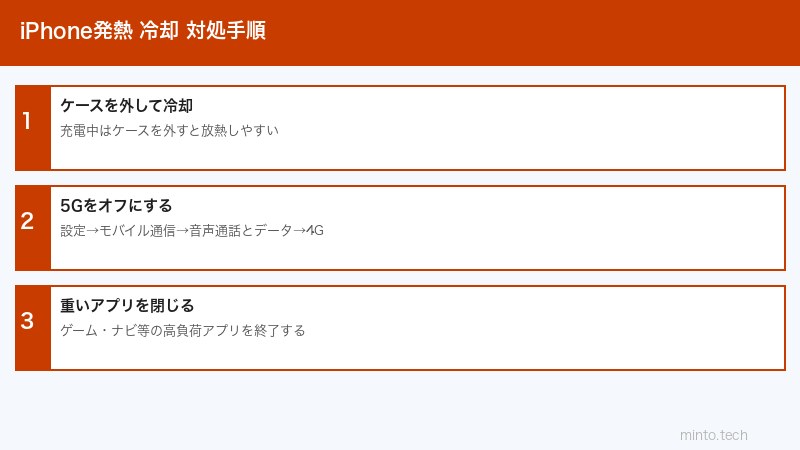
対処法2:ケースを外して放熱を促す
発熱に気づいたらまずケースを外してください。iPhoneの金属筐体が直接空気に触れることで、放熱効率が大幅に上がります。特にシリコン・革・厚手のポリカーボネートケースは放熱を妨げやすいため、発熱が気になる場合はケースなしで使用するか、メッシュタイプや薄型ケースへの変更を検討してください。
対処法3:充電をやめ・画面を消して放置する
発熱しているiPhoneをすぐに冷ましたい場合は以下の手順を試してください。
- 充電ケーブルを抜く
- ケースを外す
- 電源ボタンを押してスリープ状態にする
- 風通しの良い日陰の場所に平置きする(10〜15分程度)
- 冷蔵庫・エアコンの吹き出し口への直接当てはNG(急激な温度変化は結露の原因になる)
対処法4:Apple Intelligenceの設定を見直す
- 「設定」→「Apple Intelligence と Siri」を開く
- 「Apple Intelligence」のトグルをオフにする
- 発熱が改善するか1〜2日様子を見る
- 必要に応じて再度オンにする
対処法5:5Gを「5G自動」または「LTE」に切り替える
- 「設定」→「モバイル通信」→「通信のオプション」を開く
- 「音声通話とデータ」(または「5G設定」)をタップ
- 「5G自動」を選択(バッテリー節約に合わせてLTEに自動切替される)
- 発熱が激しい場合は「LTE」に固定することも有効
対処法6:バックグラウンドアプリの更新をオフにする
- 「設定」→「一般」→「バックグラウンドアプリの更新」を開く
- SNS・ニュース・ショッピングアプリなど、バックグラウンドで不要なアプリをオフにする
- または最上部のスイッチで一括オフにする
対処法7:すべての設定をリセット
- 「設定」→「一般」→「転送またはiPhoneをリセット」を開く
- 「リセット」→「すべての設定をリセット」を選択
- パスコードを入力して確認
- ※アプリ・データは消えず、Wi-Fi・通知・ディスプレイ設定がリセットされる
対処法8:iOSの完全再インストール
上記の対処法でも発熱が1週間以上続く場合は、iOSの完全再インストールを試みます。
- 「設定」→「[名前]」→「iCloud」→「iCloudバックアップ」でバックアップを作成
- 「設定」→「一般」→「転送またはiPhoneをリセット」→「すべてのコンテンツと設定を消去」
- 初期設定でiCloudバックアップから復元するか、新しいiPhoneとして設定する
- 新しいiPhoneとして設定するとアプリの再インストールが必要だが、最もクリーンな状態になる
発熱原因・対処法の比較表
| 発熱の原因 | よく見られるモデル | 主な対処法 |
|---|---|---|
| アップデート直後の再インデックス | 全モデル | 2〜3日待つ |
| Apple Intelligence処理 | iPhone 15 Pro以降 | AI機能をオフにする |
| 5G常時接続 | iPhone 12以降 | 5G自動またはLTEに変更 |
| ケースによる放熱妨害 | 全モデル | ケースを外す・薄型に変更 |
| 充電中の高負荷使用 | 全モデル | 充電中は重い作業を避ける |
| バックグラウンドアプリの暴走 | 全モデル | バックグラウンド更新をオフ |
この記事に関連するおすすめ商品
iPhone 薄型ケース 放熱 メッシュ
約1,480円〜
放熱性に優れたメッシュ素材の薄型iPhoneケース
スマートフォン冷却クーラー 半導体冷却
約2,980円〜
ゲームや動画視聴中のスマホ発熱を半導体で冷却
Anker MagSafe充電器 15W USB-C
約3,490円〜
過熱防止機能付きのMagSafe対応ワイヤレス充電器
※ 価格は変動します。最新価格はリンク先でご確認ください
よくある質問(FAQ)
Q1. iPhoneが熱いまま使い続けると壊れますか?
iPhoneには温度保護機能があり、過熱を検知すると自動的にCPUの動作を抑制(サーマルスロットリング)したり、警告画面を表示して機能を制限します。一時的な発熱でiPhoneが壊れることは基本的にありませんが、長期間の高温状態が続くとバッテリーの劣化が早まる可能性があります。
Q2. 夏場の車内に放置したら温度警告が出ました。これは大丈夫ですか?
車内(特に直射日光が当たる場所)は60℃以上になることがあり、iPhoneの保管温度の上限(45℃)を大幅に超えます。温度警告が出た場合は、iPhoneを涼しい場所に移して自然に冷めるまで待ってください。無理に使い続けるとバッテリーが膨張するリスクがあるため注意が必要です。
Q3. 発熱しながら充電するとバッテリーが劣化しますか?
はい、熱はバッテリーの天敵です。リチウムイオンバッテリーは高温環境での充放電サイクルで劣化が加速します。iOS 18の「充電の最適化」機能を有効にすることで、深夜など涼しい時間帯にゆっくり充電するよう調整されます。発熱が激しい時間帯には充電を避けるか、ケースを外して充電することをおすすめします。
Q4. iPhone 16は発熱しやすいですか?
iPhone 16シリーズはApple A18チップを搭載しており、Apple Intelligenceの処理に最適化されています。特にApple Intelligenceの初期設定時(アップデート直後)に大量のオンデバイス処理が走るため、一時的に発熱しやすい傾向があります。ただし、処理が落ち着けば通常の温度に戻ります。
Q5. 再起動で発熱が収まることはありますか?
はい、特定のアプリやシステムプロセスが誤動作してCPUを占有している場合、再起動でプロセスがリセットされ発熱が収まることがあります。発熱に気づいたらまず再起動を試してみてください。電源ボタン(音量ボタン同時押し)→スライドで電源オフ→10秒後に再起動が有効です。
Q6. iOS 18の新しいグラフィックス機能で発熱が増えましたか?
iOS 18ではUIのアニメーション効果が一部強化されており、わずかながらGPU負荷が増加している場合があります。「設定」→「アクセシビリティ」→「動作を減らす」をオンにすると、UIアニメーションが減少してGPU負荷が軽くなり、発熱抑制に繋がることがあります。
Q7. Appleに修理を依頼すべき発熱はどんな場合ですか?
以下の症状が見られる場合はApple StoreまたはApple正規サービスプロバイダへの相談をおすすめします。
- 上記の対処法をすべて試しても発熱が1週間以上続く
- iPhoneの背面が変形・膨張している
- 突然シャットダウンが頻繁に起きる(熱による強制シャットダウン)
- 充電ポートが熱くなる(充電ケーブルや充電器の問題の可能性もある)
まとめ
iOS 18アップデート後のiPhone発熱は、多くの場合「一時的なもの」で自然に解消されます。しかし、1週間以上続く場合や頻繁に温度警告が出る場合は積極的な対処が必要です。
- まず2〜3日待つ(再インデックス完了まで)
- ケースを外して放熱を促す
- Apple Intelligenceをオフにする
- 5Gを「5G自動」またはLTEに変更する
- バックグラウンドアプリの更新をオフにする
- 改善しなければiOSの設定リセット・再インストール
発熱は放置するとバッテリーの劣化につながるため、早めの対処をおすすめします。上記の対処法で改善しない場合は、Apple Storeへの相談をためらわずに行ってください。
