 minto.tech スマホ(iPhone/Android)・パソコン(Windows/Mac)・Office・Wi-Fi・AIツールの「できない」「困った」を解決する実用ガイド。トラブル対処法とノウハウが満載のお助けサイトです。
※本ページにはプロモーション(広告)が含まれています
📑 この記事の目次(タップで開く)
【2026年最新版】iOS 18アップデート後にバッテリーが急に減る・消耗が激しい原因と対処法【完全ガイド】
「iOS 18にアップデートしたらバッテリーの減りが異常に早くなった」「1日持っていたのに半日で充電が切れる」——そんな悩みを抱えていませんか?
このガイドでは、iOS 18アップデート後のバッテリー消耗が激しくなる原因を徹底解説し、今すぐ試せる具体的な対処法を順番にご紹介します。
この記事でわかること
- iOS 18アップデート直後にバッテリーが減りやすい「正常な理由」
- バックグラウンドアプリ・位置情報による消耗の確認方法
- バッテリー使用状況の画面で犯人アプリを特定する手順
- 省電力モード・充電最適化設定の活用方法
- それでも改善しない場合のiOS再インストール手順
iOS 18アップデート後にバッテリーが減りやすくなる主な原因
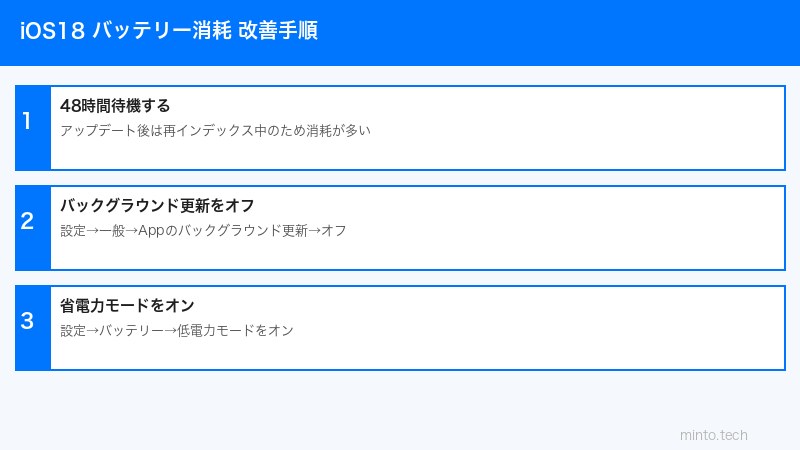
原因1:アップデート直後の再インデックス処理(24〜48時間は正常)
iOSをアップデートした直後、iPhoneはバックグラウンドで大量の処理を行っています。具体的には以下のような作業が自動実行されます。
- Spotlightインデックスの再構築(写真・メッセージ・ファイルを再スキャン)
- 写真ライブラリの機械学習解析(顔認識・シーン分類の再処理)
- アプリの再コンパイル(新しいシステムに合わせた最適化)
- iCloudとの同期・差分バックアップ
これらの処理はCPUとGPUをフル稼働させるため、アップデート後24〜48時間はバッテリーの消耗が通常の1.5〜2倍になることがあります。この期間は「異常」ではなく正常な動作です。まず2日間様子を見てください。
原因2:バックグラウンドアプリの更新が常時動作している
「バックグラウンドアプリの更新」がオンになっているアプリは、画面を消している間も定期的にネットワークへアクセスしてデータを取得し続けます。iOS 18ではこの機能がデフォルトで多くのアプリに対して有効になっているため、バッテリー消耗の大きな要因となります。
原因3:位置情報サービスの「常にオン」アプリが増えている
iOS 18のアップデートに伴い、一部のアプリが位置情報の権限を「このAppの使用中のみ」から「常に許可」にリセットされるケースがあります。常時位置情報を取得しているアプリはGPSチップを常時動作させるため、バッテリー消耗が大幅に増加します。
原因4:Apple Intelligenceの処理負荷
iPhone 15 Pro以降・iPhone 16シリーズを対象に提供されているApple Intelligenceは、オンデバイスのAI処理をバックグラウンドで実行します。特にメール要約・写真解析・文章生成AIなどは処理が重く、バッテリーへの影響が大きい場合があります。
原因5:5G常時接続・Wi-Fiアシスト
5G通信はLTEよりも多くの電力を消費します。またWi-Fiアシスト機能がオンになっていると、Wi-Fi電波が弱い場所で自動的にモバイルデータ通信に切り替わります。5Gエリアでは特に消耗が激しくなります。
バッテリー使用状況を確認する方法
どのアプリが一番消耗しているか調べる
まず、どのアプリがバッテリーを消耗しているかを特定しましょう。
- 「設定」アプリを開く
- 「バッテリー」をタップ
- 画面を下にスクロールし「バッテリー使用状況」を確認
- 「過去24時間」または「過去10日間」に切り替えて確認
- 「バックグラウンド」の使用率が高いアプリを特定する
バックグラウンドで大量に電力を消費しているアプリが見つかった場合、そのアプリの「バックグラウンドアプリの更新」をオフにするか、位置情報設定を見直すことで大幅に改善できます。
iOS 18バッテリー消耗の対処法【手順別】
対処法1:バックグラウンドアプリの更新をオフにする
- 「設定」→「一般」→「バックグラウンドアプリの更新」を開く
- 消耗の大きいアプリのトグルをオフにする
- 全体をオフにする場合は最上部の「バックグラウンドアプリの更新」をタップし「オフ」を選択
推奨:SNSアプリ(Instagram、X、TikTok等)、ニュースアプリ、ショッピングアプリはバックグラウンド更新をオフにしても使用上ほぼ問題ありません。
対処法2:位置情報サービスを見直す
- 「設定」→「プライバシーとセキュリティ」→「位置情報サービス」を開く
- 各アプリの設定を確認
- 「常に許可」になっているアプリを「このAppの使用中のみ」または「許可しない」に変更
特に注意が必要なアプリ:
- 地図・ナビアプリ(使用中のみで十分)
- SNSアプリ(位置情報は不要なことが多い)
- 天気アプリ(1時間に1回の更新で十分)
- フードデリバリーアプリ(使用中のみで十分)
対処法3:省電力モードを活用する
省電力モードは以下の機能を制限することでバッテリー寿命を延ばします。
- メールの取得頻度を下げる
- 自動ロックの時間を短縮
- 5Gを無効化(LTEに切り替え)
- 視覚効果を一部無効化
- バックグラウンドアプリ更新を停止
有効にする方法:「設定」→「バッテリー」→「省電力モード」をオンにする、または「コントロールセンター」に追加しておくと便利です。
対処法4:バッテリー充電の最適化設定を確認する
- 「設定」→「バッテリー」→「バッテリーの状態と充電」を開く
- 「充電の最適化」が有効になっているか確認
- 「上限80%」設定(iOS 17以降追加)がオンの場合、80%止まりになっている可能性あり
「充電の最適化」はバッテリー劣化を防ぐ機能ですが、「上限80%」になっている場合は満充電にならないため、使用可能時間が短くなります。必要に応じて設定を変更してください。
対処法5:Apple Intelligenceの設定を見直す
- 「設定」→「Apple Intelligence と Siri」を開く
- 「Apple Intelligence」のトグルを確認
- 使用頻度が低い場合はオフにすることでバッテリー消耗を軽減できる
対処法6:5G設定を見直す
- 「設定」→「モバイル通信」→「通信のオプション」(または「音声通話とデータ」)を開く
- 「5G自動」「5G優先」「LTE」「3G」から「5G自動」を選択
- 「5G自動」に設定すると、バッテリー節約が必要な場面でLTEに自動切り替えされる
対処法7:iOSの設定リセット(最終手段)
上記の対処法を試しても改善しない場合、設定のリセットが効果的な場合があります。
- 「設定」→「一般」→「転送またはiPhoneをリセット」を開く
- 「リセット」→「すべての設定をリセット」を選択
- ※アプリやデータは削除されず、Wi-Fiパスワードや通知設定等がリセットされる
対処法8:iOSの再インストール(完全解決策)
どの対処法でも改善しない場合、iOSの完全再インストールを検討します。
- まず「設定」→「[名前]」→「iCloud」→「iCloudバックアップ」でバックアップを取る
- 「設定」→「一般」→「転送またはiPhoneをリセット」→「すべてのコンテンツと設定を消去」
- 初期設定で「iCloudバックアップから復元」を選択してデータを戻す
- または「新しいiPhoneとして設定」して必要なアプリを再インストールする(最もクリーンな状態)
バッテリー消耗チェック・比較表
| 対処法 | 難易度 | 効果 | 所要時間 |
|---|---|---|---|
| 2日間待つ(再インデックス完了) | ★☆☆ | 大 | 48時間 |
| バックグラウンドアプリ更新をオフ | ★☆☆ | 大 | 3分 |
| 位置情報サービスの見直し | ★☆☆ | 大 | 5分 |
| 省電力モードを活用 | ★☆☆ | 中 | 1分 |
| Apple Intelligenceをオフ | ★☆☆ | 中 | 1分 |
| 5G設定を「5G自動」に変更 | ★☆☆ | 中 | 2分 |
| すべての設定をリセット | ★★☆ | 大 | 20分 |
| iOSの完全再インストール | ★★★ | 最大 | 1〜2時間 |
この記事に関連するおすすめ商品
モバイルバッテリー 大容量 20000mAh
約3,980円〜
外出中のバッテリー切れに備えた大容量モバイルバッテリー
iPhone 充電ケーブル USB-C Lightning MFi認証
約1,580円〜
Apple MFi認証済みの高品質充電ケーブル
iPhone用ワイヤレス充電器 MagSafe対応
約2,780円〜
MagSafe対応の15W急速ワイヤレス充電器
※ 価格は変動します。最新価格はリンク先でご確認ください
よくある質問(FAQ)
Q1. iOS 18にアップデートしてから何日経てば正常なバッテリー消耗に戻りますか?
一般的にはアップデート後48〜72時間でバックグラウンド処理が完了し、バッテリー持続時間が安定します。写真ライブラリが大きい(1万枚以上)場合は最大4〜5日かかることもあります。まずは3日間様子を見てください。
Q2. バッテリーの残量が急激に減ったり増えたりするのはなぜですか?
バッテリー残量の表示がジャンプする(例:70%→50%に急落)場合は、バッテリー自体の劣化が疑われます。「設定」→「バッテリー」→「バッテリーの状態と充電」でバッテリーの最大容量を確認し、80%以下になっている場合はApple正規サービスプロバイダでバッテリー交換を検討しましょう。
Q3. iPhoneを再起動するだけで改善しますか?
再起動はメモリのキャッシュをクリアし、バックグラウンドで暴走しているプロセスをリセットできます。バッテリー消耗が急に悪化した場合、まず再起動(電源ボタン長押し→スライドで電源オフ)を試してみてください。一時的な問題であれば改善することがあります。
Q4. Siriの「いつでも聞く」機能はバッテリーに影響しますか?
「Hey Siri」または「Siri」の呼びかけを常時聞くために、マイクとAIモジュールが常時動作しています。バッテリーへの影響はわずかですが、節約したい場合は「設定」→「Siri」→「”Siriに頼む”を聞く」をオフにすることができます。
Q5. 画面の明るさを下げるだけで効果がありますか?
はい、ディスプレイはiPhoneで最も電力を消費するコンポーネントの一つです。輝度を50%程度に下げると、バッテリー持続時間が10〜20%延びることがあります。「設定」→「アクセシビリティ」→「ディスプレイとテキストサイズ」→「明るさを自動調整」をオンにすることも効果的です。
Q6. プッシュ通知を減らすとバッテリーが改善しますか?
メール・メッセージ等のプッシュ通知のためにアプリがバックグラウンドで常時通信している場合、バッテリーへの影響があります。「設定」→「通知」から不要なアプリの通知をオフにするか、「設定」→「メール」→「アカウント」→「データ取得方法」でフェッチ間隔を「手動」に変更することで改善できます。
Q7. iOS 18の前のバージョンに戻すことはできますか?
Appleは通常、新しいiOSのリリース後しばらくすると古いバージョンへのダウングレードを許可しなくなります(署名期間終了)。現在iOS 18の古いバージョンへのダウングレードが可能かどうかは、Appleの公式ページまたはipa.meなどのサイトで署名状況を確認してください。なお、ダウングレードにはiTunes/Finderを使った復元が必要で、データが消える可能性があります。
Q8. 充電しながら使うとバッテリーが劣化しますか?
頻繁な充電中の使用はバッテリーに熱を発生させ、長期的な劣化を促進する可能性があります。iOS 18の「充電の最適化」機能を有効にすると、充電パターンを学習して深夜の急速充電を避け、バッテリー寿命を延ばします。充電中の動画視聴・ゲームはできるだけ避けましょう。
まとめ
iOS 18アップデート後のバッテリー消耗が激しくなる問題は、多くのiPhoneユーザーが経験する共通の悩みです。
- まず2〜3日待つ(再インデックス完了まで)
- バッテリー使用状況で問題アプリを特定
- バックグラウンドアプリ更新・位置情報を見直す
- 省電力モード・5G自動設定を活用
- 改善しなければ設定リセット・iOSの再インストール
ほとんどのケースでは上記の手順1〜3だけで改善します。バッテリー最大容量が80%以下になっている場合は、ハードウェア的な劣化の可能性があるため、Apple StoreまたはApple正規サービスプロバイダに相談することをおすすめします。
