 minto.tech スマホ(iPhone/Android)・パソコン(Windows/Mac)・Office・Wi-Fi・AIツールの「できない」「困った」を解決する実用ガイド。トラブル対処法とノウハウが満載のお助けサイトです。
※本ページにはプロモーション(広告)が含まれています
📑 この記事の目次(タップで開く)
SpotifyのAI DJ機能が日本で使えない原因と対処法・代替機能まとめ
SpotifyのAI DJ(AIディスクジョッキー)機能を使おうとして「日本では利用できない」「ホーム画面にDJが表示されない」と困っていませんか?または、以前は使えたのに突然消えてしまったというケースもあります。
SpotifyのAI DJは、AIがあなたの音楽の好みを学習して自動でプレイリストを作成・再生し、曲間に英語または日本語でコメントを挟んでくれる機能です。2023年に北米でリリースされ、2024年以降に日本でも段階的に提供が開始されましたが、利用条件が整っていないと使えない場合があります。この記事では原因と対処法を詳しく解説します。
- SpotifyのAI DJが日本で使えない主な原因
- AI DJを表示させるための設定・アカウント確認方法
- アプリの再インストールやキャッシュクリアの手順
- AI DJが使えない間に活用できる代替機能まとめ
- AI DJをより楽しむためのコツ
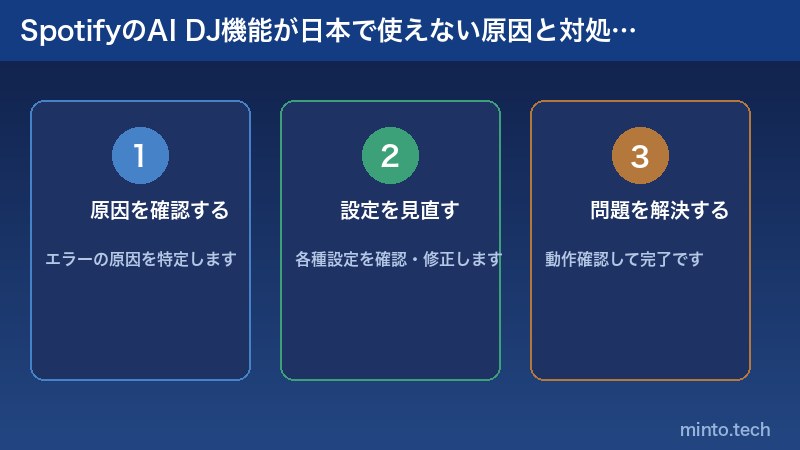
SpotifyのAI DJが日本で使えない主な原因
1. Spotify Premiumに未加入
AI DJはSpotify Premiumプランの機能です。無料(Spotify Free)プランでは利用できません。月額980円(個人プラン)または学割・ファミリープランへの加入が必要です。
2. 段階的ロールアウトによる未展開
Spotifyは新機能を全ユーザーに同時展開せず、段階的にロールアウトする方式を採用しています。日本では2024年に提供開始されましたが、すべてのユーザーに同時に展開されたわけではなく、アカウントによってまだ有効化されていない場合があります。
3. アプリのバージョンが古い
AI DJは比較的新しい機能のため、古いバージョンのSpotifyアプリでは表示されません。最新バージョンへのアップデートが必要です。
4. アカウントの国・地域設定の問題
Spotifyアカウントの登録国が日本以外になっている場合、日本向けにロールアウトされた機能が使えないことがあります。
5. キャッシュや設定データの問題
アプリのキャッシュが破損していたり、古いデータが残っていることでAI DJの表示が妨げられる場合があります。
6. 再生履歴が少ない
AI DJはユーザーの再生履歴・好みのデータを学習して動作します。アカウントを作成したばかり、または再生履歴がほとんどない場合は、AIが学習データ不足で機能しないことがあります。
7. ホームフィードの表示順序
AI DJはSpotifyのホーム画面に表示されますが、常に最上部に表示されるわけではありません。スクロールしないと見えない位置に表示されている場合があります。
| 確認ポイント | 内容 |
|---|---|
| プラン確認 | Spotify Premiumに加入しているか |
| アプリバージョン | 最新版にアップデートされているか |
| 再生履歴 | 十分な視聴履歴があるか(目安:50曲以上) |
| ホーム画面 | 下にスクロールしてDJカードがないか確認 |
基本的な対処法
対処法1:Spotify PremiumとAI DJ対応を確認する
- Spotifyアプリを開き、右上のプロフィールアイコンをタップする
- 「アカウント」→「プラン」でPremiumプランに加入しているか確認する
- Freeプランの場合は「Premiumを試す」からアップグレードする
- Premium加入後、ホーム画面に「DJ」カードが表示されるか確認する
対処法2:Spotifyアプリを最新バージョンに更新する
iPhoneの場合:
- App Storeを開き「Spotify」を検索する
- 「アップデート」ボタンが表示されている場合はタップして更新する
- アップデート後にアプリを再起動して確認する
Androidの場合:
- Google Play ストアを開き「Spotify」を検索する
- 「更新」ボタンが表示されている場合はタップして更新する
- アップデート後にアプリを再起動して確認する
対処法3:ホーム画面を下にスクロールして探す
- Spotifyアプリのホームタブを開く
- 画面を下に向かってゆっくりスクロールする
- 「DJ」と書かれたカード(サムネイル付き)を探す
- 見つかったらタップして再生を開始する
詳細な対処法
対処法4:アプリのキャッシュをクリアする
iPhoneの場合:
- Spotifyアプリを開く
- 右上のプロフィールアイコン →「設定とプライバシー」をタップ
- 「ストレージ」→「キャッシュをクリア」をタップする
- アプリを再起動して確認する
Androidの場合:
- 「設定」→「アプリ」→「Spotify」を選択する
- 「ストレージとキャッシュ」→「キャッシュを削除」をタップする
- Spotifyアプリを再起動して確認する
対処法5:Spotifyにログアウトして再ログインする
- Spotifyアプリを開く
- 右上のプロフィールアイコン →「設定とプライバシー」をタップ
- 下にスクロールして「ログアウト」をタップする
- アプリを完全に終了する(タスクから削除)
- 再度Spotifyを起動してログインする
- ホーム画面にDJカードが表示されるか確認する
対処法6:Spotifyアカウントの国・地域を確認する
- パソコンのブラウザで spotify.com/account にアクセスする
- 「プロフィールを編集」→「国または地域」が「日本」になっているか確認する
- 「日本」以外になっている場合は変更して保存する
- 変更後24時間程度待ってからAI DJの有無を確認する
対処法7:アプリを再インストールする
- Spotifyアプリをアンインストールする
- スマートフォンを再起動する
- App StoreまたはGoogle PlayストアからSpotifyを再インストールする
- Premiumアカウントでログインする
- しばらく(1〜2時間)音楽を再生してから、ホーム画面でDJを確認する
対処法8:再生履歴を増やす
AI DJはユーザーの好みを学習する必要があるため、再生履歴が少ないと機能しません。
- 普段よく聴くアーティストや曲を積極的に再生する
- 「好き」ボタン(♡)で気に入った曲を保存する
- 気に入らない曲は「次の曲へ」でスキップする(これも学習データになる)
- 「あなたのおすすめ」プレイリストを再生して好みを積み上げる
- 数日〜1週間程度継続してからAI DJを確認する
AI DJが使えない間に活用できる代替機能
AI DJがまだ使えない場合でも、Spotifyには同様の体験ができる機能が充実しています。
代替機能1:「あなたのミックス」シリーズ
再生履歴を元に自動生成されるパーソナライズプレイリストです。「デイリーミックス1〜6」「ウィークリーディスカバリー」「リリースレーダー」などが毎週更新されます。ホーム画面の「あなたへのおすすめ」セクションで見つけられます。
代替機能2:Spotify Radio
お気に入りの曲・アーティスト・プレイリストを元に、似た雰囲気の曲を自動で流し続ける機能です。曲の「…(その他)」→「〇〇のラジオ」をタップして起動できます。
代替機能3:スマートシャッフル
プレイリストのシャッフル再生中に、AIがそのプレイリストの雰囲気に合った新しい曲をおすすめで追加してくれる機能です。シャッフルボタンを長押しすると有効化できます。
代替機能4:AI Playlist(AIプレイリスト生成)
テキストで「80年代のジャズとボサノバの融合」「雨の日に聴きたいピアノ曲」などの要望を入力すると、AIがプレイリストを自動生成する機能です。「ライブラリ」→「+」→「AIプレイリスト」から利用できます(Premium限定・段階的展開中)。
代替機能比較表
| 機能 | 特徴 | プラン |
|---|---|---|
| AI DJ | AIナレーション付き自動選曲 | Premium限定 |
| デイリーミックス | 毎日更新パーソナライズリスト | 無料でも利用可 |
| Spotify Radio | 曲・アーティスト起点の自動再生 | 無料でも一部可 |
| スマートシャッフル | プレイリストへのAI追加提案 | Premium限定 |
| AIプレイリスト | テキスト入力でリスト生成 | Premium限定 |
この記事に関連するおすすめ商品
Sony WH-1000XM5(ノイズキャンセリングヘッドホン)
約44,000円〜
業界最高水準ANC・Spotify AI DJをさらに没入感を高めて楽しめる
Anker Soundcore Liberty 4(完全ワイヤレスイヤホン)
約8,990円〜
LDAC対応・ANC搭載・Spotify AI DJをハイレゾ音質で楽しむ
Amazon Echo(第4世代)スマートスピーカー
約11,980円〜
Spotify連携対応・声で操作してBGM感覚でAI DJを楽しめる
※ 価格は変動します。最新価格はリンク先でご確認ください
よくある質問(FAQ)
Q1. AI DJの言語は日本語に対応していますか?
はい、日本向け展開に伴い日本語対応が追加されました。DJのナレーションが日本語で流れるよう設定できます。Spotifyアプリの「設定」→「言語」が日本語になっていることを確認してください。
Q2. AI DJのナレーションの声は変更できますか?
2026年時点では、声の種類は限られています。AI DJを起動後、画面の「DJ」アイコン部分をタップすることで一部の設定にアクセスできる場合があります。Spotifyは今後も声のバリエーションを増やす予定です。
Q3. AI DJをオフにして通常の再生に戻すにはどうすればよいですか?
AI DJを再生中に画面下部の「×」または「終了」ボタンをタップするか、別のプレイリストや曲を再生すればAI DJのセッションが終了します。
Q4. AI DJはどのような曲を選んでくれますか?
あなたの再生履歴・「好き」した曲・スキップした曲などのデータを学習し、好みに合った曲を自動選択します。また、新しく発見できそうなアーティストや曲も積極的に取り入れてくれます。AI DJを使えば使うほど精度が上がります。
Q5. Spotify Freeでも将来AI DJが使えるようになりますか?
現時点ではAI DJはPremium限定機能です。Spotifyの方針として、AI機能はPremiumの差別化要素として位置づけられているため、無料プランへの開放は予定されていないと思われます。
まとめ
SpotifyのAI DJが日本で使えない場合は以下の順番で対処してみてください:
- Spotify Premiumに加入しているか確認する
- ホーム画面を下にスクロールしてDJカードを探す
- Spotifyアプリを最新バージョンに更新する
- アプリのキャッシュをクリアする
- ログアウトして再ログインする
- アカウントの国・地域設定を「日本」に確認する
- アプリを再インストールする
- 再生履歴を増やして数日待つ
AI DJがまだ使えない場合でも、デイリーミックス・Spotify Radio・スマートシャッフル・AIプレイリストなどの代替機能を活用することで、AIによるパーソナライズされた音楽体験を楽しむことができます。
