 minto.tech スマホ(iPhone/Android)・パソコン(Windows/Mac)・Office・Wi-Fi・AIツールの「できない」「困った」を解決する実用ガイド。トラブル対処法とノウハウが満載のお助けサイトです。
※本ページにはプロモーション(広告)が含まれています
📑 この記事の目次(タップで開く)
- Macの写真アプリでメモリー(思い出)が自動生成されない・表示されないとお困りですか?
- メモリー(思い出)機能の仕組みを理解しよう
- メモリーが生成されない・表示されない主な原因
- 対処法1:メモリー機能が有効になっているか確認する
- 対処法2:写真ライブラリの解析状況を確認する
- 対処法3:iCloud写真の同期状態を確認する
- 対処法4:macOSを最新バージョンにアップデートする
- 対処法5:写真ライブラリを修復する
- 対処法6:ストレージの空き容量を確保する
- 対処法7:写真にEXIFデータ(日時・位置情報)を追加する
- 対処法8:SMCリセットとNVRAMリセットを実行する(Intel Mac向け)
- 対処法9:新しいユーザーアカウントでテストする
- 対処法10:写真ライブラリのキャッシュをクリアする
- 対処法11:写真アプリの代替手段を検討する
- メモリーの表示・管理に関するテクニック
- トラブルが解決しない場合の最終手段
- よくある質問(FAQ)
- まとめ
Macの写真アプリでメモリー(思い出)が自動生成されない・表示されないとお困りですか?
Macの「写真」アプリには、撮りためた写真や動画を自動的に組み合わせて美しいスライドショーを作成してくれる「メモリー(思い出)」機能が搭載されています。旅行やイベントの写真が自動でまとめられ、BGM付きのムービーとして楽しめる便利な機能ですが、「メモリーが一向に生成されない」「以前は表示されていたのに突然消えた」というトラブルに悩まされている方が少なくありません。
2026年現在、macOS Sequoiaではメモリー機能がさらに進化し、Apple Intelligenceとの連携も強化されていますが、その分設定や条件が複雑になり、正常に動作しないケースも増えています。
この記事では、Macの写真アプリでメモリーが生成されない・表示されない原因を徹底解説し、確実に解決するための対処法をステップ形式でわかりやすくご紹介します。初心者の方でも迷わず操作できるよう、一つひとつ丁寧に手順を説明していきます。
📌 この記事でわかること
- Macの写真アプリでメモリーが生成されない主な原因
- メモリー機能が無効になっていないか確認する方法
- iCloud写真の同期状況がメモリー生成に与える影響
- 写真ライブラリの解析を再開・リセットする手順
- Apple Intelligenceとメモリー機能の関係
- メモリーが表示されるための条件と必要な写真枚数
- どうしても解決しない場合の最終手段
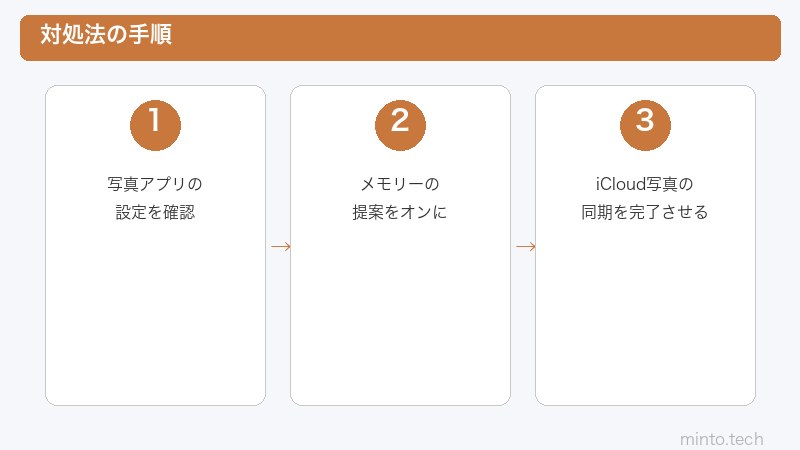
メモリー(思い出)機能の仕組みを理解しよう
対処法を試す前に、Macの写真アプリのメモリー機能がどのような仕組みで動作しているかを把握しておきましょう。仕組みを理解することで、なぜメモリーが生成されないのか、原因を特定しやすくなります。
メモリー機能とは
メモリー(英語名:Memories)は、写真アプリが撮影日時・撮影場所・写っている人物・イベントの種類などを分析し、関連する写真や動画を自動的にグループ化してスライドショーを生成する機能です。たとえば「沖縄旅行 2025年夏」「○○さんとの思い出」「週末のハイキング」といったテーマで自動的にまとめてくれます。
メモリー生成の条件
| 条件 | 詳細 |
|---|---|
| 写真の枚数 | 最低でも数十枚以上の写真がライブラリに必要 |
| 位置情報・日時情報 | 写真にEXIF情報(撮影日時・GPS座標)が含まれていること |
| 顔認識データ | ピープル機能で人物が認識されていると、人物ベースのメモリーも生成される |
| ライブラリ解析の完了 | 写真アプリがバックグラウンドでの解析処理を完了している必要がある |
| メモリー機能の有効化 | 設定でメモリーが無効になっていないこと |
オンデバイス処理とプライバシー
メモリーの生成処理は、すべてMac本体上で行われます。Appleのサーバーに写真データが送信されることはありません。これはプライバシー保護の観点では優れていますが、Macの処理能力やストレージの空き容量に依存するため、環境によってはメモリーの生成に時間がかかったり、生成されないケースが発生します。
メモリーが生成されない・表示されない主な原因
メモリーが正常に表示されない原因は複数考えられます。以下に主な原因を一覧でまとめました。
| 原因 | 影響度 | 対処の難易度 |
|---|---|---|
| メモリー機能が無効になっている | 高 | 簡単 |
| 写真ライブラリの解析が未完了 | 高 | 簡単(待つだけ) |
| iCloud写真の同期が不完全 | 高 | 中程度 |
| 写真の枚数が少なすぎる | 中 | 簡単 |
| 写真にEXIFデータ(日時・位置情報)がない | 中 | 中程度 |
| macOSのバージョンが古い | 中 | 簡単 |
| ストレージ容量の不足 | 中 | 中程度 |
| 写真ライブラリのデータ破損 | 高 | やや難しい |
それでは、上記の原因に対する具体的な対処法を、簡単なものから順に解説していきます。
対処法1:メモリー機能が有効になっているか確認する
最も基本的な確認事項です。メモリー機能が意図せず無効になっている場合、当然ながらメモリーは一切生成されません。
macOSでのメモリー設定確認手順
- 写真アプリを開く:DockまたはアプリケーションフォルダからMacの「写真」アプリを起動します
- メニューバーから設定を開く:画面上部のメニューバーで「写真」→「設定…」(または「環境設定…」)をクリックします
- 「一般」タブを確認:設定画面の「一般」タブを選択します
- 「メモリーを表示」にチェックが入っているか確認:このオプションがオフになっていたら、チェックを入れて有効にします
⚠️ 注意:macOS Sequoia以降では、設定の場所が変更されている場合があります。「写真」→「設定」→「一般」で見つからない場合は、「システム設定」→「写真」からも確認できます。
Apple Intelligenceとの連携設定(macOS Sequoia以降)
macOS Sequoia(macOS 15)以降では、メモリー機能がApple Intelligenceと統合されています。Apple Intelligence対応のMac(M1チップ以降)をお使いの場合、以下の追加確認が必要です。
- 「システム設定」を開く:Appleメニュー → 「システム設定」をクリック
- 「Apple Intelligence と Siri」を選択:左サイドバーから「Apple Intelligence と Siri」をクリック
- Apple Intelligenceが有効になっているか確認:トグルがオンになっていることを確認します
- 言語設定を確認:Apple Intelligenceは対応言語でないと一部機能が制限される場合があります
対処法2:写真ライブラリの解析状況を確認する
写真アプリは、ライブラリに新しい写真が追加されるたびにバックグラウンドで解析処理を実行しています。この解析が完了していないと、メモリーは生成されません。
解析状況の確認方法
- 写真アプリを開く
- サイドバーの「ライブラリ」をクリック
- 画面最下部までスクロール:ライブラリの一番下に「写真を解析中…」というメッセージが表示されている場合は、まだ解析が完了していません
- 解析が完了するまで待つ:Macを電源に接続し、写真アプリを開いたままにしておくと解析が進みます
解析を促進するためのポイント
| 対策 | 理由 |
|---|---|
| Macを電源アダプタに接続する | バッテリー駆動時は解析処理が抑制されるため |
| 写真アプリを開いたまま放置する | アプリがフォアグラウンドにあると解析が優先される |
| Macをスリープさせない | スリープ中は解析が中断されるため |
| 他の重い作業を控える | CPU・メモリのリソースを解析処理に回すため |
| 夜間に放置して解析を実行させる | 使用していない時間帯に処理を集中させられる |
💡 ヒント:写真の枚数が数万枚以上の場合、初回の解析には数時間〜数日かかることがあります。特にiCloud写真からダウンロードした直後は、すべての写真が解析されるまで気長に待ちましょう。
対処法3:iCloud写真の同期状態を確認する
iCloud写真を利用している場合、同期が不完全だとメモリーの生成に必要な写真データが揃わず、メモリーが作られないことがあります。
iCloud写真の同期確認手順
- 「システム設定」→「Apple ID」→「iCloud」を開く
- 「写真」がオンになっているか確認:トグルがオフの場合はオンにします
- 「オリジナルをこのMacにダウンロード」を確認:
- 「写真」アプリ → 「設定」→「iCloud」タブ
- 「オリジナルをこのMacにダウンロード」が選択されている場合、すべてのオリジナル写真がMacに保存され、解析精度が最も高くなります
- 「Macのストレージを最適化」が選択されている場合、低解像度のサムネイルのみがMacに保存されますが、メモリー生成には基本的に支障ありません
- 同期の進行状況を確認:写真アプリのウインドウ下部に「〇〇枚の写真をアップロード中」などの表示がある場合は、同期が完了するまで待ちます
iCloud同期のトラブルシューティング
同期がいつまでも完了しない場合は、以下を試してみてください。
- インターネット接続を確認:Wi-Fiが安定しているか確認します
- iCloudのストレージ容量を確認:「システム設定」→「Apple ID」→「iCloud」でストレージの使用状況を確認。容量が不足している場合は、プランのアップグレードを検討してください
- iCloud写真を一度オフにしてからオンにする:同期のリフレッシュを行えます。ただし、写真が消失するリスクがあるため、必ずバックアップを取ってから実行してください
対処法4:macOSを最新バージョンにアップデートする
macOSのバージョンが古いと、写真アプリのバグが修正されていなかったり、最新のメモリー機能が利用できない場合があります。
macOSアップデートの手順
- Appleメニュー()をクリック
- 「システム設定」を選択
- 「一般」→「ソフトウェアアップデート」をクリック
- 利用可能なアップデートがあれば「今すぐアップデート」をクリック
- アップデート完了後、Macを再起動
⚠️ 注意:アップデート前に必ずTime Machineなどでバックアップを取ることをおすすめします。万が一アップデートに問題が発生しても、元の状態に戻すことができます。
対処法5:写真ライブラリを修復する
写真ライブラリのデータベースが破損していると、メモリーの生成に必要な解析データが正しく保存されず、メモリーが表示されないことがあります。macOSには写真ライブラリの修復機能が内蔵されています。
写真ライブラリの修復手順
- 写真アプリが起動している場合は完全に終了:メニューバーの「写真」→「写真を終了」をクリックします
- 「Option」キーと「Command」キーを押しながら写真アプリを起動:Dockの写真アプリアイコンを「Option + Command」を押しながらクリックします
- 修復ダイアログが表示される:「ライブラリを修復しますか?」というメッセージが表示されます
- 「修復」ボタンをクリック:修復プロセスが開始されます
- 修復完了まで待つ:ライブラリのサイズによりますが、数分〜数十分かかる場合があります
修復が完了すると、写真ライブラリのデータベースが再構築され、メモリーの解析処理が最初からやり直されます。修復後は解析が完了するまでしばらく待ちましょう。
修復で解決される問題の例
- メモリーが一切表示されない
- メモリーの内容がおかしい(無関係な写真が混じる)
- 写真アプリの動作が全体的に遅い・不安定
- サイドバーの「メモリー」項目がグレーアウトしている
- ピープル機能の顔認識データが破損している
対処法6:ストレージの空き容量を確保する
写真ライブラリの解析処理には、一時的にディスク容量を消費します。ストレージの空き容量が極端に少ないと、解析処理が中断されてメモリーが生成されないことがあります。
ストレージ容量の確認手順
- Appleメニュー → 「このMacについて」をクリック
- 「ストレージ」タブを選択(macOS Venturaの場合は「詳細情報」→「ストレージ設定」)
- 空き容量を確認:少なくとも10GB以上の空き容量を確保することをおすすめします
ストレージの空き容量を増やす方法
| 方法 | 効果 | 注意点 |
|---|---|---|
| ゴミ箱を空にする | 数GB〜数十GB回復可能 | 完全削除されるので注意 |
| 不要なアプリを削除 | アプリによっては数GB | 関連ファイルも削除推奨 |
| ダウンロードフォルダの整理 | 数GB〜数十GB | 必要なファイルは移動してから |
| 「Macのストレージを最適化」をオン | 大幅な容量削減 | iCloud写真が有効な場合のみ |
| 外付けストレージに移動 | 任意のサイズ | 写真ライブラリは内蔵推奨 |
対処法7:写真にEXIFデータ(日時・位置情報)を追加する
メモリー機能は、写真の撮影日時や撮影場所に基づいて写真をグループ化しています。スクリーンショットやインターネットからダウンロードした画像など、EXIF情報が欠落している写真が多いと、メモリーが生成されにくくなります。
EXIFデータの確認方法
- 写真アプリで写真を選択
- 「ウインドウ」→「情報」を選択(ショートカット:Command + I)
- 情報パネルを確認:撮影日時・カメラ情報・撮影場所が表示されているか確認します
日時・位置情報を手動で追加する方法
- 日時の変更:写真を選択 →「イメージ」→「日時を調整…」で撮影日時を修正できます
- 位置情報の追加:写真を選択 →「ウインドウ」→「情報」→ 地図エリアの「場所を割り当てる」で撮影場所を追加できます
- 複数写真の一括変更:複数の写真を選択した状態で上記操作を行うと、まとめて変更できます
対処法8:SMCリセットとNVRAMリセットを実行する(Intel Mac向け)
Intel搭載のMacをお使いの場合、SMC(システム管理コントローラ)やNVRAM(不揮発性メモリ)のリセットによって、システムレベルの問題が解決する場合があります。
SMCリセット手順(ノートブック型Mac)
- Macをシャットダウンします
- 「Shift + Control + Option」キーと電源ボタンを同時に10秒間押し続けます
- すべてのキーを離します
- 電源ボタンを押してMacを起動します
NVRAMリセット手順
- Macをシャットダウンします
- 電源を入れ、すぐに「Option + Command + P + R」を同時に押し続けます
- 約20秒後(起動音が2回鳴った後)にキーを離します
ℹ️ M1/M2/M3/M4 Macの場合:Apple Silicon搭載Mac(M1以降)では、SMCリセットやNVRAMリセットは不要です。代わりに、Macを完全にシャットダウンして30秒以上待ってから再起動するだけで同様の効果が得られます。
対処法9:新しいユーザーアカウントでテストする
ユーザーアカウント固有の設定やキャッシュが原因でメモリーが生成されない場合があります。新しいユーザーアカウントを作成してテストすることで、問題の切り分けが可能です。
新規ユーザーアカウントの作成手順
- 「システム設定」→「ユーザとグループ」を開く
- 「アカウントを追加…」をクリック(管理者パスワードが必要)
- テスト用のアカウントを作成:アカウントの種類は「管理者」を選択
- 新しいアカウントでログイン:Appleメニュー → 「ログアウト」→ 新しいアカウントでログイン
- 写真アプリを開いてメモリーを確認:新しいアカウントでメモリーが正常に生成される場合は、元のアカウントの設定に問題がある可能性があります
対処法10:写真ライブラリのキャッシュをクリアする
写真ライブラリの内部キャッシュが破損している場合、メモリーの生成に影響を与えることがあります。以下の手順でキャッシュをクリアできます。
キャッシュクリアの手順
- 写真アプリを完全に終了
- Finderで「移動」→「フォルダへ移動…」を選択
- 以下のパスを入力:
~/Library/Containers/com.apple.Photos/Data/Library/Caches - Cachesフォルダ内のファイルを削除:フォルダの内容を選択して削除します(フォルダ自体は削除しない)
- 写真アプリを再起動:キャッシュが再構築されます
⚠️ 重要:キャッシュの削除は写真データ自体には影響しませんが、念のため事前にTime Machineでバックアップを取ることをおすすめします。キャッシュ削除後、写真アプリの初回起動時に解析処理が再実行されるため、メモリーが再生成されるまで時間がかかります。
対処法11:写真アプリの代替手段を検討する
上記のすべての対処法を試してもメモリーが生成されない場合は、写真アプリの代替手段やサードパーティアプリの活用を検討してもよいでしょう。
| 代替手段 | 特徴 | メモリー機能 |
|---|---|---|
| Googleフォト | クラウドベースで自動整理 | 「思い出」機能あり(自動生成) |
| iPhoneの写真アプリ | 同じiCloud写真を共有 | メモリー機能あり(Mac版より安定する場合も) |
| Adobe Lightroom | プロ向け写真管理 | 類似機能あり(AIベース) |
メモリーの表示・管理に関するテクニック
メモリーが正常に生成されるようになったら、以下のテクニックでより効果的にメモリーを活用しましょう。
メモリーのカスタマイズ方法
- メモリーの再生速度を変更:メモリーを再生中に画面をタップし、速度アイコンで調整
- BGMの変更:メモリー再生中にBGMアイコンをクリックして好みの曲を選択
- 写真の追加・削除:メモリーを開いて「編集」から含める写真を手動で選択・除外
- メモリーの共有:メモリーを動画として書き出し、家族や友人と共有可能
不要なメモリーの削除方法
意図しないメモリーが生成された場合は、以下の手順で削除できます。
- 写真アプリのサイドバーで「メモリー」をクリック
- 削除したいメモリーを右クリック(またはControlキー + クリック)
- 「メモリーを削除」を選択
特定の人物をメモリーから除外する
特定の人物の写真をメモリーに含めたくない場合は、以下の手順で設定できます。
- 写真アプリの「ピープル」アルバムを開く
- 除外したい人物の顔をクリック
- 右クリック →「この人物をメモリーに含めない」を選択
トラブルが解決しない場合の最終手段
ここまでの対処法をすべて試してもメモリーが生成されない場合は、以下の最終手段を検討してください。
Appleサポートに問い合わせる
Appleの公式サポートに問い合わせることで、個別の状況に応じた詳細なサポートを受けることができます。
- Apple公式サポートサイト:https://support.apple.com/ja-jp
- Appleサポートアプリ:iPhoneまたはiPadから直接チャットサポートを利用可能
- Apple Store:最寄りのApple Storeで対面サポート(Genius Bar)を予約
macOSのクリーンインストール
最終手段として、macOSをクリーンインストールすることで、システムレベルの問題を完全に解消できる場合があります。ただし、すべてのデータが消去されるため、必ず事前にTime Machineで完全なバックアップを取ってから実行してください。
この記事に関連するおすすめ商品
SanDisk ポータブルSSD 1TB
約10,980円
写真ライブラリのバックアップに最適。USB-C対応で高速転送、Mac対応フォーマット済み
USB-C ハブ アダプター Mac対応
約3,480円
外付けストレージの接続やSDカードからの写真取り込みに便利。複数ポート搭載
iCloud+ 200GBプラン(Apple ギフトカード)
約3,000円〜
iCloudストレージ容量を拡張して写真の同期を安定化。ギフトカードでお得にチャージ
※ 価格は変動します。最新価格はリンク先でご確認ください
よくある質問(FAQ)
まとめ
Macの写真アプリでメモリーが生成されない・表示されないトラブルは、多くの場合、設定の確認やライブラリの修復で解決できます。この記事で紹介した対処法を順番に試してみてください。
✅ 対処法まとめ
- メモリー機能が有効か確認:写真アプリの設定で「メモリーを表示」がオンになっているか
- ライブラリの解析完了を待つ:電源接続+アプリを開いたまま放置
- iCloud写真の同期状態を確認:同期が完了しているか確認
- macOSを最新版にアップデート:バグ修正と新機能の恩恵を受ける
- 写真ライブラリを修復:Option + Command を押しながら写真アプリを起動
- ストレージ容量を確保:最低10GB以上の空き容量
- EXIFデータを確認・追加:日時と位置情報が重要
- SMC/NVRAMリセット:Intel Macのみ(Apple Siliconは再起動で代替)
- 新規ユーザーアカウントでテスト:問題の切り分けに有効
- キャッシュクリア:解析データの再構築を促す
- 最終手段:Appleサポートへの問い合わせ、macOSのクリーンインストール
メモリーは日々の写真を振り返る素晴らしい機能です。適切な設定と十分な解析時間を確保することで、きっと素敵な「思い出」が自動的に生成されるようになるでしょう。それでも解決しない場合は、Appleサポートへの問い合わせを検討してください。
