 minto.tech スマホ(iPhone/Android)・パソコン(Windows/Mac)・Office・Wi-Fi・AIツールの「できない」「困った」を解決する実用ガイド。トラブル対処法とノウハウが満載のお助けサイトです。
※本ページにはプロモーション(広告)が含まれています
📑 この記事の目次(タップで開く)
Google Meetの挙手機能が使えない問題
Google Meetのオンライン会議で挙手ボタンが表示されない・タップしても反応しない・他の参加者に挙手が伝わらないという問題が発生することがあります。本記事では原因と解決方法を解説します。
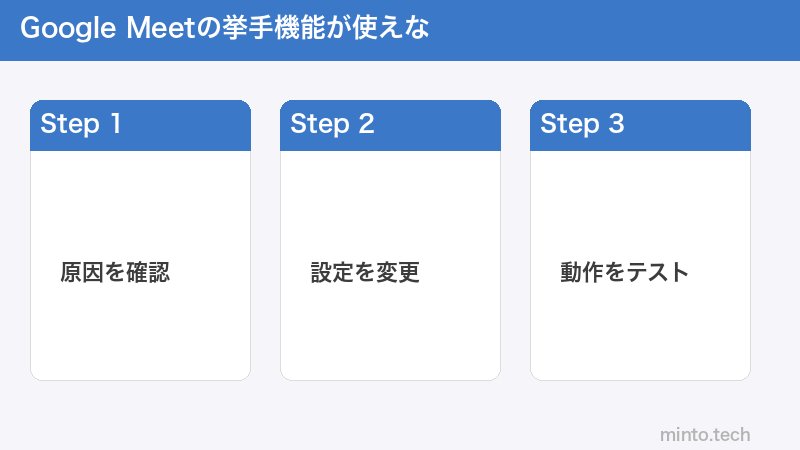
この記事でわかること
- Google Meetの挙手機能が使えない原因
- ブラウザ・アプリ別の解決方法
- ホスト権限と挙手機能の関係
- よくある質問と回答
原因:挙手機能が反応しない理由
| 原因 | 詳細 |
|---|---|
| ホストが機能を無効化している | 会議主催者が参加者の挙手を無効にしている |
| 古いブラウザ・アプリを使用 | 古いバージョンでは挙手機能が未対応 |
| 画面サイズの問題 | 小さい画面では挙手ボタンが隠れる場合がある |
| Googleアカウントの権限 | ゲスト参加や特定の組織アカウントでは制限がある |
解決方法
方法1:挙手ボタンの場所を確認する
PCブラウザの場合:
- 会議画面下部のコントロールバーを確認する
- 「…」(もっと見る)ボタンをクリックして隠れたオプションを表示する
- 「挙手」アイコンを探す(手のアイコン)
スマートフォンアプリの場合:
- 画面をタップしてコントロールを表示する
- 「…」をタップして追加オプションを開く
- 「挙手する」をタップする
方法2:Chromeブラウザを最新版にアップデートする
- Chrome右上の「⋮」→「ヘルプ」→「Google Chromeについて」
- 最新バージョンが表示されていなければ自動更新される
- 更新後にブラウザを再起動する
方法3:Google Meetアプリをアップデートする
- App Store(iOS)またはGoogle Play(Android)でMeetアプリを検索
- 「アップデート」ボタンが表示されていれば適用する
方法4:別のブラウザで試す
ChromeでなくFirefoxやEdgeで試してみることで、ブラウザ固有の問題を切り分けることができます。
方法5:ホストに挙手機能の有効化を依頼する
ホスト(会議主催者)が参加者の挙手を無効化している場合があります。ホストに「挙手機能を有効にしてください」と依頼してください。
よくある質問(FAQ)
Q1. 挙手しても誰にも見えていないようです
A. 一部のGoogle Meetプランや組織設定では挙手通知が制限される場合があります。チャット機能で発言意思を伝えることも有効です。
Q2. 挙手のキーボードショートカットはありますか?
A. はい、PCブラウザ版ではCtrl+Alt+H(Mac: Command+Option+H)で挙手のオン/オフを切り替えできます。
Q3. 挙手した順番はホストに表示されますか?
A. はい、ホストの画面には挙手した参加者が挙手した順に表示されます。
Q4. 参加者リストから全員の挙手を下げることはできますか?
A. ホスト権限がある場合、参加者パネルから「全員の手を下げる」を実行できます。
Q5. Google Meet無料プランでも挙手機能は使えますか?
A. はい、Googleアカウントがあれば無料でも挙手機能を利用できます。ただし、組織のGoogle Workspace設定によっては制限される場合があります。
🛒
この記事に関連するおすすめ商品
Webカメラ(Full HD・オートフォーカス)
約5,000円〜
Google Meet会議の映像品質を向上させるWebカメラ
※ 価格は変動します。最新価格はリンク先でご確認ください
まとめ
Google Meetの挙手機能が使えない問題は、ボタンの場所の確認・ブラウザとアプリのアップデート・ホストへの有効化依頼で解決できます。
