 minto.tech スマホ(iPhone/Android)・パソコン(Windows/Mac)・Office・Wi-Fi・AIツールの「できない」「困った」を解決する実用ガイド。トラブル対処法とノウハウが満載のお助けサイトです。
※本ページにはプロモーション(広告)が含まれています
📑 この記事の目次(タップで開く)
Androidのファイルマネージャーが動かない問題とは
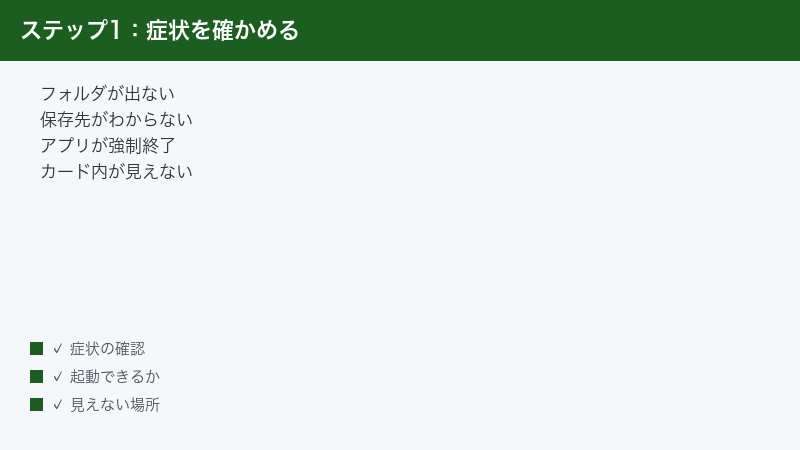
「Androidのファイルマネージャーを開いても特定のフォルダが表示されない」「ダウンロードしたファイルがどこにあるかわからない」「ファイルマネージャーが強制終了する」という問題が起きることがあります。ファイル管理はAndroidの基本操作のひとつです。この記事では原因と対処法を詳しく解説します。
- ファイルマネージャーが動かない主な原因
- ストレージアクセス許可の設定
- ダウンロードファイルの見つけ方
- 内部ストレージとSDカードの確認方法
- よくある質問(FAQ)
主な原因と確認ポイント
| 原因 | 症状 | 対処 |
|---|---|---|
| ストレージアクセス許可なし | フォルダが表示されない | 設定でアクセスを許可 |
| 隠しファイル・フォルダの設定 | 特定のファイルが見えない | 隠しファイルの表示をオン |
| Android 11以降の制限 | 一部フォルダにアクセスできない | 「すべてのファイルへのアクセス」を許可 |
| アプリのキャッシュ破損 | アプリが強制終了 | キャッシュクリアまたは再インストール |
| SDカードの問題 | SDカード内のファイルが見えない | SDカードを再マウント |
対処法ステップバイステップ
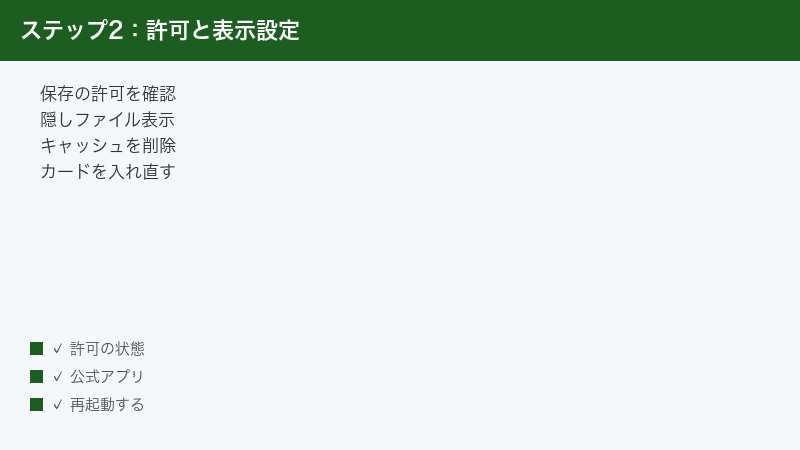
ステップ1: ストレージのアクセス許可を確認する
- 「設定」→「アプリ」→「ファイルマネージャー」(または使用中のアプリ名)
- 「権限」→「ストレージ」または「ファイルとメディア」をタップ(Android 13以降はストレージ権限が種類別に分割され、「写真と動画」「音楽とオーディオ」といった項目名になっています)
- 「許可する」に設定する
- Android 11以降は「すべてのファイルへのアクセスを許可」も確認
ステップ2: 隠しファイルの表示をオンにする
- ファイルマネージャーアプリを開く
- 設定(歯車アイコンまたはメニュー)をタップ
- 「隠しファイルを表示」または「非表示のファイルを表示」をオンにする
- ドットで始まるファイル・フォルダ(.thumbnails等)が表示される
ステップ3: Google公式の「Files by Google」を使う
Googleの公式ファイル管理アプリの正式名称は「Files by Google」です(2017年に「Files Go」として公開され、2018年11月に現在の名称へ変更されました)。Google公式ヘルプではAndroid 8.0以降で利用できるとされており、多くの端末にはあらかじめインストールされています。入っていない場合はGoogle Playストアから無料でインストールできます。
ステップ4: キャッシュをクリアして再起動する
- 「設定」→「アプリ」→ファイルマネージャーを選択
- 「ストレージ」→「キャッシュを削除」
- デバイスを再起動してアプリを再起動する
ステップ5: SDカードを再マウントする
- 「設定」→「ストレージ」
- SDカードの「マウント解除」を選択してから「マウント」(メニュー名は「取り出し」など機種により異なります)
⚠️ この段階で「フォーマット」は実行しないでください。フォーマットするとSDカード内のデータはすべて消去され、探しているファイルごと失われます。まずは電源を切ってカードを挿し直す、PCやカードリーダーで読み取れるか確認する、といった手順を試してください。フォーマットは、どの機器でもカードが認識されずデータを諦める場合の最終手段です。
ステップ6: ダウンロードフォルダを直接確認する
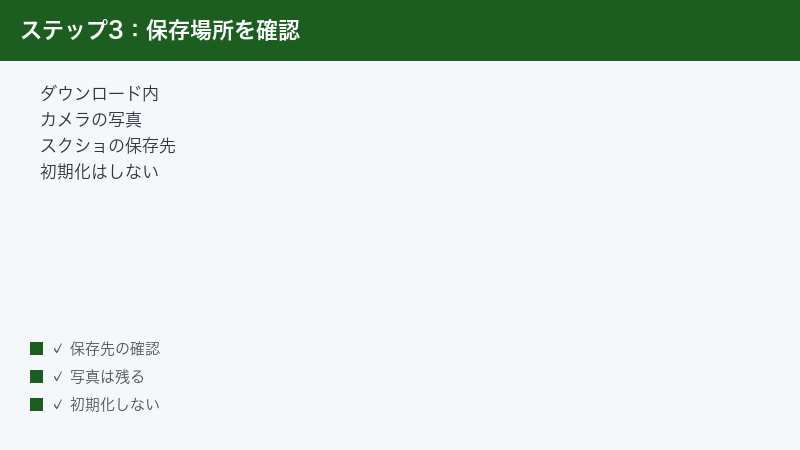
ファイルが見当たらない場合、よくある場所を直接確認しましょう:
- ダウンロードファイル:
/sdcard/Download/ - カメラの写真:
/sdcard/DCIM/Camera/ - スクリーンショット:
/sdcard/Pictures/Screenshots/(保存先は機種によって異なり、/sdcard/DCIM/Screenshots/の機種もあります。Galaxyでは設定で保存先を変更できます)
この記事に関連するおすすめ商品
Samsung microSDXC 256GB EVO Plus
約4,500円
高速 Class10 Android対応
Anker USB-C マルチカードリーダー
約2,490円
microSD対応 PC連携に便利
WD 外付けSSD 1TB ポータブル
約9,800円
Android OTG接続対応 高速転送
※ 価格は変動します。最新価格はリンク先でご確認ください
よくある質問(FAQ)
Q: ダウンロードしたAPKファイルが見当たらない
ブラウザでダウンロードしたAPKは通常「/sdcard/Download/」にあります。まずファイルマネージャーの「ダウンロード」フォルダを確認してください。
⚠️ 注意: APKのインストールには「不明なアプリのインストール」の許可が必要ですが、これはGoogle Playストア以外の提供元からアプリを入れられる状態にする設定です。提供元の安全性を確認できないAPKはマルウェアの入口になり得ます。Google Playプロテクトが警告を表示した場合はインストールを中止し、心当たりのないAPKは開かないでください。作業が終わったら許可設定はオフに戻すことをおすすめします。
Q: 写真をLINEに送ったら元のファイルが消えた
LINEは写真の圧縮コピーを送信するため、元のファイルはそのまま残っているはずです。DCIM/Cameraフォルダを確認してください。
Q: PCにAndroidをつないでもファイルが見られない
AndroidをPCに接続したとき、通知バーに「USB接続の種類」が表示されます。「ファイル転送(MTP)」を選択してください。「充電のみ」では見られません。
Q: Android 11以降でroot権限なしにシステムフォルダにアクセスできる?
Android公式ドキュメントによると、Android 11以降で新たに制限されたのは「他のアプリの専用ディレクトリ」です。ファイルマネージャーからは「Android/data/」「Android/obb/」配下のフォルダを開けなくなりました。一方で「/system」などの本来のシステム領域は、Android 11より前からroot権限なしでは変更できません。ADB(Android Debug Bridge)を使う方法が紹介されることもありますが、Androidのバージョンや機種によって可否が異なり、通常用途では必要ありません。
Q: おすすめのファイルマネージャーアプリは?
Google「Files by Google」(シンプルで安定)、Solid Explorer(FTP・クラウド対応)、端末メーカー純正のファイルアプリ(Galaxyの「マイファイル」など)がおすすめです。なお、かつて定番だったASUS「File Manager」は現在Google Playストアで配信されておらず(ASUSも保守終了を案内)、新規インストールはできません。
まとめ
Androidのファイルマネージャーが動かない主な原因は、ストレージアクセス許可なし・隠しファイルの設定・Android 11以降のセキュリティ制限・SDカードの問題です。まず「設定」でストレージアクセス許可を確認し、Google公式の「Files by Google」を使うことをおすすめします。
