 minto.tech スマホ(iPhone/Android)・パソコン(Windows/Mac)・Office・Wi-Fi・AIツールの「できない」「困った」を解決する実用ガイド。トラブル対処法とノウハウが満載のお助けサイトです。
※本ページにはプロモーション(広告)が含まれています
📑 この記事の目次(タップで開く)
Androidの戻るボタンが反応しない
Androidスマートフォンの物理的またはソフトウェアの「戻る」ボタンが反応しない、タップしても効かない、特定のアプリで戻れない——こうした問題でお困りではないでしょうか。
この記事では、Androidの戻るボタンが機能しない原因と解決方法を詳しく解説します。
- 戻るボタンが反応しない主な原因
- ナビゲーションバーの設定確認
- 物理ボタンの不具合対処法
- ジェスチャーナビゲーションへの切り替え
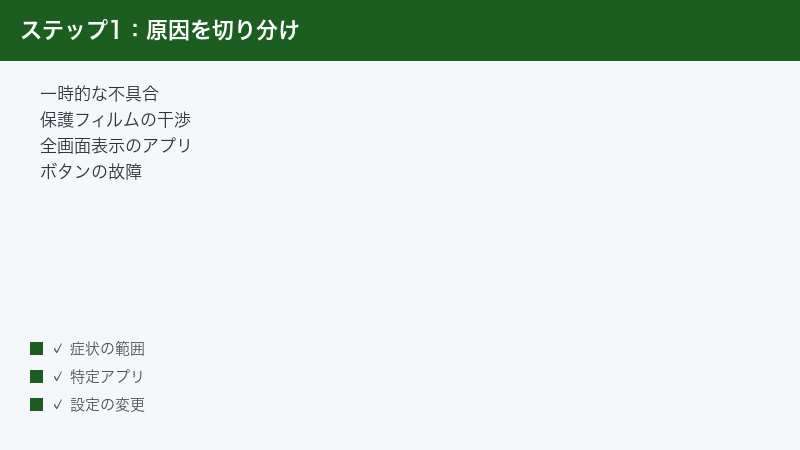
戻るボタンが反応しない主な原因
| 原因 | 詳細 | 対処法 |
|---|---|---|
| ソフトウェアの一時的な不具合 | OSの動作が不安定になっている | 再起動 |
| 画面保護フィルムの干渉 | フィルムがボタン位置にかかっている | フィルムの位置を調整 |
| アプリのフルスクリーンモード | 特定アプリがナビゲーションバーを隠す | アプリ設定を確認 |
| 物理ボタンの機械的故障 | ボタンが物理的に損傷 | ジェスチャーに切り替え・修理 |
| ナビゲーション設定の変更 | ジェスチャーナビゲーションに変更されている | 設定でナビゲーションタイプを確認 |
対処法1:スマートフォンを再起動する
まず最も基本的な解決方法を試しましょう。
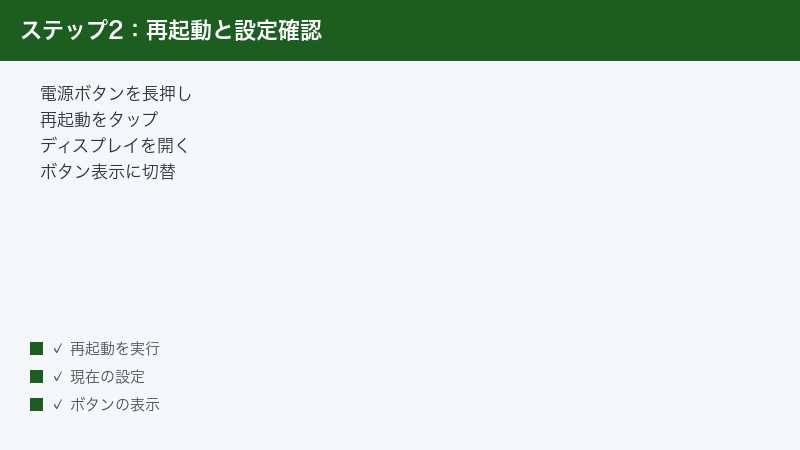
- 電源ボタンを長押し
- 「再起動」または「リスタート」をタップ
- 再起動後に戻るボタンを確認
対処法2:ナビゲーション設定を確認する
- Pixelなど素のAndroidに近い機種:「設定」→「システム」→「ナビゲーション モード」(機種によっては「設定」→「システム」→「操作」→「ナビゲーション モード」)
- Galaxy(Samsung):「設定」→「ディスプレイ」→「ナビゲーションバー」
- 「3 ボタン ナビゲーション」と「ジェスチャー ナビゲーション」のどちらが選ばれているかを確認する
- 「3 ボタン ナビゲーション」に切り替えると、画面下部に「戻る」「ホーム」「最近」の各ボタンが表示される
- 項目名や階層は、機種・Androidのバージョン・メーカーの独自UIによって異なります
対処法3:画面保護フィルムを確認する
- 画面保護フィルムが画面の下部エッジに干渉していないか確認
- フィルムが浮いていたり、エッジを覆っている場合はタッチ感度に影響
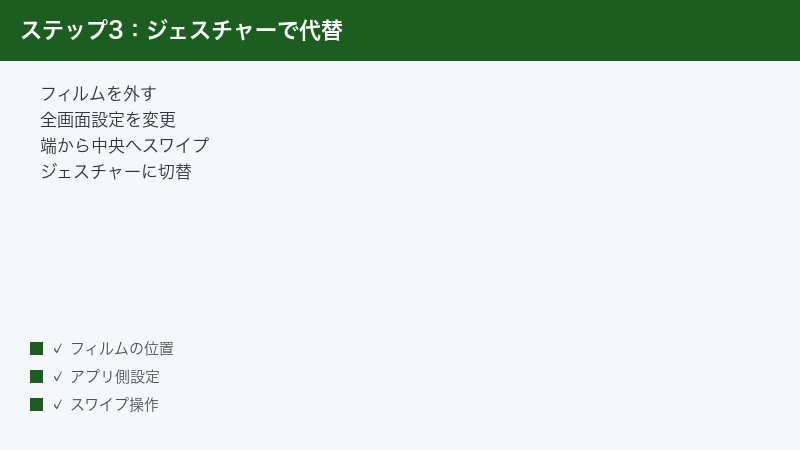
- フィルムを一時的に外してボタンが反応するか確認
対処法4:アプリのフルスクリーン設定を変更する
特定のアプリでのみ戻るボタンが効かない場合、そのアプリの設定を確認します。
- まず画面の下端から上にスワイプする。ゲームなどがシステムバーを隠す表示(没入モード)になっている場合、この操作でシステムのジェスチャー操作を再び有効にできます
- それでも戻れない場合は、アプリ内のメニューやポーズ画面から前の画面に戻る操作を探す
- Galaxy(Samsung)では「設定」→「ディスプレイ」→「ナビゲーションバー」で表示方式を切り替えて改善するか確認する
対処法5:物理ボタンが壊れた場合はジェスチャーナビゲーションに切り替える
物理ボタンが故障している場合、ジェスチャーナビゲーションで代替できます。
ジェスチャーナビゲーションの「戻る」操作
- 戻る:画面の左端または右端から中央方向にスワイプ
- ホームに戻る:画面下部から上にスワイプ
- 最近使用したアプリ:画面の下から上にスワイプして長押しし、指を離す
設定:「設定」→「システム」→「ナビゲーション モード」→「ジェスチャー ナビゲーション」(機種によっては「設定」→「システム」→「操作」→「ナビゲーション モード」、Galaxyは「設定」→「ディスプレイ」→「ナビゲーションバー」)
対処法6:「画面の固定(アプリ固定)」がオンになっていないか確認する
1つのアプリが開いたまま「戻る」も「ホーム」も効かない場合、Androidの「画面の固定」が働いている可能性があります。これは、固定を解除するまでそのアプリの画面を表示し続ける機能です。ボタンやタッチ自体は壊れていないため、故障と間違えやすいパターンです。
固定を解除する操作
- ジェスチャー ナビゲーションの場合:画面の下から上にスワイプして長押しする
- 3 ボタン ナビゲーションの場合:「戻る」ボタンと「最近(概要)」ボタンを長押しする
機能そのもののオン・オフは「設定」→「セキュリティ」→「詳細設定」→「アプリ固定」で確認できます。項目名や階層は機種・Androidのバージョンによって異なります。
この記事に関連するおすすめ商品
Spigen Android スマホ ケース
約2,180円
丈夫でボタン操作しやすいスマホケース
Belkin スクリーン保護フィルム Android
約1,980円
タッチ感度を損なわない画面保護フィルム
Anker USB-C to USB-C ケーブル 充電
約990円
Android高速充電ケーブル 1m
※ 価格は変動します。最新価格はリンク先でご確認ください
よくある質問(FAQ)
Q. 特定のゲームアプリで戻るボタンが無効化されています
A. 一部のゲームは誤操作防止のために戻るボタンを無効化しています。ゲーム内の設定またはポーズメニューから終了してください。
Q. ホームボタンも反応しない場合は?
A. ナビゲーションバー全体が反応しない場合は、まず再起動を試してください。Galaxy(Samsung)であれば、画面上に操作ボタンを浮かべる「アシスタントメニュー」(「設定」→「ユーザー補助」→「制御と操作」→「アシスタントメニュー」)を有効にすると、ナビゲーションバーが使えない間の代替手段になります。この機能はSamsungの独自機能のため、他メーカーの機種には無い場合があります。
Q. Samsung Galaxyの戻るボタンが反応しません
A. Galaxyの場合、「設定」→「ディスプレイ」→「ナビゲーションバー」で表示方式(ボタン/スワイプジェスチャー)を選べます。ボタンの並び順は、さらに「他のオプション」→「ボタンの順序」から変更できます。
Q. 戻るボタンを長押しするとどうなりますか?
A. 標準のAndroidでは、「戻る」ボタンを単独で長押ししても決まった機能は割り当てられていません。ただし「画面の固定(アプリ固定)」の使用中は、「戻る」ボタンと「最近(概要)」ボタンを長押しすると固定が解除されます。メーカー独自の割り当てがある機種もあるため、詳しくはお使いの機種のメーカー案内をご確認ください。
Q. 修理に出すべきかどうかの判断基準は?
A. ソフトウェア的な対処を全て試して改善しない場合、または画面の特定エリアのタッチが全く反応しない場合は、物理的な故障が考えられます。メーカーサポートに問い合わせてください。
まとめ
Androidの戻るボタンが反応しない場合、まず再起動とナビゲーション設定の確認を試してください。物理ボタンが故障している場合はジェスチャーナビゲーションへの切り替えが最も実用的な解決策です。
